


MySQL 绿色版解压安装与配置指南

本文介绍了 MySQL 绿色版的完整安装过程,涵盖从 ZIP 包解压、配置文件 my.ini 的路径与编码参数设置,到使用 cmd 命令行注册系统服务并启动的全过程。同时包含初始登录方法及 root 账户密码的安全设置操作。
下载与解压
前往 MySQL 官方渠道获取安装包。为了保持环境清爽且无需安装程序,建议下载 ZIP 压缩包格式的版本(通常为 win32 或 win64 架构)。解压后,选择一个非系统盘且路径不包含中文字符的目录存放,例如 E:\mysql\mysql-5.6.24-win32,以避免潜在的编码或权限问题。
创建与编辑配置文件
进入解压后的根目录,将自带的 my-default.ini 文件复制并重命名为 my.ini。这是 MySQL 的核心配置文件,需要手动指定关键参数:
- 基础路径设定:修改
basedir和datadir,分别指向你的安装根目录和数据文件夹(数据文件夹通常会自动生成,但需确保路径存在)。 - 字符集配置:在
[mysqld]段落下添加character-set-server=utf8,并在[client]段落下设置loose-default-character-set = utf8,以确保服务端与客户端编码一致,避免中文乱码。 - 其他参数:可根据内存大小调整
innodb_buffer_pool_size(默认值通常够用),并确认端口(默认为 3306)未被占用。
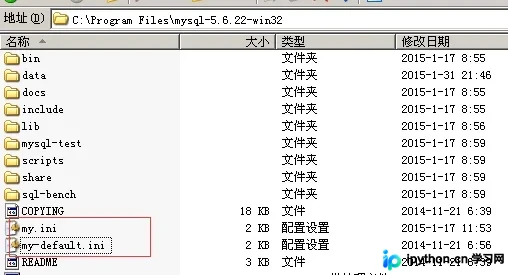
保存文件后,后续的参数调整都需在此处进行,修改完成后重启服务生效。
注册 MySQL 服务
绿色版默认不作为系统服务运行,需手动注册以便通过“服务”管理器控制其启停。
注意:以下操作必须在管理员权限下执行。
- 打开命令提示符:按
Win + R输入cmd,右键选择“以管理员身份运行”。 - 定位目录:使用
cd命令跳转到 MySQL 的bin目录。例如:cd /d E:\mysql\mysql-5.6.24-win32\bin。 - 执行注册:输入命令
mysqld -install并回车。若成功,系统会提示 “Service successfully installed”。 - 验证服务:打开 “运行” 窗口输入
services.msc,在服务列表中找到名为MySQL的服务项。
此时可以尝试右键启动该服务。如果启动失败,请检查 my.ini 中的路径拼写是否正确,以及数据目录是否存在。
登录与安全设置
服务启动后,即可通过命令行连接数据库。
在 cmd 中进入 bin 目录,执行以下命令:
mysql -u root -p初次安装时,root 用户默认无密码,直接按回车键即可登录。看到 mysql> 提示符即表示连接成功。
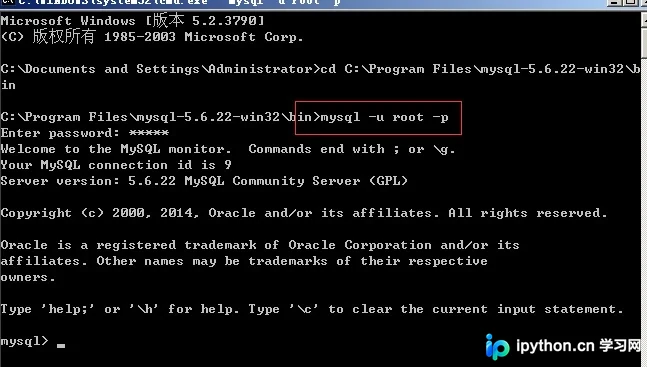
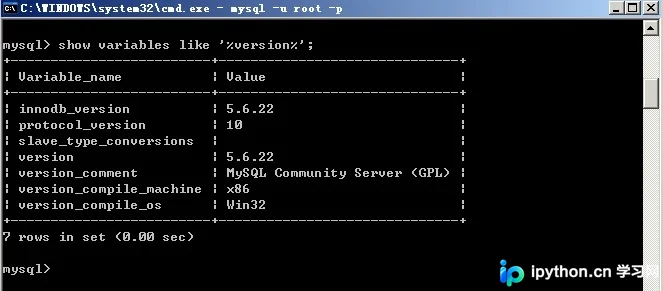
设置 root 密码: 出于安全考虑,首次登录后应立即设置密码。退出当前会话(输入 exit),然后在命令行中使用 mysqladmin 工具:
mysqladmin -u root -p password 新密码系统会要求输入原密码,由于原密码为空,直接回车即可。设置成功后,下次登录必须提供该密码。
可视化管理工具推荐
虽然命令行功能强大,但对于日常表结构设计和数据查询,图形化工具更为便捷。常用的 MySQL 管理工具有 Navicat for MySQL 和 SQLyog,它们能直观地展示数据库结构并提供友好的 SQL 编辑界面。
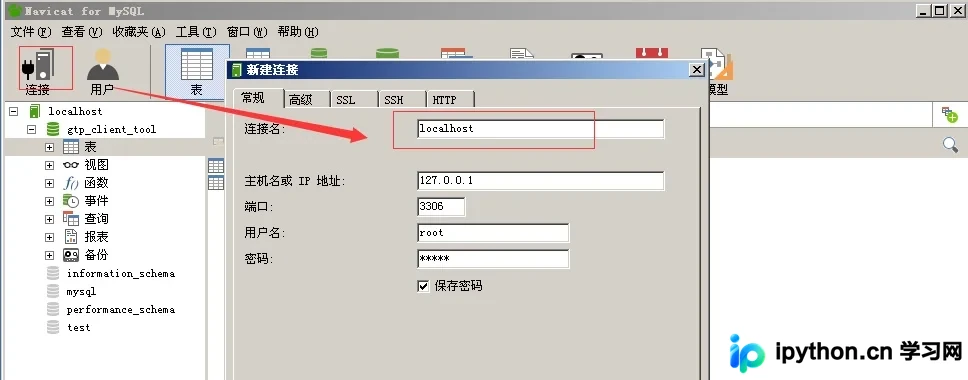 以上就是 MySQL 绿色版解压安装的详细内容,更多关于 MySQL 部署与维护的资料请关注本站其它相关文章!
本站声明
本文内容仅供参考,不代表本站观点。转载或引用请注明出处。如发现内容问题,请通过联系我们页面反馈。















