


Anaconda虚拟环境默认路径修改与C盘空间释放指南

本文详细讲解如何修改Anaconda虚拟环境的默认安装路径,将环境从C盘迁移至其他磁盘以释放空间。通过conda config命令调整envs_dirs顺序,并解决Windows系统下的文件夹权限及所有者问题,确保新路径生效。同时提供清理无用包的命令,优化存储管理。
一、查看所有虚拟环境及其路径(conda env list)

二、查看虚拟环境默认位置(conda config --show)
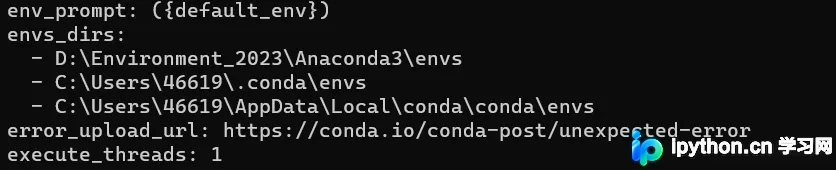
在输出结果中向下滚动,找到envs_dirs字段。这里列出了多个路径,其中第一个路径即为当前虚拟环境的默认安装位置。
三、 添加环境路径(conda config --add envs_dirs D:/Environment_2023/Anaconda3/envs)
假设初始状态下,D盘路径排在第二位,而C盘中的.conda\envs路径排在第一位(这是常见情况),系统默认会将新环境安装在C盘的.conda\envs目录下,这往往导致C盘空间紧张。执行上述命令后,D盘路径会被调整至列表首位,从而成功更改默认安装路径。
注:上述命令本意是添加路径,但由于该路径已存在,系统将其优先级提升至第一位。若需删除某路径,可使用命令conda config --remove envs_dirs dir。
四、尝试创建新的虚拟环境(conda create -n Work37 python=3.7)
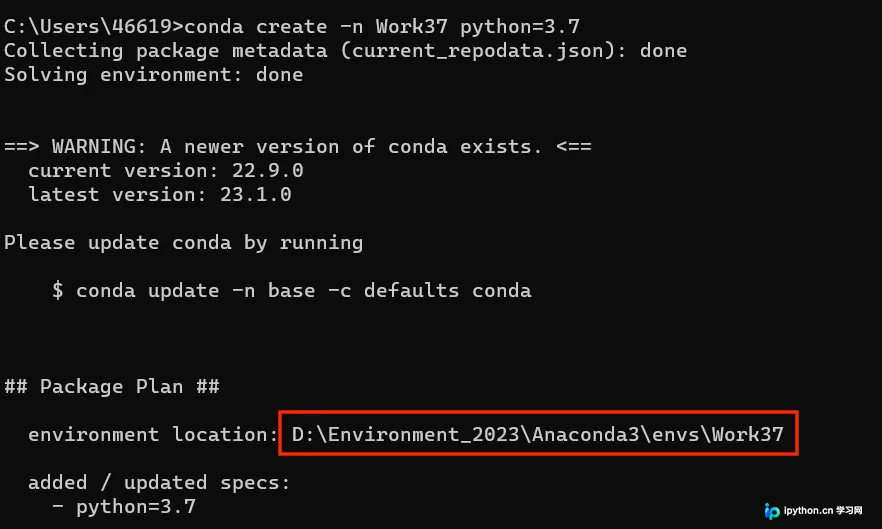
命令中的Work37为虚拟环境名称,3.7为Python版本号。注意,创建环境时系统会提示确认,若仅为测试,无需输入y,直接输入n即可,因为系统已告知你安装路径。如需删除已创建的环境,可使用命令(conda remove -n 环境名 --all)。
五、更改Anaconda3文件夹的属性
若上述路径已成功变更为D盘(目标盘),则操作成功。为确保险,可自行创建一个虚拟环境,并通过(conda env list)查看其路径以验证。
若尝试创建环境时发现路径仍未变化,这属于正常现象。原因通常与Anaconda3文件夹的权限设置有关。
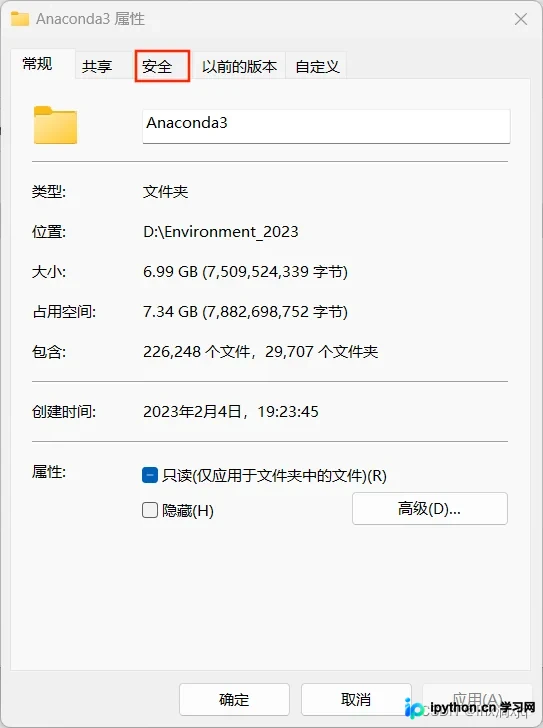
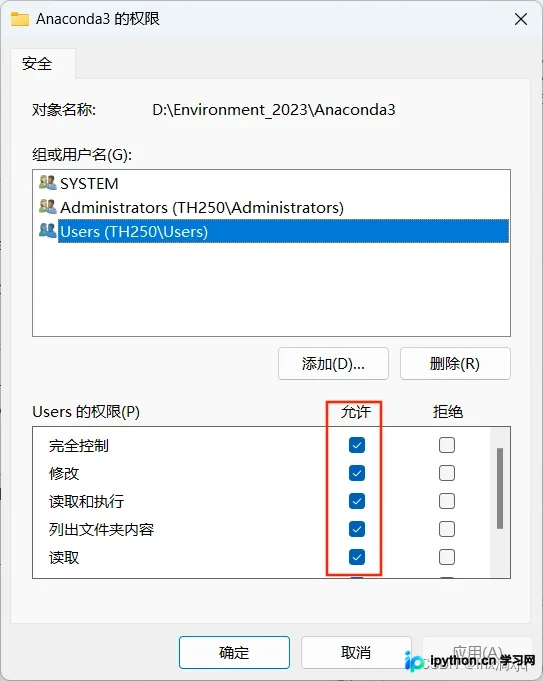
进入Anaconda3的属性界面,点击“安全”选项卡。
点击“编辑”按钮。
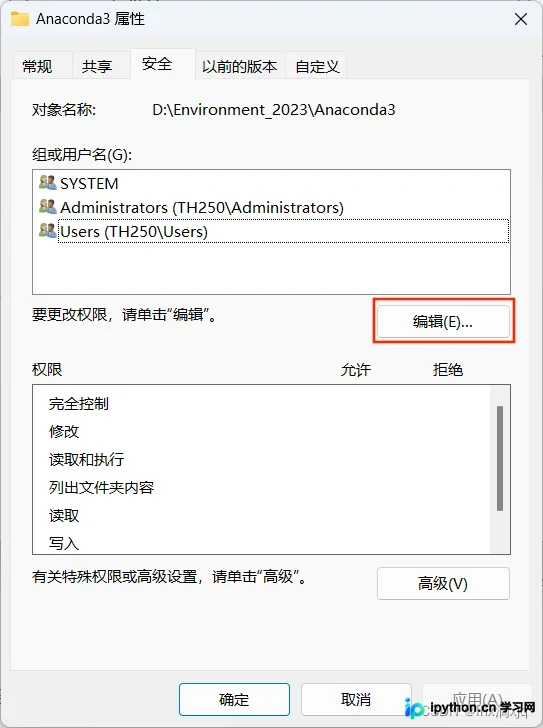
将Users组的权限全部勾选为允许(最后一个特殊权限可能无法点击,但这不影响操作,只需勾选其余权限即可)。随后点击确定,此过程可能需要短暂等待,完成后即生效。
六、更改所有者
若在上述步骤中点击确定后报错,提示“将安全性信息应用到以下对象时发生错误”,无需担心,这也是正常现象。此时需执行以下步骤:
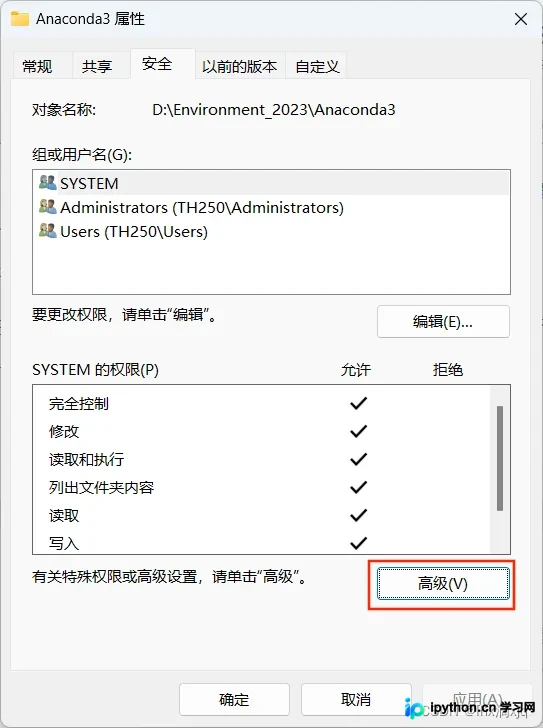
在安全界面点击“高级”按钮。
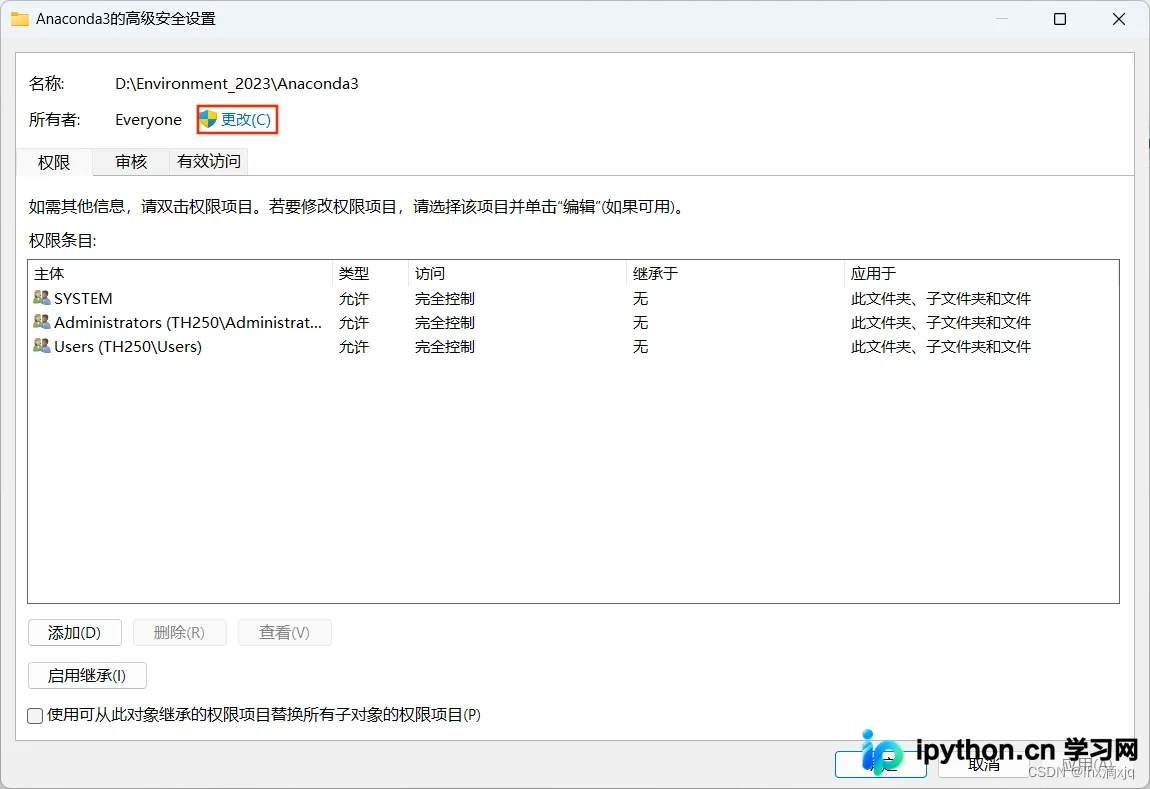
点击“更改”链接(可能需要赋予管理员权限,直接赋予即可)。
再次点击“高级”按钮。
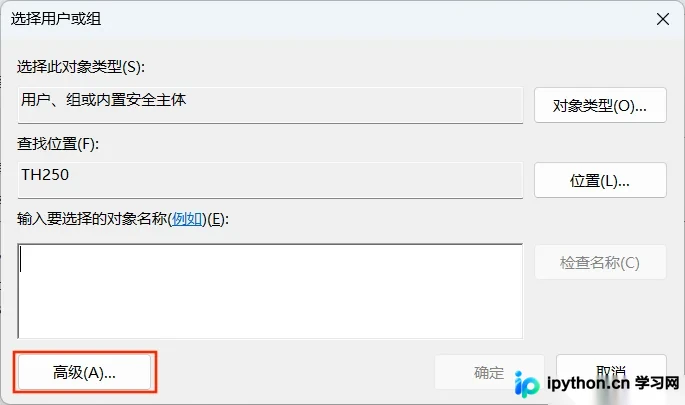
点击“立即查找”按钮。
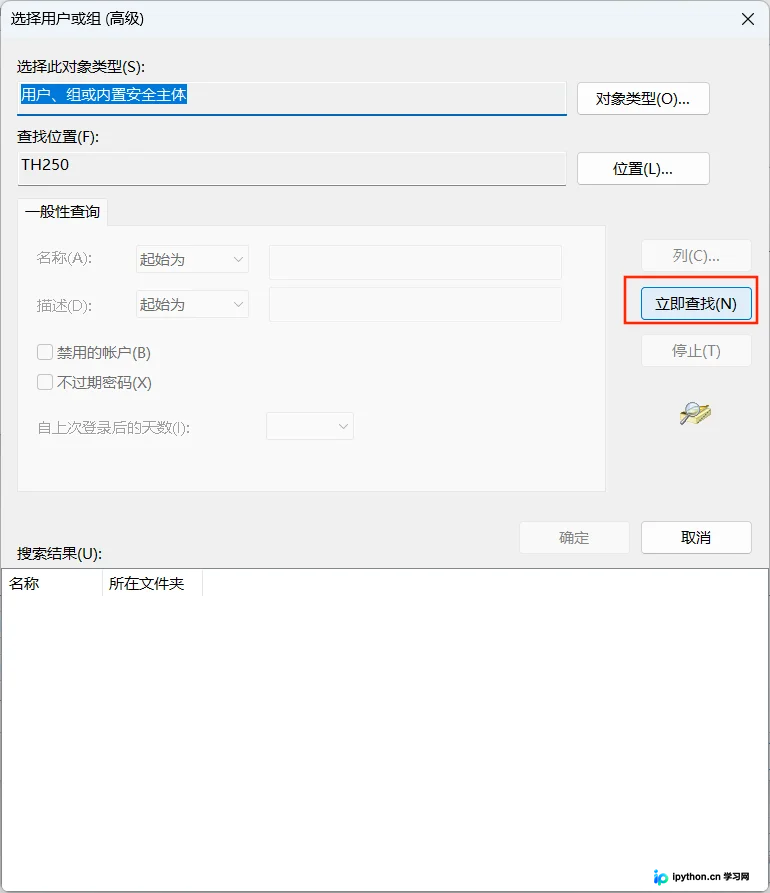
在搜索结果中找到Everyone并点击确定。
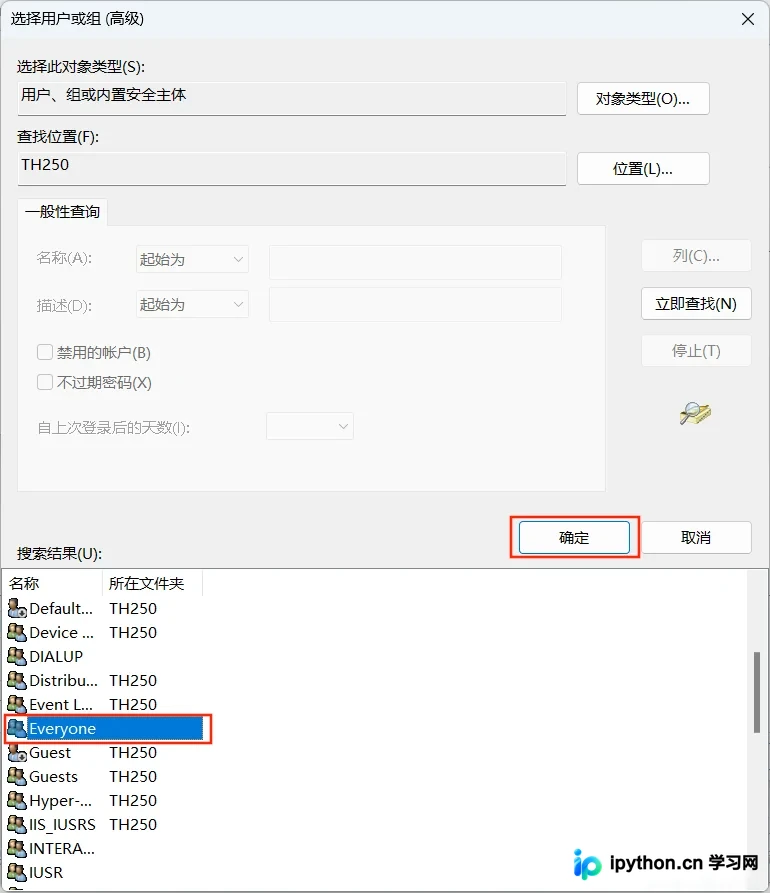
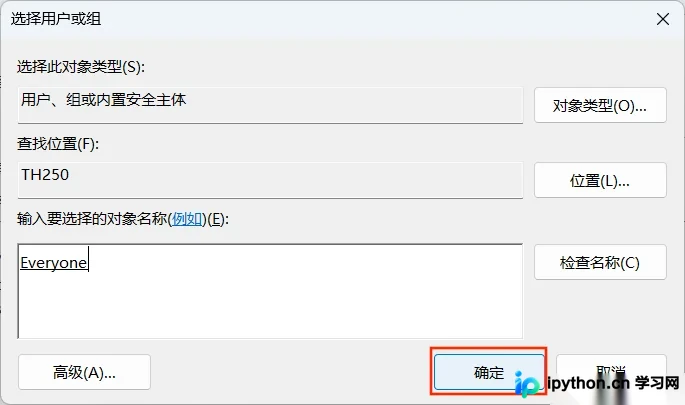
点击确定关闭对话框。
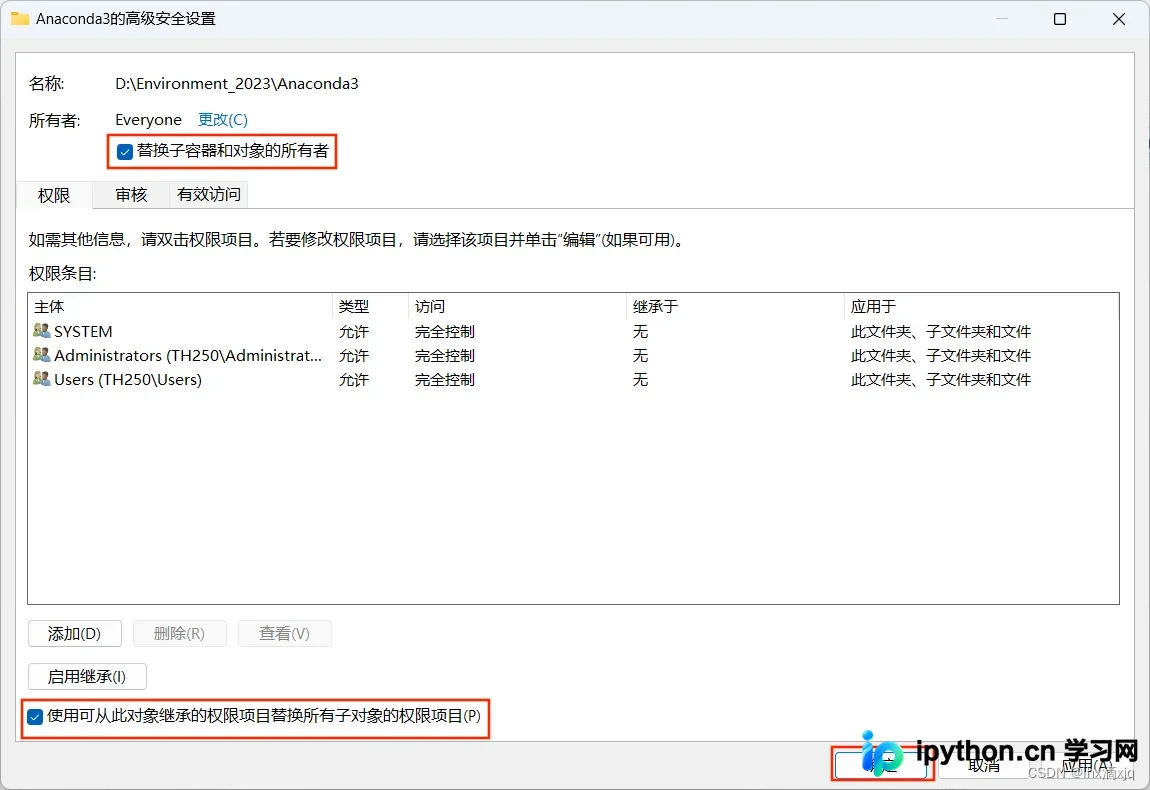
勾选“替换子容器和对象的所有者”以及“使用可从此对象继承的权限项目替换所有子对象的权限项目”,然后点击确定。此过程可能需要一段时间,完成后,重复第五步的操作,你会发现点击确定不再报错,至此大功告成。
七、conda清理(conda clean -p)

调整路径旨在为C盘腾出空间,建议偶尔使用conda进行清理。该指令用于删除无用包,图中显示存在2.76G的垃圾文件,直接输入y即可删除。
总结
到此这篇关于anaconda虚拟环境默认路径的更改的文章就介绍到这了,更多相关anaconda虚拟环境默认路径内容请搜索本站以前的文章或继续浏览下面的相关文章希望大家以后多多支持本站!
本站声明
本文内容仅供参考,不代表本站观点。转载或引用请注明出处。如发现内容问题,请通过联系我们页面反馈。















