


PyCharm 2022专业版安装与中文界面配置指南

本文以PyCharm 2022专业版为例,详细介绍从官网下载安装到配置中文界面的完整流程。内容涵盖安装包获取、自定义安装路径、环境变量配置及桌面快捷方式创建,并指导用户通过插件市场安装简体中文语言包,实现软件界面的本地化显示,帮助开发者快速搭建Python开发环境。
前言
PyCharm是一款主流的Python代码编辑器,主要用于编写和调试Python程序。它支持跨平台运行,在macOS和Windows操作系统下均能提供便捷的使用体验。
接下来,将以笔者使用的2022专业版为例,详细演示PyCharm的安装过程,包括具体的下载与安装步骤,以及如何将软件界面设置为中文。
PyCharm下载安装
首先,访问PyCharm官方网站,找到页面中如图所示的Download按钮并点击。
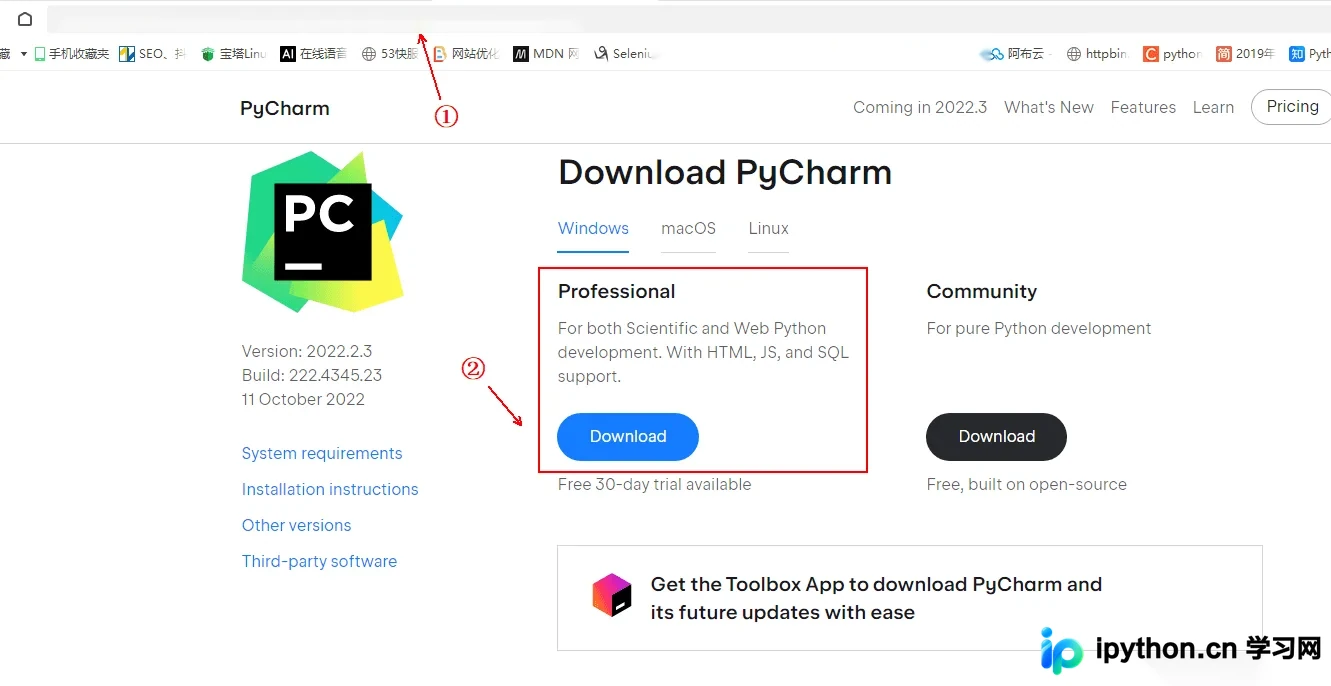
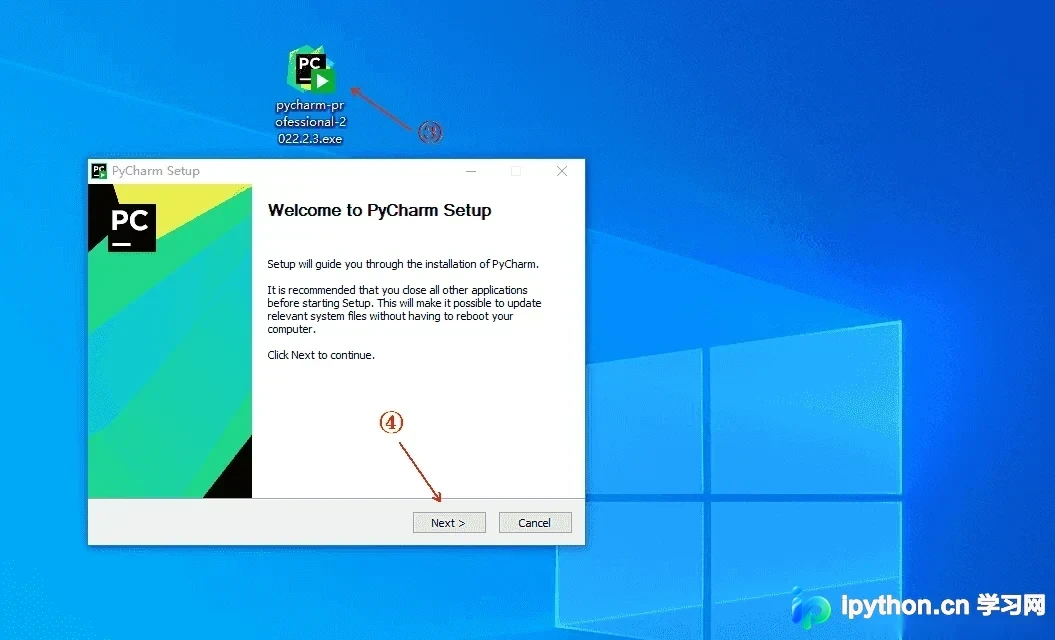
点击后系统将自动下载安装包。双击运行该安装包,随后点击Next按钮开始安装流程,具体界面如下图所示。
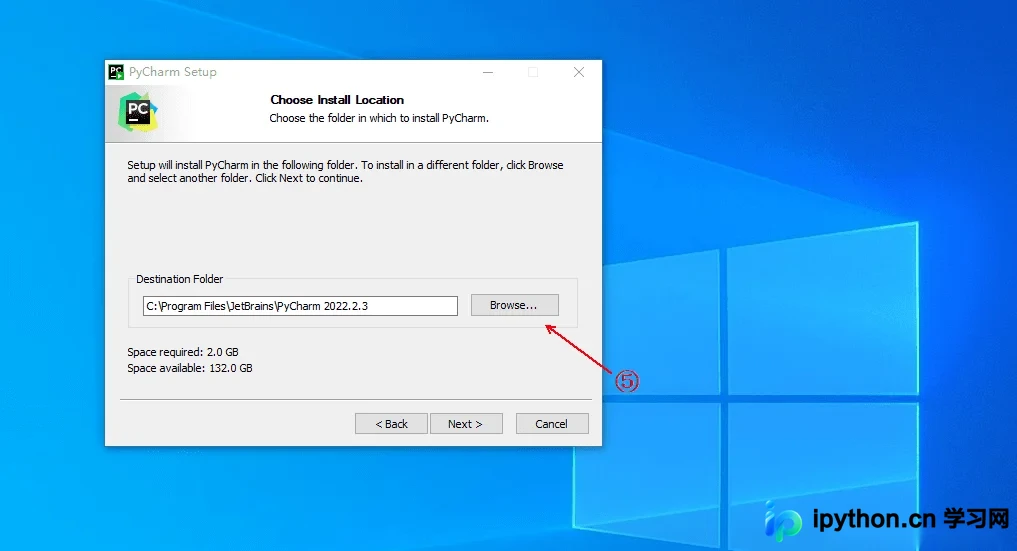
接着,点击Browse按钮以选择安装路径,界面显示如下。出于对C盘空间的考虑,建议将软件安装在其他磁盘(如D盘),默认情况下安装路径为C盘。
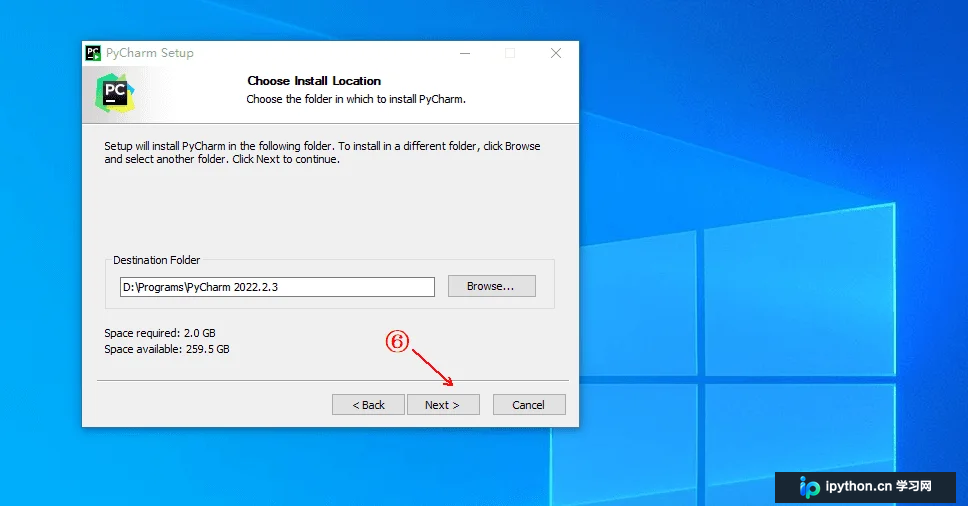
确定好安装位置后,点击Next按钮继续,界面效果如下图所示。
在下一步中,请勾选图中所示的两个选项:Create desktop shortcut(创建桌面快捷方式)以及Add “bin” folder to the PATH(将PyCharm的bin目录添加到系统环境变量PATH中),然后点击Next按钮。
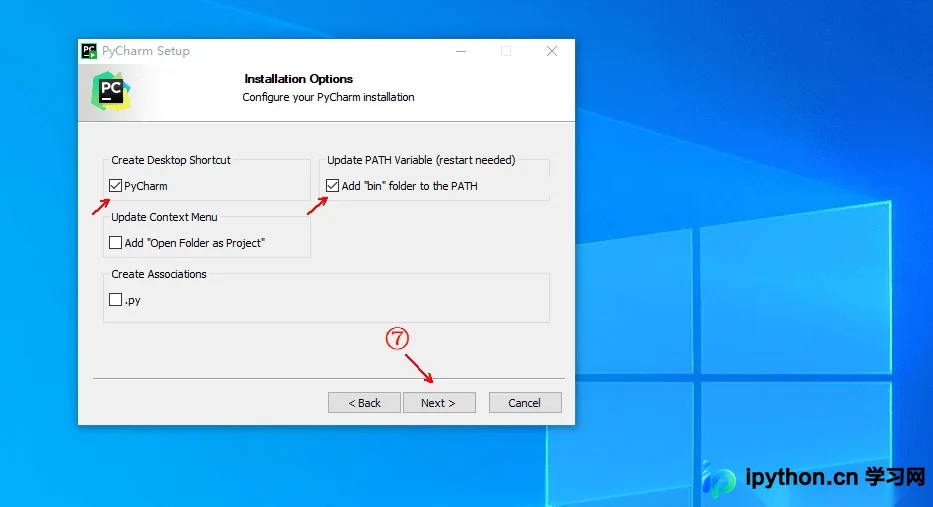
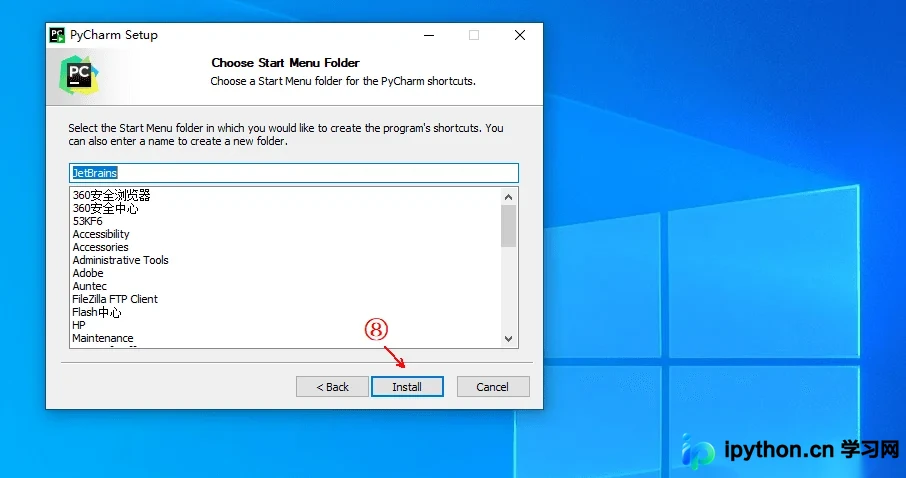
确认配置无误后,点击Install按钮开始安装,界面如下图所示。
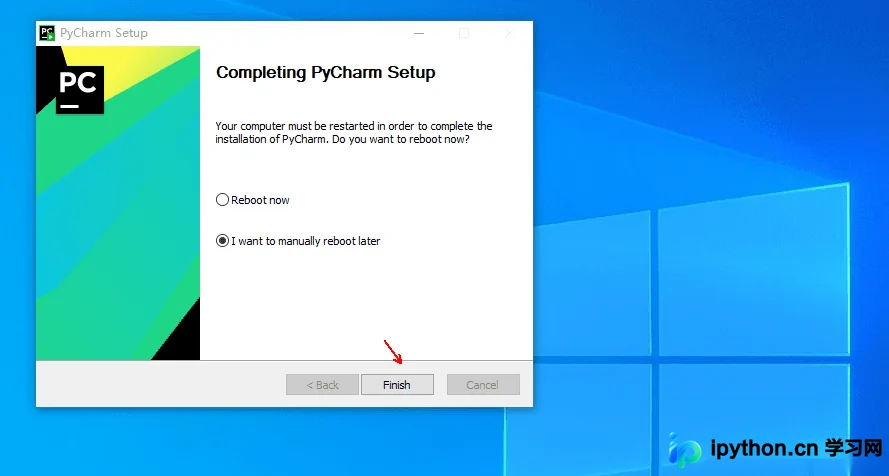
等待安装程序执行完毕,此时选择第二个选项(表示稍后手动重启),然后点击Finish按钮完成安装向导,界面如下图所示。
PyCharm设置中文界面步骤
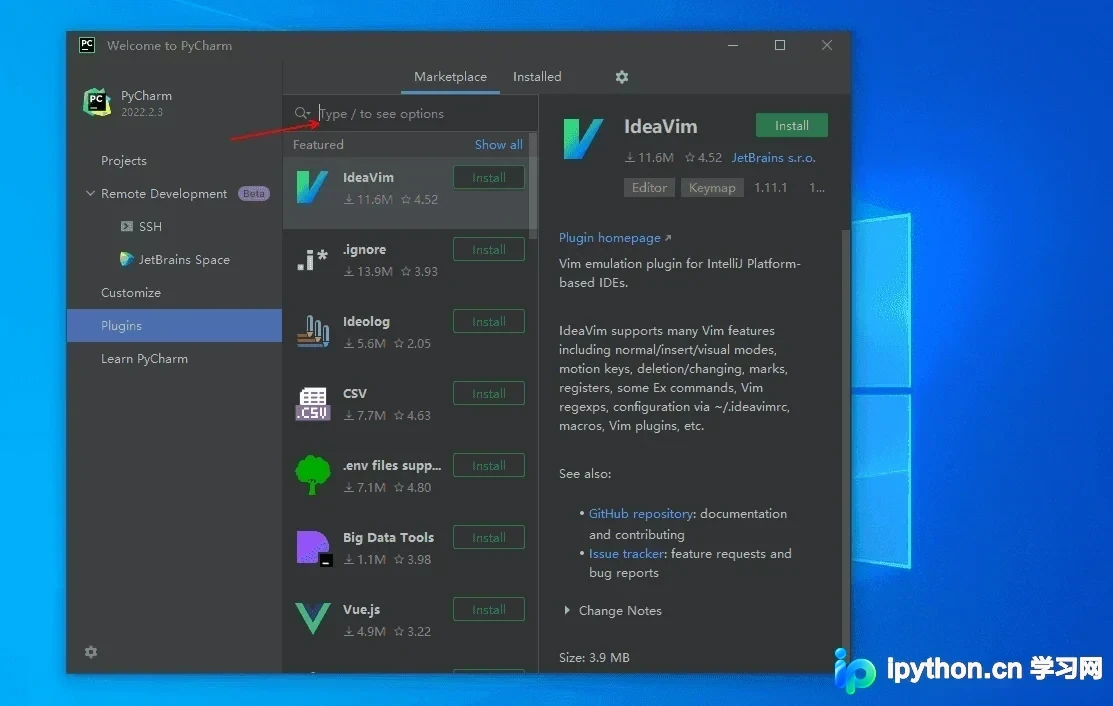
软件安装完成后启动,初始界面为英文显示。如下图所示,请点击左侧边栏下方的Plugins按钮进入插件管理页面。
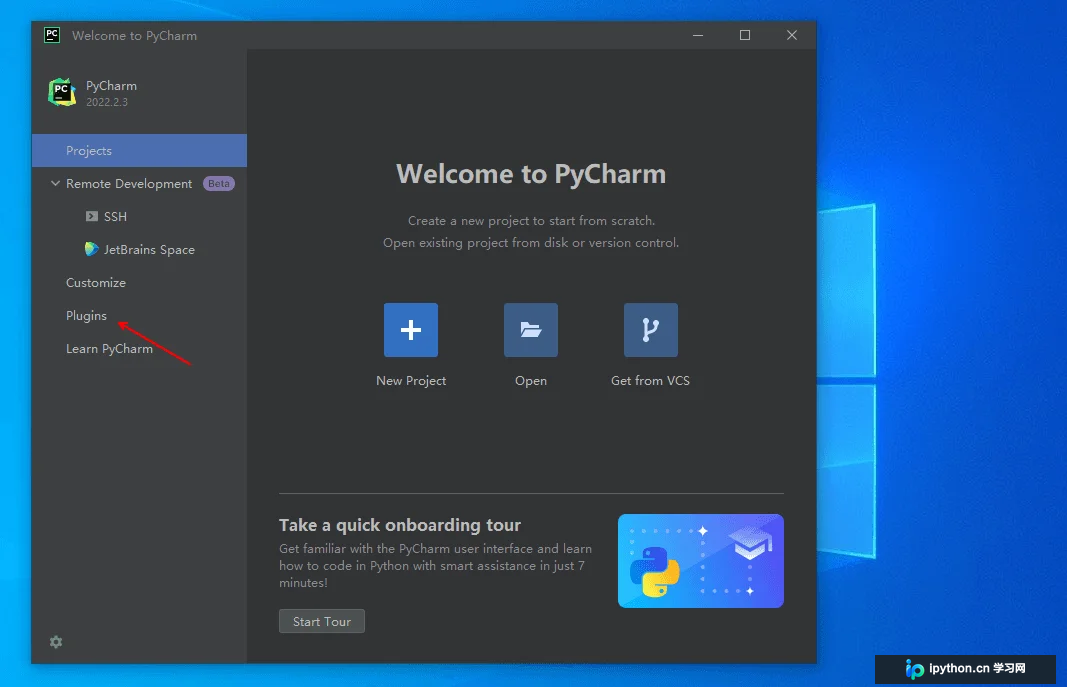
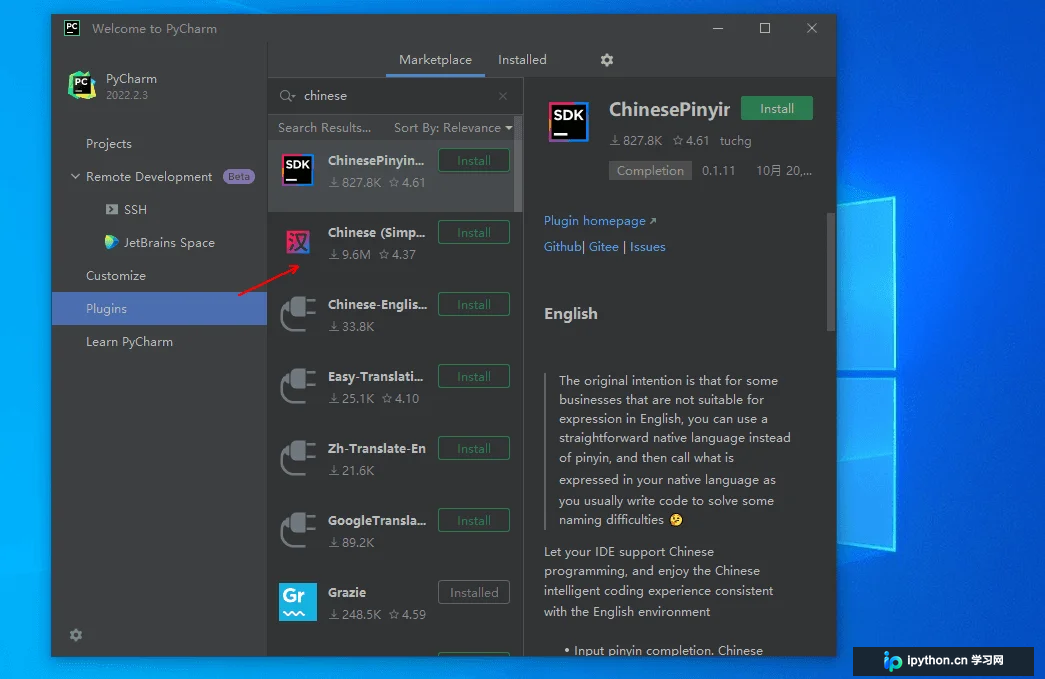
在插件市场的搜索框中输入chinese,界面显示如下。
在搜索结果中找到Chinese (Simplified) Language Pack包,选中后点击Install按钮进行安装。
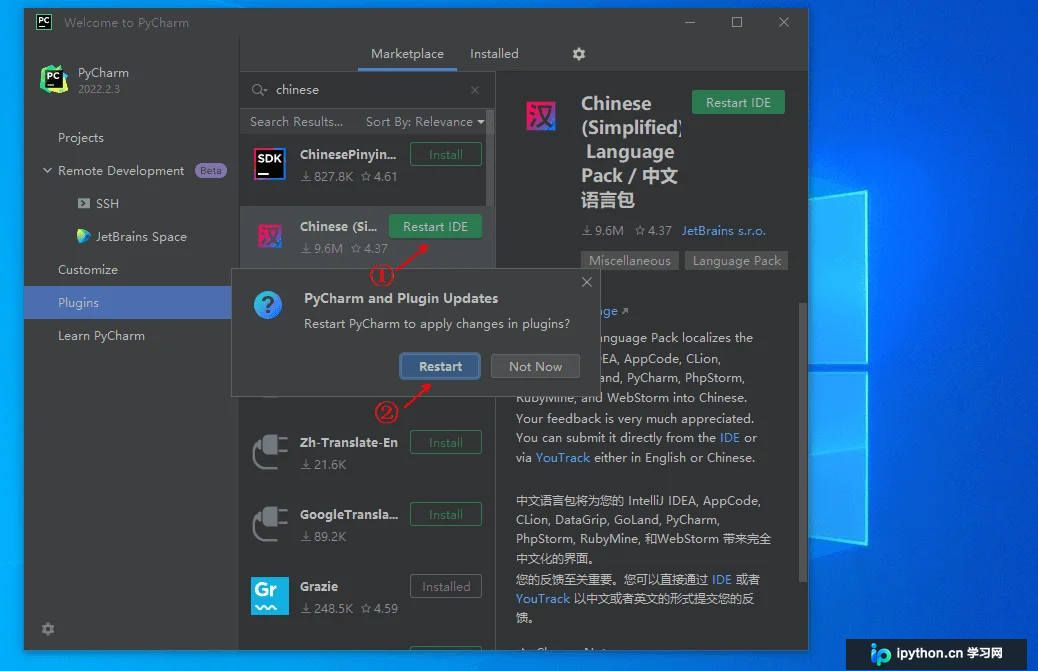
安装完成后,点击Restart IDE按钮,并在弹出的确认对话框中再次点击Restart按钮,以重启软件。
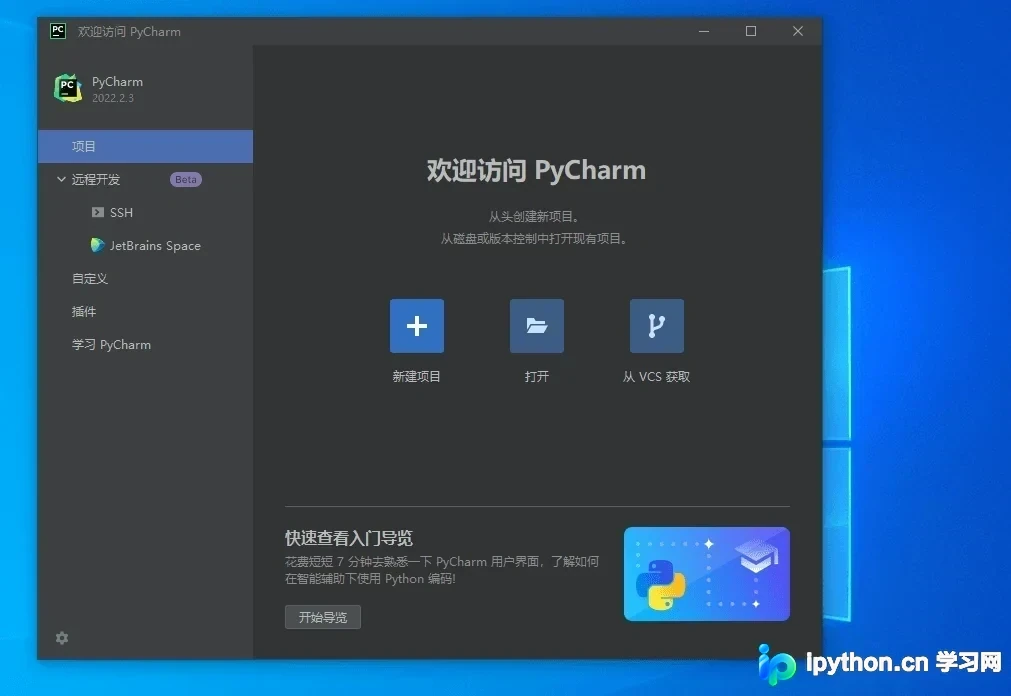
软件重启后,界面语言将变为中文显示,效果如下图所示。
至此,PyCharm的安装及中文界面配置教程全部结束。
总结
以上就是这篇关于PyCharm安装教程的全部内容,更多相关PyCharm安装教程内容请搜索本站以前的文章或继续浏览下面的相关文章,希望大家以后多多支持本站!
本站声明
本文内容仅供参考,不代表本站观点。转载或引用请注明出处。如发现内容问题,请通过联系我们页面反馈。















