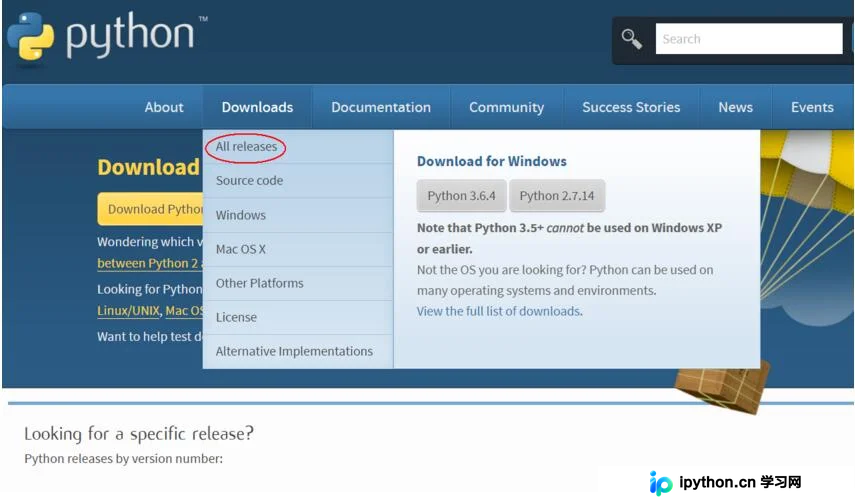
Windows系统Python 3.6.4安装与环境变量配置指南
本文详细介绍在Windows系统中安装Python 3.6.4的完整流程,涵盖从下载安装包、指定安装路径到配置系统环境变量的关键步骤。重点讲解如何解决命令行无法识别python命令的问题,通过添加Path和Scripts路径确保Python可执行文件全局可用,最后通过cmd测试验证安装是否成功,为后续开发环境搭建奠定基础。
10-12
11




本文详细介绍在Windows系统中安装Python 3.6.4的完整流程,涵盖从下载安装包、指定安装路径到配置系统环境变量的关键步骤。重点讲解如何解决命令行无法识别python命令的问题,通过添加Path和Scripts路径确保Python可执行文件全局可用,最后通过cmd测试验证安装是否成功,为后续开发环境搭建奠定基础。
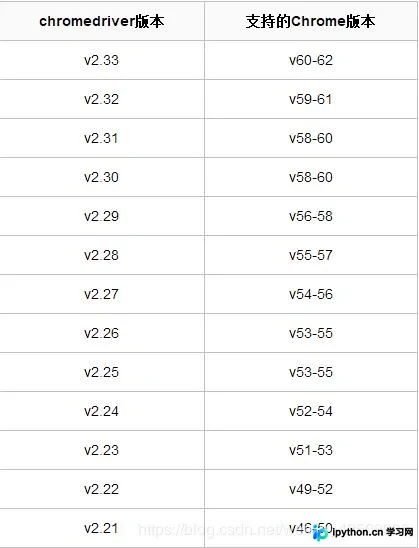
本文详解Selenium自动化测试中ChromeDriver找不到的常见原因及解决方案。重点介绍如何根据浏览器版本下载匹配的驱动,通过配置系统环境变量或直接在代码中指定executable_path路径来解决报错。针对即使配置环境变量仍报“cannot find Chrome binary”的情况,提供了具体的代码级路径指定方法,确保自动化脚本稳定运行。
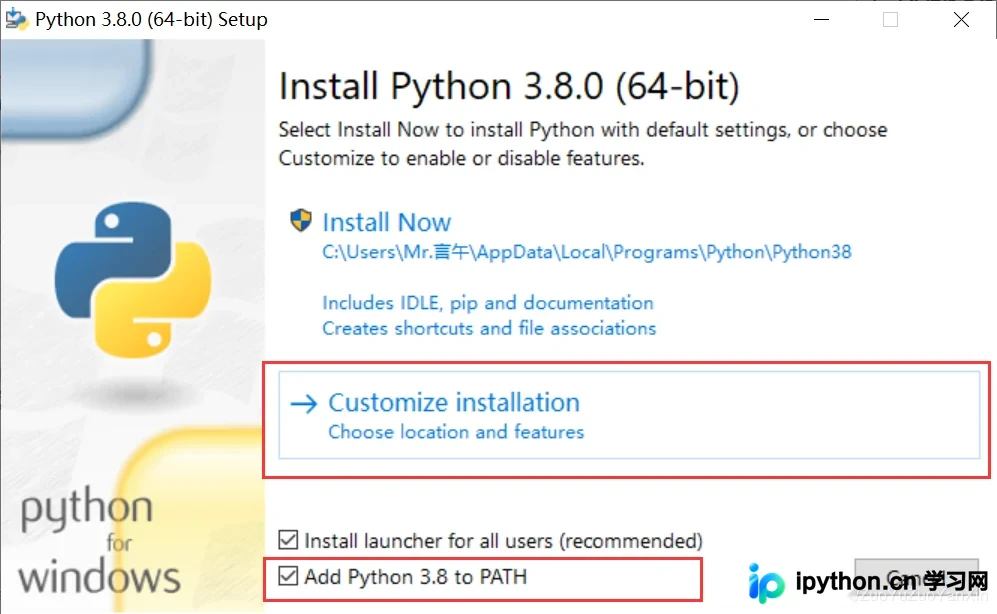
本文详细介绍在 Windows 7 64位操作系统上下载并安装 Python 3.8 的完整步骤。内容涵盖从官方下载 executable installer,到自定义安装选项中勾选环境变量、可选功能及高级选项,最后通过命令行验证安装成功并运行 Hello World 程序。若未自动配置环境变量,文中也提供了手动添加 Path 的方法。
本文详细介绍如何在Anaconda环境中手动安装从GitHub下载的本地Python包,以FastFM为例演示完整流程。涵盖从下载对应版本whl文件、放置到指定目录,到通过Terminal执行pip install命令及验证安装的全过程。同时总结了Windows和Mac下Python与Anaconda安装时的环境变量配置要点,解决路径识别问题。
本文针对PyCharm远程部署中常见的两个配置问题进行详解。首先解决服务器端环境变量(如LD_LIBRARY_PATH)无法被PyCharm完整识别导致的模块加载失败问题,通过在.bashrc中配置解决。其次,针对控制台输出及数据库读取时的中文乱码现象,提供修改pycharm.exe.vmoptions添加UTF-8编码参数及统一文件编码的具体操作步骤,确保开发环境一致性。

本文详解 Python 环境变量的概念、作用及配置方法。通过解析操作系统如何查找可执行文件,说明设置环境变量以简化软件运行路径的重要性,帮助初学者解决因路径未配置导致的 Python 启动失败问题,掌握在 Windows 和 DOS 环境下高效运行程序的技巧。
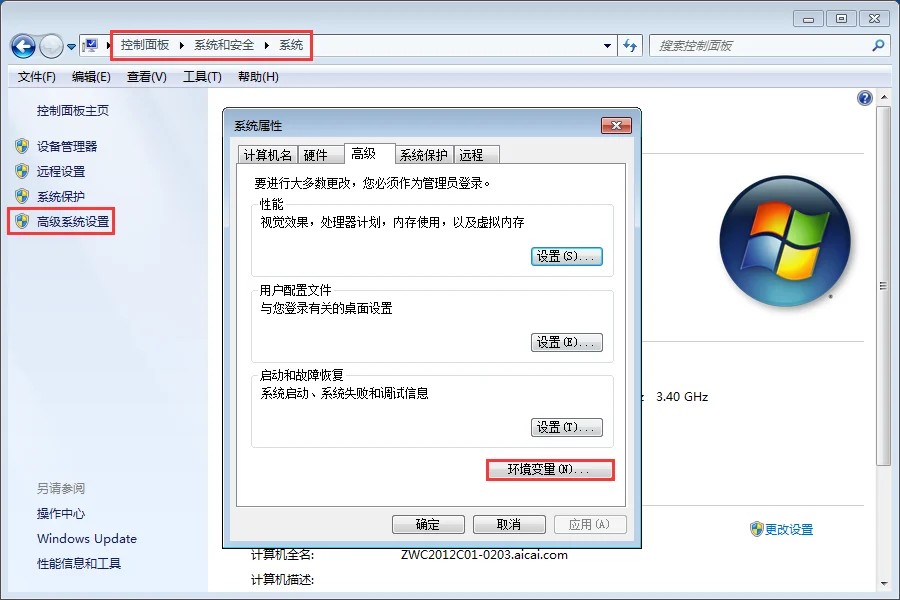
针对Windows系统下MySQL 8.0的完整安装指引,涵盖官网下载包选型、目录解压、my.ini核心参数编写、系统环境变量配置、服务初始化及启动验证全流程。
本文详细介绍Python 3.4解释器的基本用法,涵盖Linux/Unix与Windows系统的环境变量配置方法。通过具体命令演示如何启动解释器进行交互式编程,以及如何编写和执行Python脚本文件,包括Linux下赋予执行权限的技巧,帮助开发者快速上手Python 3.4的基础操作。
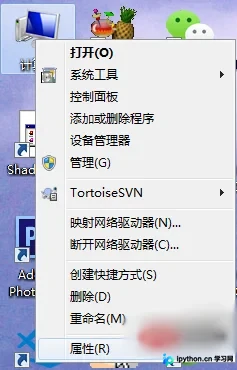
本文详细介绍如何在Windows系统中通过CMD命令行启动Python。核心步骤包括进入系统属性设置环境变量,将Python安装路径追加至Path变量中。文中提供了通过图形界面和命令行两种配置方法,并演示了使用win+R快捷键及python命令验证版本的操作流程,确保用户能正确配置环境以在终端运行Python脚本。
本文详细讲解在Windows 7 64位系统下安装Python 2.7的全过程,旨在解决IAR编译CC2640 OAD文件时脚本执行需求。内容涵盖从官方下载对应版本、安装路径选择、环境变量Path添加,到通过命令行验证版本号的完整操作指南,确保Python环境正确配置。
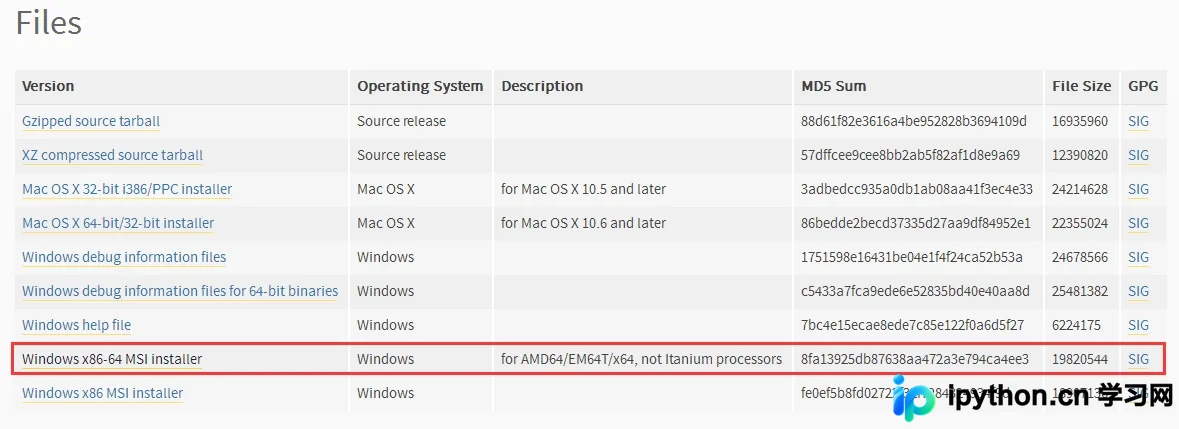
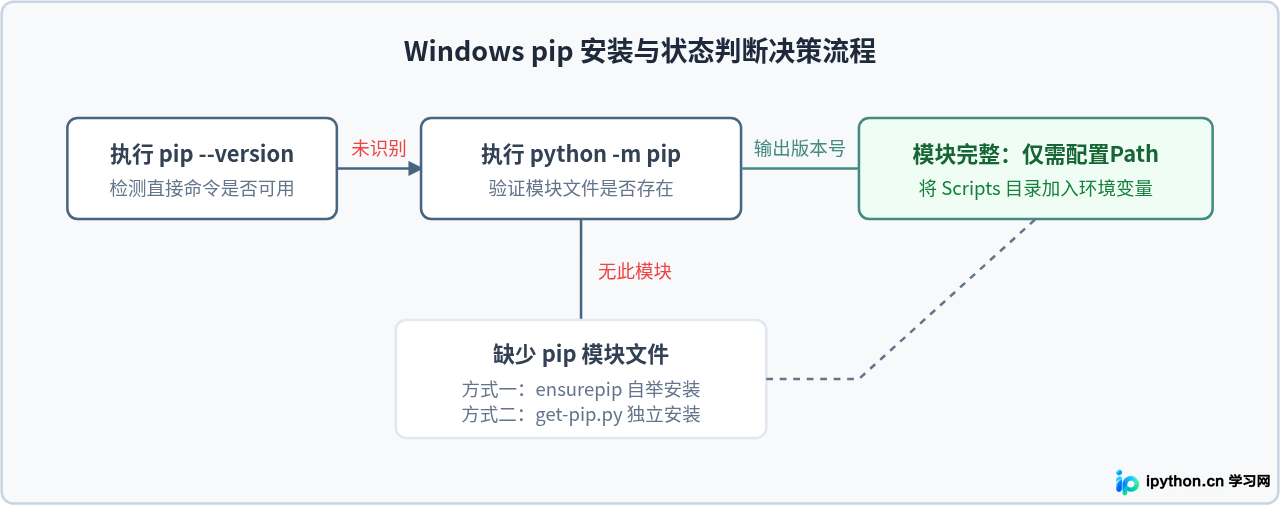
详细介绍在Windows操作系统中检查、安装Python包管理工具pip的具体步骤,以及如何正确配置系统环境变量Path以解决pip不是内部或外部命令的问题。
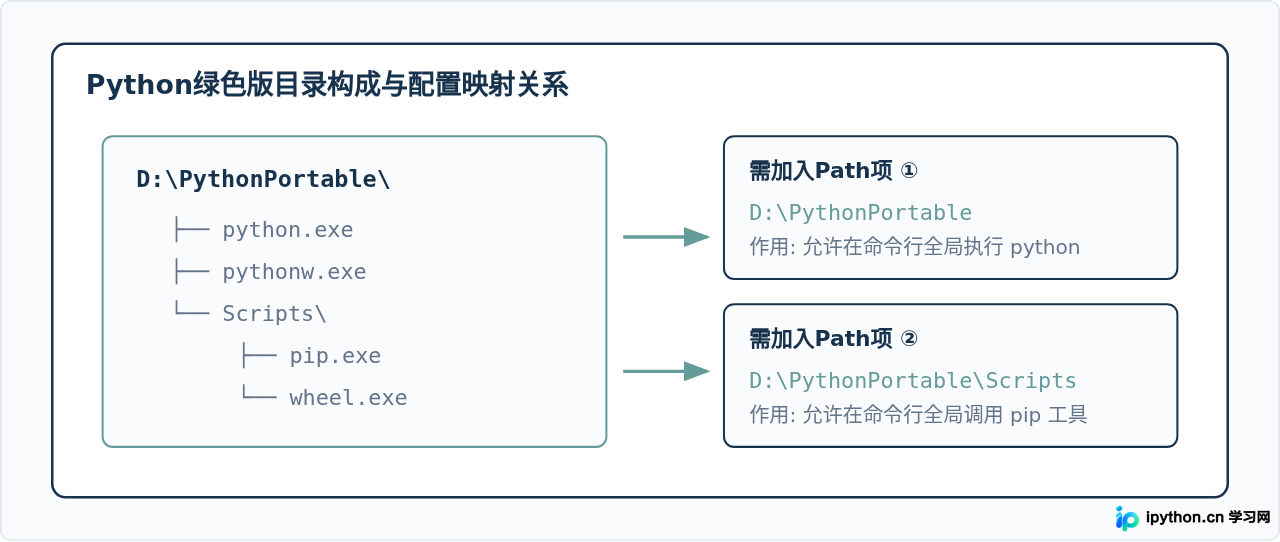
详细讲解解压即用的Python绿色版(免安装便携版)如何正确配置Windows系统环境变量Path,包括解压目录结构识别、环境变量添加步骤、多版本共存及常见排错指南。