


怎么让Python程序双击直接运行不闪退

在 Windows 系统中直接双击 .py 文件时,经常会出现黑色命令行窗口一闪而过的现象,导致读者既看不见打印结果,也无法察觉程序是否报错。要解决这一问题,核心路径是阻止控制台窗口在脚本执行结束后自动销毁,常用的直接手段包括在脚本末尾添加阻塞等待语句、用带异常捕获的守护逻辑包裹代码、或者通过批处理(.bat)脚本间接拉起。
一、为什么双击 Python 脚本会“闪退”
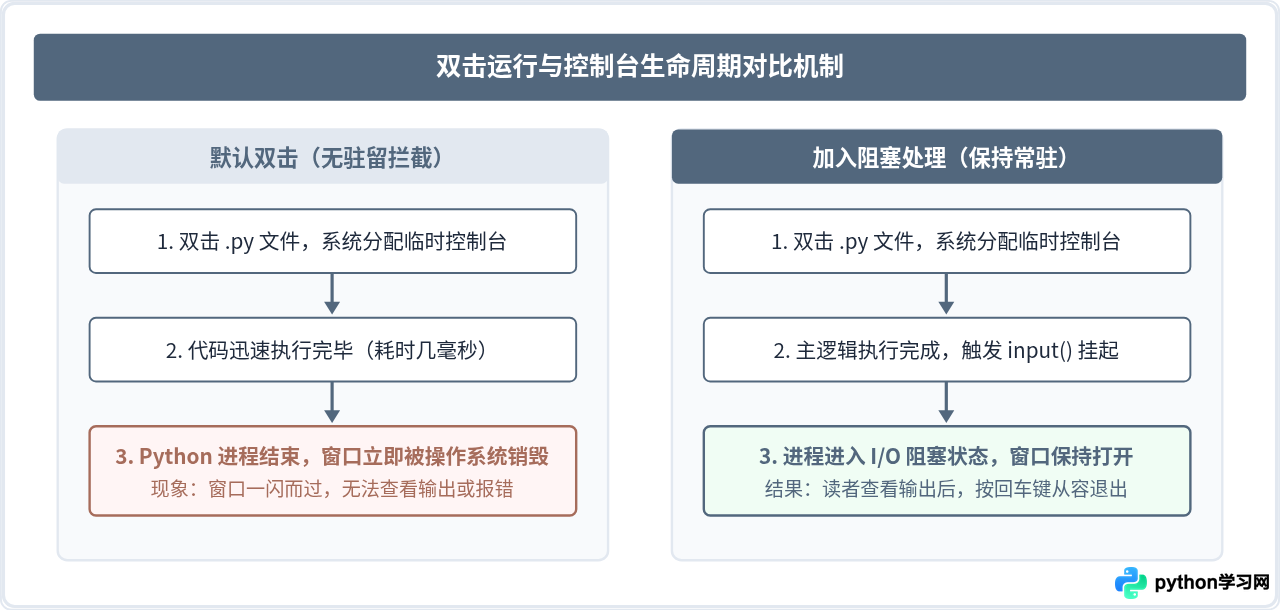
许多初学者会误以为“窗口闪退”是程序崩溃或系统出故障,但绝大多数情况下,这是 Windows 控制台机制的默认运作规律。当我们在文件资源管理器中双击一个 .py 脚本时,系统会自动调取与之关联的 python.exe 解析器,并为其临时分配一个独立的控制台宿主窗口(即黑底的 CMD 窗口)。
python.exe 会从第一行顺序执行脚本。当整个脚本最后一行语句执行完成,或者中途出现未处理的代码异常时,Python 解释器进程的工作就宣告结束并主动退出。宿主窗口检测到依附在其内部的子进程已经终结,便会立即跟随关闭并销毁自身。由于计算机执行几行简单代码往往只需要几毫秒,肉眼捕捉到的就是窗口瞬间弹出又立刻消失的“闪退”假象。
二、方法一:在脚本末尾添加阻塞等待指令
最直接也是改动最小的方法,是在 Python 脚本本身的尾部增加一条等待用户输入的语句。只要程序停留在等待键盘输入的状态,主进程就不会销毁,控制台窗口便会一直停留在屏幕上。
1. 基础实现:使用内置的 input() 函数
在所有业务逻辑代码执行完毕的最后一行,加入 input() 提示:
# demo.py
print("计算任务已完成,总共生成 100 条数据。")

# 阻止窗口立即关闭
input("\n程序运行完毕,请按回车键退出...")
当双击该文件时,程序输出结果后会暂停,终端显式提示“程序运行完毕,请按回车键退出...”,此时读者可以看清所有的控制台打印内容,按下键盘回车键后程序才会自然结束并关闭窗口。
2. 避坑强化:使用 try...finally 防范语法及运行时异常
单纯在尾部写 input() 有一个致命盲区:如果程序在执行前半部分时发生了语法错误(如缺少依赖模块、文件路径不存在、变量名拼写错误等),Python 会在出错的那一行直接抛出未捕获的异常并中断进程。这样一来,位于末尾的 input() 根本来不及执行,窗口依旧会瞬间闪退,读者仍然看不到报错堆栈。
为了让报错信息也能完整显示在屏幕上,推荐使用全局异常守护结构:
import traceback

try:
    # 这里放置你的核心业务逻辑
    print("正在连接数据库并执行操作...")
    # 模拟一个潜在的运行时错误:1 / 0
    print("业务执行完毕!")

except Exception as err:
    # 捕获所有运行时常规异常,并打印完整错误堆栈
    print("\n[错误提示] 程序运行发生异常:")
    traceback.print_exc()

finally:
    # 无论正常执行还是报错抛出,finally 块都会确保执行
    input("\n按回车键关闭窗口...")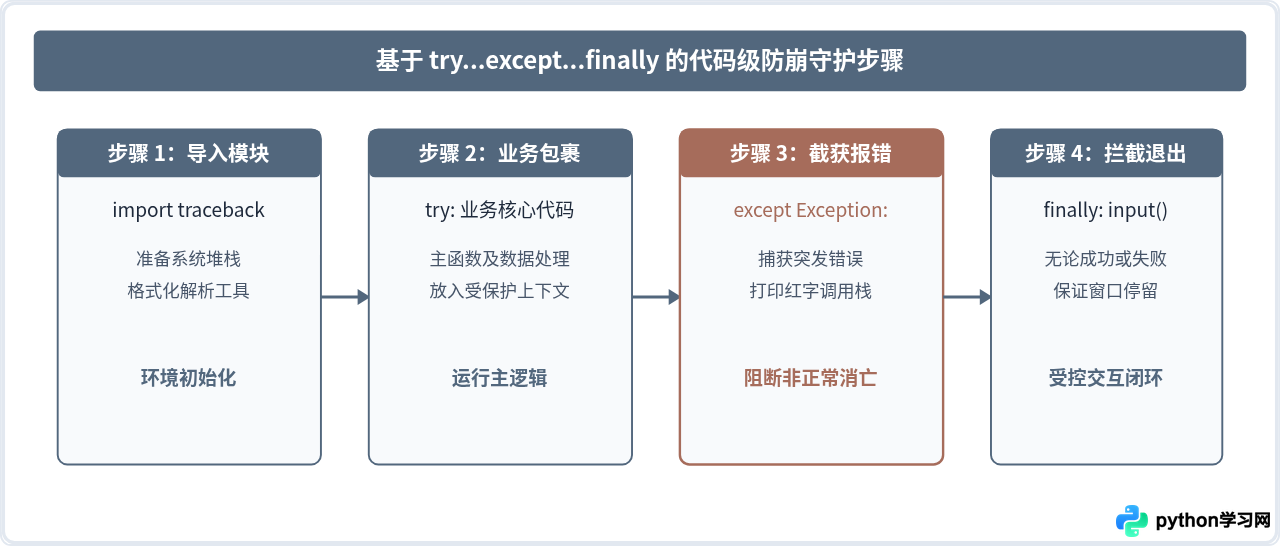
三、方法二:编写批处理文件(.bat)间接调用
如果你不希望为了在本地调试而随意修改原本干净的 .py 业务代码(例如该脚本将来还要部署在服务器或被其他模块自动化引用),最推荐的无侵入方式是创建一个同目录的 Windows 批处理文件。
1. 创建 runner.bat 脚本
在你的 main.py 同级目录下,新建一个纯文本文件,重命名为 run.bat(注意需要开启 Windows 文件扩展名显示,避免保存成 run.bat.txt)。在文件中输入以下内容:
@echo off
chcp 65001 >nul
echo 正在启动 Python 程序...
echo ----------------------------------------------------
python "%~dp0main.py"
echo ----------------------------------------------------
echo.
pause
2. 批处理脚本关键参数解析
@echo off:关闭批处理本身的命令回显,避免屏幕输出杂乱的执行路径。chcp 65001 >nul:将当前 CMD 窗口的代码页临时切换为 UTF-8,彻底解决 Python 打印中文内容在部分 Windows 终端乱码的问题。%~dp0main.py:%~dp0代表当前.bat文件所在的绝对目录路径。即使从快捷方式启动,也能确保定位到同级目录下的main.py,避免因工作目录变动导致找不到相对路径文件。pause:Windows 批处理的原生暂停指令。无论 Python 脚本是成功运行结束,还是中途语法报错崩溃,批处理都会在末尾执行pause,并在屏幕上打印经典的 “请按任意键继续. . .”,彻底杜绝闪退。
四、方法三:检查系统文件关联与执行环境
有时候双击完全看不到任何黑框,或者窗口瞬间闪退后连任务管理器都没有进程,这通常与 Windows 的默认程序关联或依赖环境有关。
注意区分 python.exe 与 pythonw.exe:
Windows 安装 Python 时会附带两个可执行文件。python.exe 是标准的控制台程序,运行必带黑框;而 pythonw.exe 是无控制台的静默模式(通常用于运行带界面的 PyQt/Tkinter 程序或后台常驻服务)。如果你的系统将 .py 文件默认关联成了 pythonw.exe,双击时系统根本不会创建控制台窗口,控制台程序自然就会表现为“毫无反应”或“闪退”。
排查与修复步骤如下:
- 在任意
.py文件上右键,选择“属性”。 - 查看“打开方式”是否为 Python(其路径应指向
...\PythonXX\python.exe,而非pythonw.exe)。 - 若打开方式错误,点击“更改”,浏览并手动定位到你的 Python 安装目录下的
python.exe。 - 若脚本依赖虚拟环境(Virtualenv/Conda),直接双击通常会调用系统默认的基础解释器,从而因为找不到第三方库而立刻崩溃。此时建议直接采用批处理方案,将
python显式指定为虚拟环境内部的路径,例如.\venv\Scripts\python.exe "%~dp0main.py"。
五、三种常驻方案的对比与选型建议
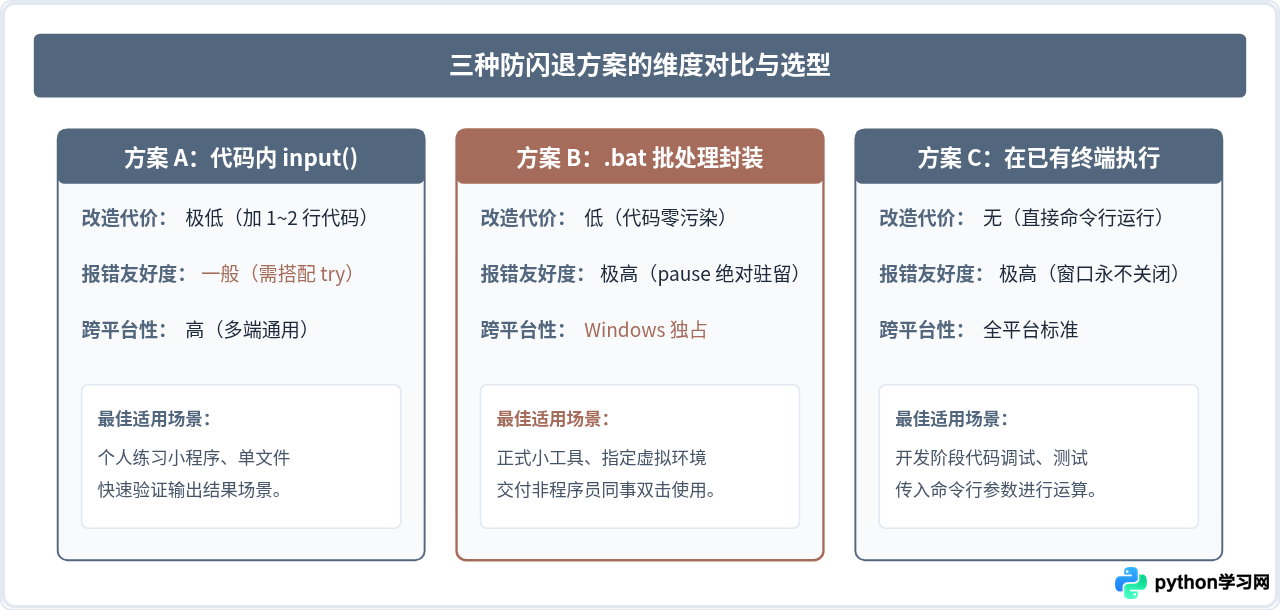
面对不同的使用场景,选择合适的实现方式能够兼顾开发效率与脚本通用性:
六、排查决策树与总结
遇到双击闪退时,不要盲目重装 Python。按照以下排查路径,可以在一两分钟内定位到症结并完成修复:
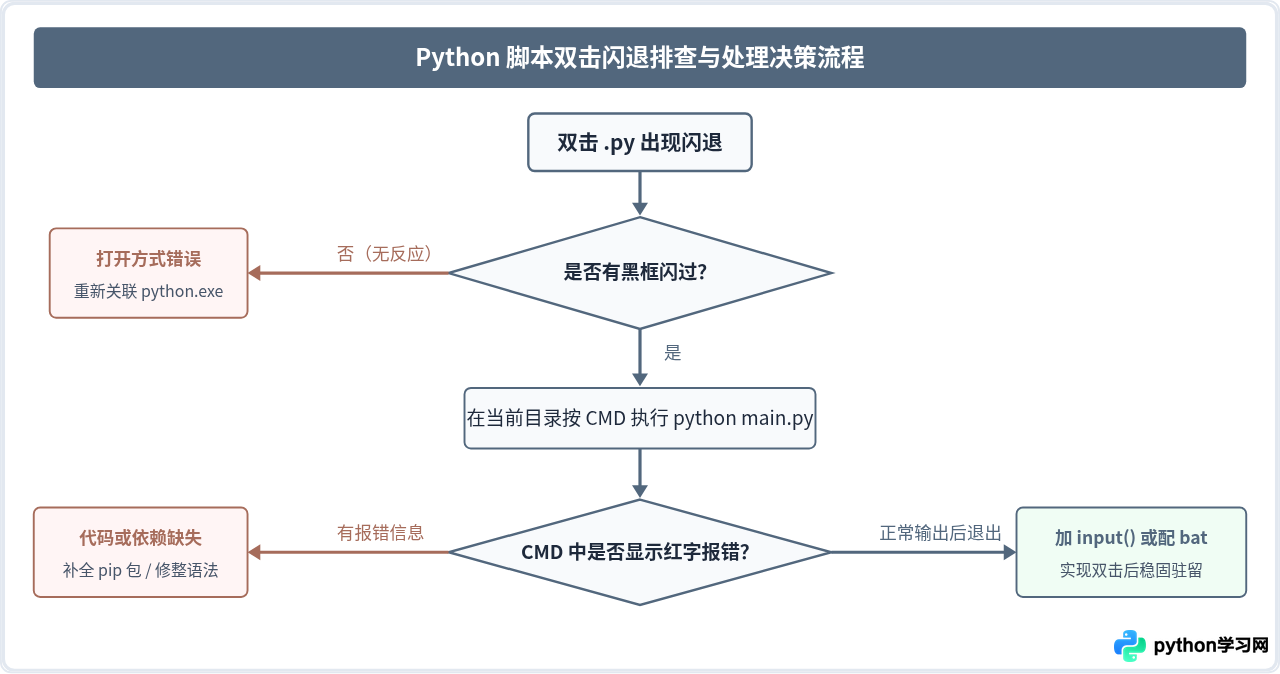
掌握了“控制台生命周期”的本质后,解决双击闪退便水到渠成:若是个人轻量脚本,在末尾加上 input("按回车退出...") 并做好 try...finally 保护即可;若需要向他人分发工具或配置固定虚拟环境,配套一个加了 pause 的 .bat 启动器则是最为稳妥的选择。
本站声明
本文内容仅供参考,不代表本站观点。转载或引用请注明出处。如发现内容问题,请通过联系我们页面反馈。















