


怎么将Python print输出结果保存为txt文件

print() 的输出保存到 .txt 文本文件,核心做法通常有三种:直接为 print() 指定 file 参数、在代码中重定向标准输出流 sys.stdout,或者在命令行执行脚本时使用重定向符号 >。根据实际需求选择最恰当的写入路径,能省去手动复制粘贴终端内容的繁琐操作。
方法一:使用 print() 内置的 file 参数(最推荐的简单方案)
Python 的内置函数 print() 本身就自带一个名为 file 的参数,其默认值为 sys.stdout(即当前终端或控制台窗口)。只要将这个参数指定为一个已经以写入模式打开的文件对象,print() 产生的所有文本就会直接写进目标文本文件中,而不再打印到屏幕上。
标准操作示例
# sample_print_file.py
data = ["苹果", "香蕉", "橙子"]

# 使用 with 语句以写入模式打开 output.txt
with open("output.txt", "w", encoding="utf-8") as f:
    print("===== 水果清单 =====", file=f)
    for idx, item in enumerate(data, start=1):
        print(f"{idx}. {item}", file=f)
    print("记录完成", file=f)
运行上述代码后,终端不会有任何文字输出。但在脚本所在的当前目录下,会自动生成一个名为 output.txt 的文件。打开该文件,内容如下:
===== 水果清单 =====
1. 苹果
2. 香蕉
3. 橙子
记录完成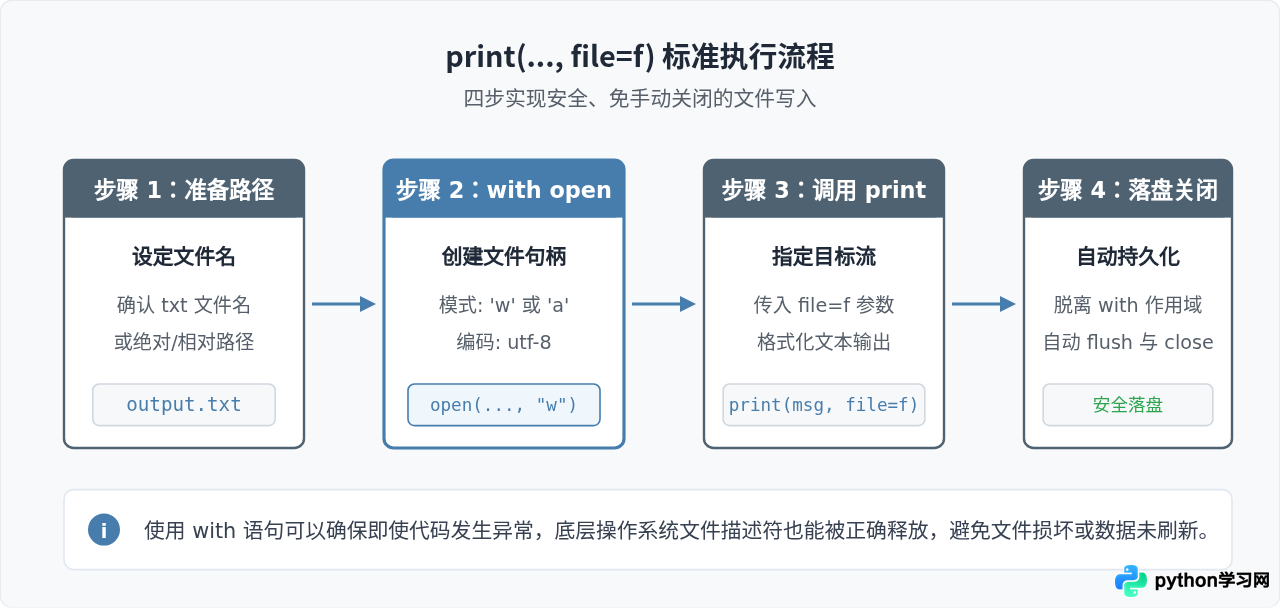
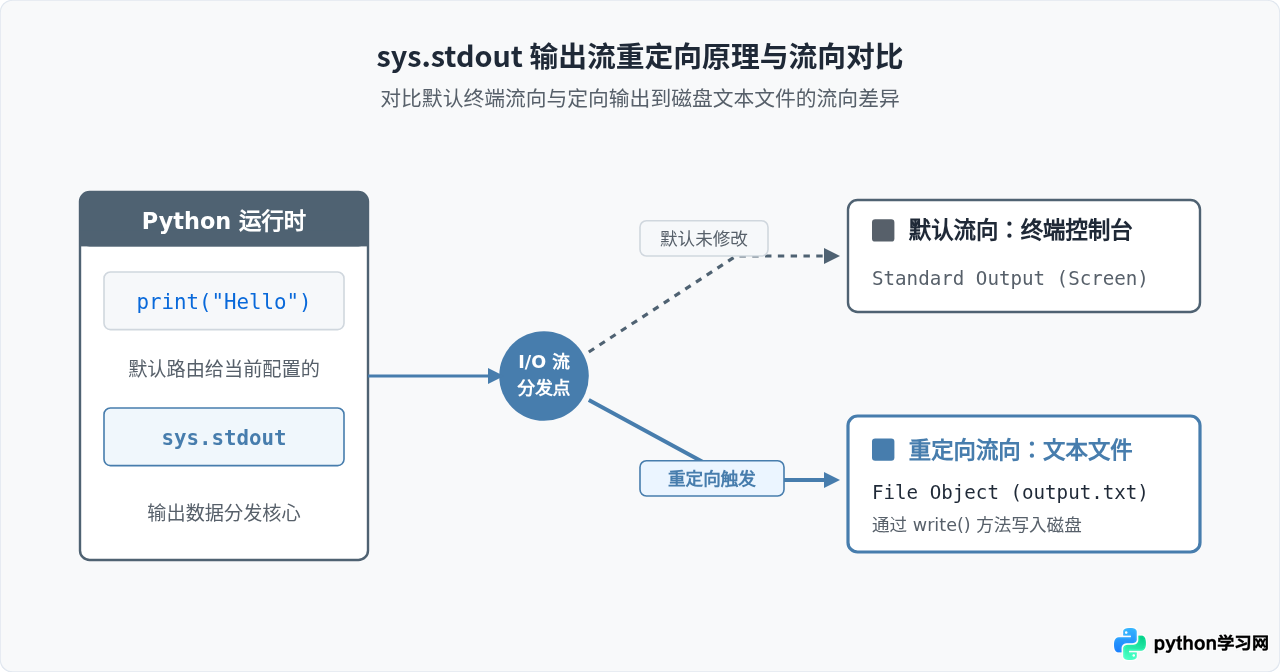
方法二:重定向 sys.stdout(无需逐行修改 print)
如果你已经写好了一个包含几十处甚至上百处 print() 的复杂脚本或调用了第三方库,逐行给它们添加 file=f 参数既耗时又容易遗漏。此时,可以通过修改 sys.stdout 实现集中输出重定向。
1. 使用 contextlib.redirect_stdout(推荐做法,作用域明确)
Python 3.4 及以上版本提供了内置模块 contextlib,其中的 redirect_stdout 可以作为一个上下文管理器,只在特定代码块内部改变 print() 的输出目标,退出后自动还原终端输出:
import sys
from contextlib import redirect_stdout

print("这条信息仍在控制台显示")

with open("batch_log.txt", "w", encoding="utf-8") as f:
    with redirect_stdout(f):
        print("这行内容会被捕获进 batch_log.txt")
        print("计算进度: 100%")
        for i in range(3):
            print(f"处理任务批次 #{i}")

print("退出上下文,终端输出已自动恢复正常!")
2. 手动替换并恢复 sys.stdout
若需要在更宽广的作用域生效,也可以直接备份原有标准输出对象,并在处理完毕后还原:
import sys

# 1. 备份原生标准输出
original_stdout = sys.stdout

try:
    # 2. 将 stdout 指向打开的目标文件
    with open("redirect_log.txt", "w", encoding="utf-8") as f:
        sys.stdout = f

        # 此处所有常规 print 都会写入文件
        print("数据抓取开始...")
        print("状态码: 200")
        print("抓取条数: 1500")
finally:
    # 3. 必须在 finally 块中确保标准输出被还原
    sys.stdout = original_stdout

print("重定向结束,控制台继续正常工作")
方法三:命令行输出流重定向(零代码改动)
如果你不想在 Python 源码中增加任何文件操作逻辑,完全可以借助操作系统命令行自带的流重定向机制完成任务。无论是 Windows 的 cmd / PowerShell,还是 macOS 与 Linux 的 Bash / Zsh,都支持用管道和重定向符保存输出。
两种核心重定向符号
>(单大于号):覆盖写入。每次执行会清空目标 txt 文件的原有内容,并将本次命令的所有标准输出从头写入。>>(双大于号):追加写入。如果目标 txt 文件已存在,本次输出会直接追加到已有内容的末尾。
操作命令示例
# 假设脚本名为 app.py

# 1. 覆盖写入 output.txt(文件不存在则自动创建,存在则清空)
python app.py > output.txt

# 2. 追加写入 output.txt(保留旧内容,追加新输出)
python app.py >> output.txt

# 3. 同时将标准输出 (stdout) 和 报错异常 (stderr) 合并写入同一个文件
python app.py > output.txt 2>&1
这种方式特别适合跑自动化任务、服务器定时脚本(Cron Job)或需要保留整段运行日志的情况。代码本身保持清爽纯粹,只专注负责业务计算和输出。
关键参数与注意事项:避免乱码与数据丢失
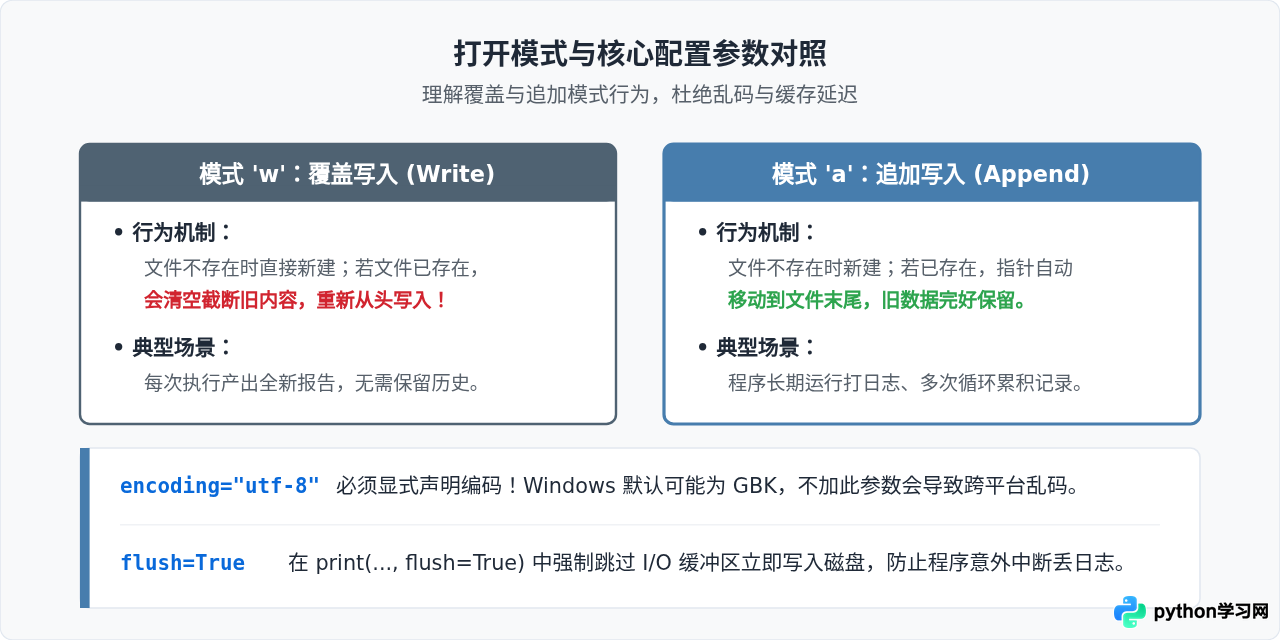
把 print 输出存入 txt 文件看似简单,但初学者常会遇到两类问题:一是在 Windows 下打开 txt 文件发现中文字符变成了乱码;二是程序还没跑完去打开文件,发现里面空空如也。
- 必须声明
encoding="utf-8": 默认情况下,Python 采用系统当前环境变量决定的编码方式。在 Windows 中打开未声明编码的文件,中文内容极易变成乱码。 - 理解 I/O 缓冲机制与
flush: 当使用循环打印大量数据时,操作系统会把数据暂存在内存缓冲区,等攒够一定量或关闭文件时才真正写入硬盘。如果在循环中需要立刻查看进度,可以在print()中加上flush=True。
方法选型总结
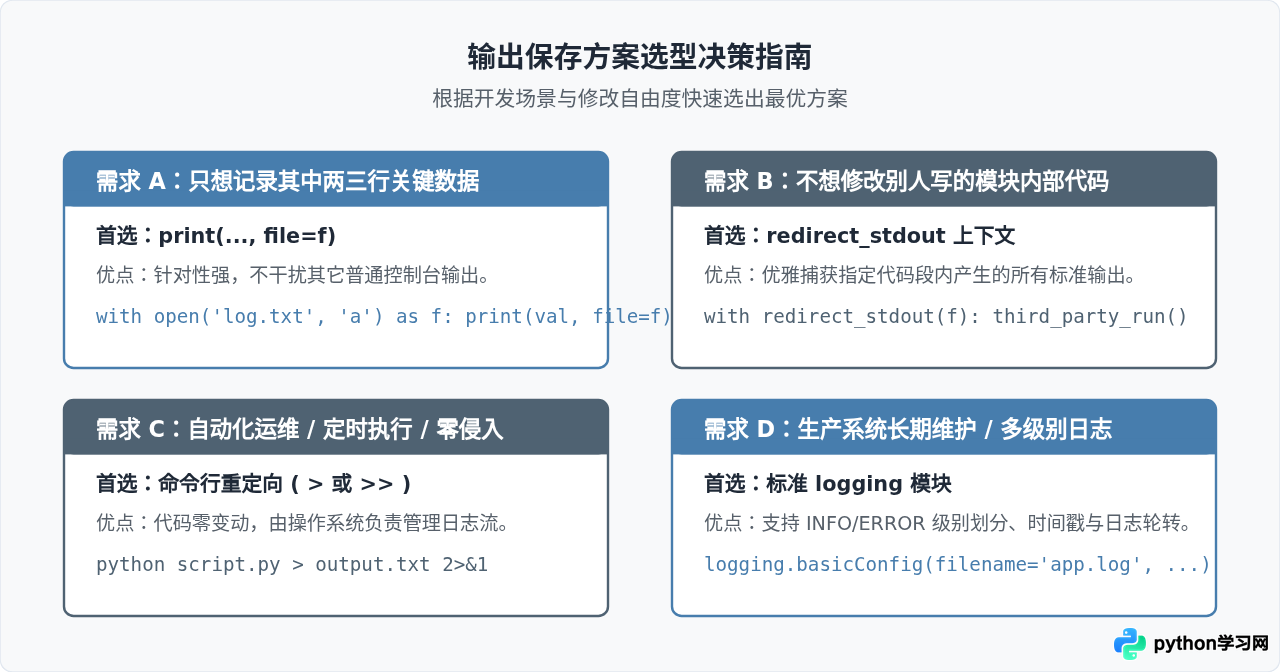
面对不同规模与复杂度的任务,下表和决策图汇总了四种常用方案的特点与适用场景:
| 方案 | 代码改动度 | 控制粒度 | 适用场景 |
|---|---|---|---|
print(..., file=f) |
针对特定调用添加参数 | 极细(可精确控制某几行) | 临时保存某些特定变量输出,控制台和文件分工明确 |
redirect_stdout |
包裹上下文 with |
代码块级别 | 调用第三方函数或既有模块,不便深入改写内部代码 |
命令行重定向 > |
零改动源码 | 整个进程 / 全局 | 命令行脚本、后台任务、定时计划自动化执行 |
logging 模块 |
规范化配置与方法替换 | 工程级全面控制 | 中大型商业项目、生产服务、需记录时间戳与日志级别 |
本站声明
本文内容仅供参考,不代表本站观点。转载或引用请注明出处。如发现内容问题,请通过联系我们页面反馈。















