


除了PyCharm和VS Code,还有哪些值得尝试的Python IDE?

一、常见认知偏差:功能越全就越适合开发吗?
许多初学者或跨专业学习者在起步时,常被建议“一步到位安装 VS Code 或 PyCharm 专业版”。这种建议看似合理,因为主流工业级 IDE 拥有完备的调试工具、Git 版本控制、语法自动补全以及容器化部署支持,是大型软件工程的标准配置。
但这一建议忽略了工具复杂度对初学阶段的阻碍。在 VS Code 中,开发者必须自行安装 Python 扩展、配置解释器选择器、调整 launch.json 调试文件;而 PyCharm 在初始化阶段会自动创建虚拟环境并构建全局索引,动辄消耗数吉字节的内存。如果使用者的核心诉求仅仅是验证基础语法逻辑、观察循环运行状态,或是做快速的数据矩阵分析,工业级 IDE 的冗余功能反而会演变为频繁的“环境配置报错”。
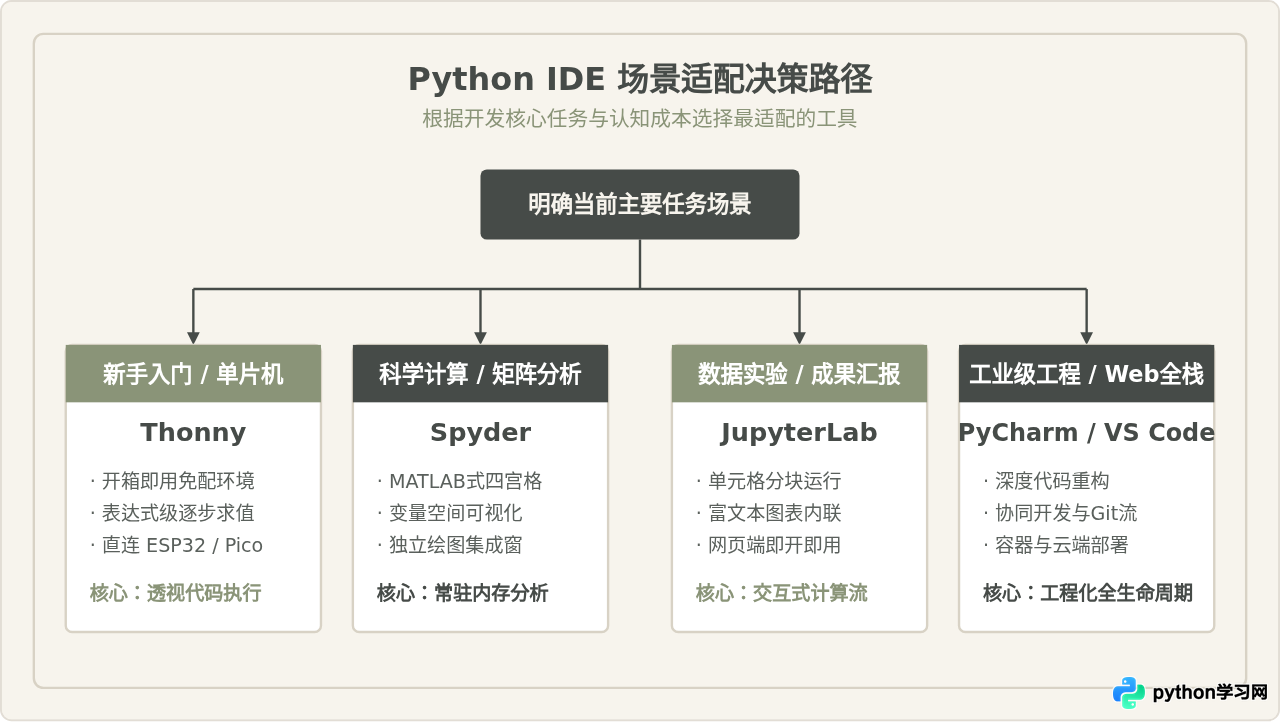
二、初学者与硬件爱好者的透视镜:Thonny
Thonny 由塔尔图大学开发,是一款专为 Python 编程入门和教学设计的轻量级开源 IDE。如果将 PyCharm 比作满配的重型机械车间,Thonny 就像一套透明的教学机械模型。
1. 解决的核心问题
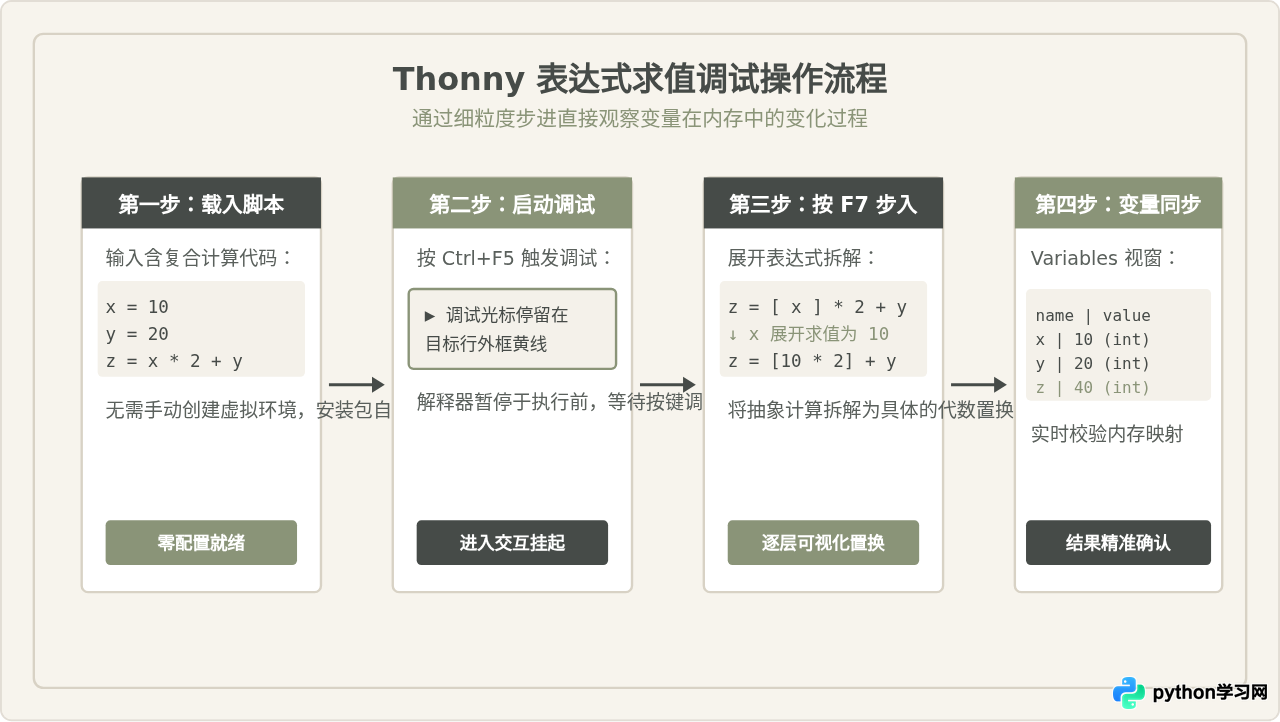
新手在理解变量赋值、函数调用栈和条件判断时,最困难的是无法在脑海中建立程序运行的动态模型。传统 IDE 的调试器通常以“代码行”为最小单位步进,而 Thonny 引入了细粒度的表达式求值展开机制。它不仅能让代码停在某一行,还能用弹窗逐步拆解该行内部每个变量的取值与计算过程。
2. Thonny 表达式级步进调试实操步骤
要亲身体验 Thonny 如何直观揭示代码执行细节,可按以下具体步骤操作:
- 编写测试代码:在编辑器内输入包含复合计算或函数调用的脚本(例如包含循环累加或简单递归的逻辑)。
- 点击调试按钮:在上方工具栏中,点击带有虫子图标的“Debug current script”按钮(快捷键
Ctrl + F5或Cmd + F5),此时程序将在首行就绪,当前行外围出现浅黄色高亮边框。 - 单步步入表达式(Step into):按下
F7键(注意不是常规步过的F6)。Thonny 会高亮该行中的第一个子表达式,并弹出一个小方框显示该子项的当前运算结果。 - 观察调用栈与变量视图:点击右侧窗格的
View -> Variables。当函数被调用时,Thonny 会并排弹出一个独立的活动帧窗口(Stack Frame),让读者看清局部变量与全局变量的作用域隔离。
除了软件教学,Thonny 还是目前树莓派 Pico(Raspberry Pi Pico)、ESP32、ESP8266 等单片机开发体验最好的轻量 IDE 之一。点击界面右下角的解释器状态栏,可直接切换到“MicroPython (Raspberry Pi Pico)”。Thonny 会自动检测串口设备,支持一键将 MicroPython 固件烧录进单片机,并直接在内置交互式控制台(REPL)中对硬件引脚发送电平指令,省去了安装外部终端和复杂驱动的步骤。
三、科学计算与数据科研专精:Spyder
Spyder(Scientific Python Development Environment)是科学 Python 生态系统的核心成员,也是 Anaconda 发行版默认推荐的桌面 IDE 之一。它的设计理念在很大程度上借鉴了 MATLAB 和 RStudio,因此深受理工科科研人员、金融量化工程师及数据科学家的青睐。
1. 科学研究与工程开发的底层工作机制差异
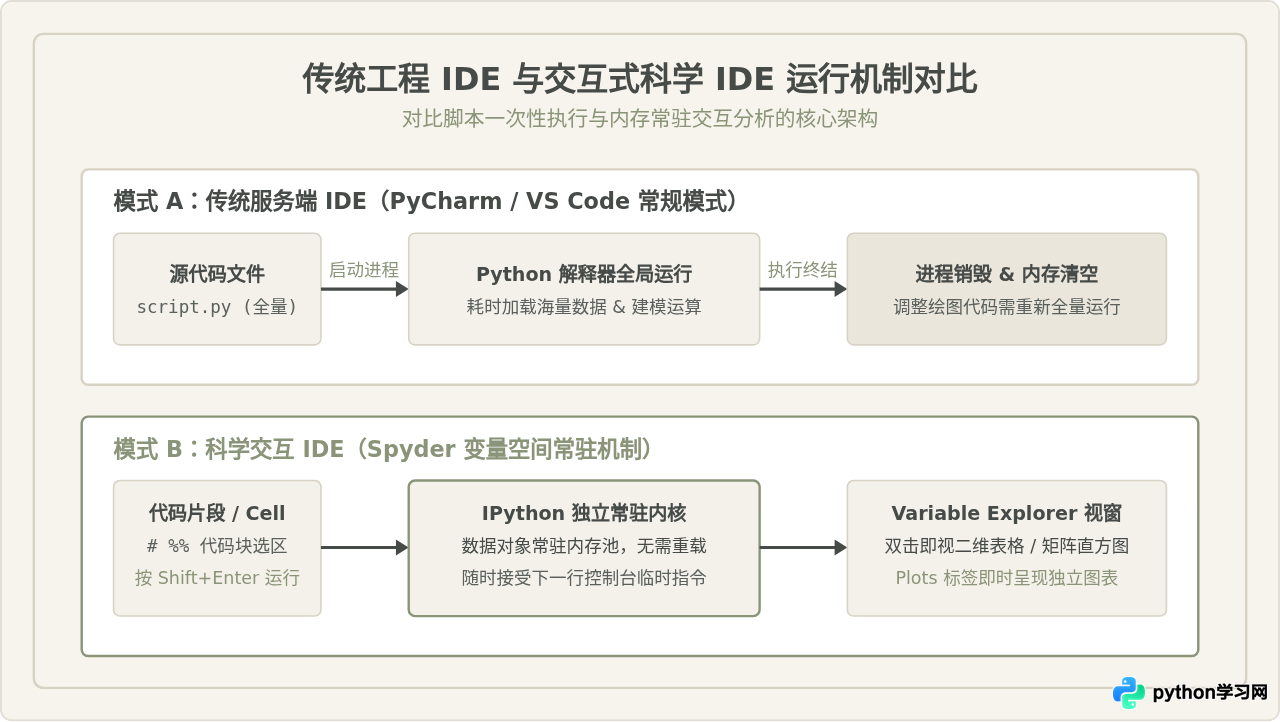
在传统的后端服务开发中,程序的执行通常是“一次性贯穿”的:编写一个 .py 文件,运行并测试其在特定输入下的输出,随后进程退出,内存被全部回收。如果下一行代码抛出异常,整个脚本必须修改后从头再次运行。
但科学计算与数据探索的工作模式截然不同:清洗一个 10GB 的数据集可能需要耗费数分钟,科研人员绝不希望在绘制图表微调样式时,重新执行整个数据导入流程。Spyder 完美适应了这种“交互式常驻”需求。
2. Spyder 的杀手级特性
- 变量浏览器(Variable Explorer):这是多数从 MATLAB 迁移而来的用户最离不开的功能。在程序执行后,所有存储在全局命名空间中的变量均会列成一张表格。双击 Pandas DataFrame 或 NumPy ndarray,Spyder 会弹出一个类似 Excel 的可视化电子表格,不仅可以即时过滤数值,还能自动生成彩色热力图,极大方便了数据清洗中的异常值审查。
- 内置 Plots 面板:在使用 Matplotlib 或 Seaborn 绘图时,Spyder 会将所有历史生成的图表按时间序列收纳在独立的“Plots”面板中。开发者可以翻看此前生成的曲线对比,也可以直接右键导出高分辨率的矢量图,无需在脚本末尾反复写
plt.show()和plt.savefig()。 - 代码单元格支持(Code Cells):在代码中使用标准的
# %%分隔符,编辑器会自动将代码切分为若干个逻辑块。只需按Shift + Enter,即可仅向右侧的 IPython 终端投递当前代码块,实现高效率的分段调试。
四、探索式分析与交互式叙事:JupyterLab
严格来说,JupyterLab 不属于传统意义上的单机桌面窗口 IDE,而是一个基于 Web 技术构建的现代化交互式计算工作台。它是经典 Jupyter Notebook 的全面演进版本,集成了代码笔记本、终端、文本编辑器及文件浏览器。
1. 为什么数据科学家偏爱 JupyterLab?
在传统的文本编辑器中,代码、文字说明与生成的图表是相互分离的。如果要向团队成员汇报分析结论,通常需要复制控制台输出、另存图片并粘贴进 Word 或 PowerPoint。而在 JupyterLab 中,计算过程与输出结果紧密交织在一个 .ipynb 文档中:
- 图文与代码混排:每个单元格可以是 Markdown 格式的学术推导(支持嵌入 LaTeX 数学公式),也可以是可执行的 Python 代码片段。
- 即时富媒体呈现:运行包含绘图代码的单元格后,图表会直接内联渲染在代码下方;若输出 HTML 表格、交互式 3D 模型或音频,浏览器也会原地解析展现。
- 模块化工作区:JupyterLab 支持将多个窗口在同一个浏览器标签内并排拖拽摆放,左侧查看原始代码,右侧监控数据看板,下方开启终端实时监控 GPU 使用率。
2. 使用 JupyterLab 必须注意的隐患
尽管 JupyterLab 在实验探索阶段效率极高,但它也存在一个被工程团队普遍诟病的缺点:单元格乱序执行风险。在 Notebook 中,单元格可以按任意顺序上下跳跃运行,这极容易导致内存中的变量状态脱离代码自上而下的逻辑顺序。因此,在将 Notebook 作为最终成果提交前,务必点击菜单栏的 Kernel -> Restart Kernel and Run All Cells,确认代码能够完整无误地线性重现。
五、多款备选开发环境全维度选型对比
除了上述重点介绍的工具外,Python 原生自带的 IDLE 在没有任何网络和权限安装第三方软件的受限环境下,也是最直接的应急工具;而 JetBrains 旗下的 Fleet 以及轻量级文本编辑器生态(如配置了 LSP 的 Sublime Text、Helix、Neovim)也为偏好极客体验的开发者提供了丰富选择。不同工具的客观指标汇总如下:
| 工具名称 | 主要设计定位 | 内存与资源开销 | 环境配置成本 | 调试与可视化表现 | 最适合的读者群体 |
|---|---|---|---|---|---|
| Thonny | 初学教学 / 嵌入式开发 | 极低 (~50-100MB) | 零成本(内置 Python) | 极佳(表达式逐步展开) | 编程新手、中小学教育、MicroPython/单片机开发者 |
| Spyder | 科学计算 / 数据探索 | 中等 (~300-600MB) | 低(建议 Anaconda 一键集成) | 极佳(变量表格/历史绘图窗) | 数学建模、统计科研、MATLAB转Python工程师 |
| JupyterLab | 交互式计算 / 成果交付 | 中等 (~200-400MB) | 极低(pip/conda 安装即可) | 极佳(富媒体、数据流内联) | 机器学习研究员、数据分析师、技术文档作者 |
| IDLE | 极简自带开发环境 | 极小 (~20-40MB) | 零成本(随 Python 原生安装) | 基础(仅支持常规断点) | 受限测试机环境、应急极简代码验证 |
| PyCharm | 全栈/中大型企业级工程 | 较高 (~1.5GB-3GB) | 中等(需管理复杂工程配置) | 完备(工业级断点/性能剖析) | 后端架构师、全职软件工程团队、复杂微服务开发 |
| VS Code | 多语言通用轻量编辑器 | 中等 (~500MB-1.5GB) | 依赖插件(需自行组装链条) | 高度依赖插件生态 | 多语言全栈工程师、热衷自定义快捷键与界面的开发者 |
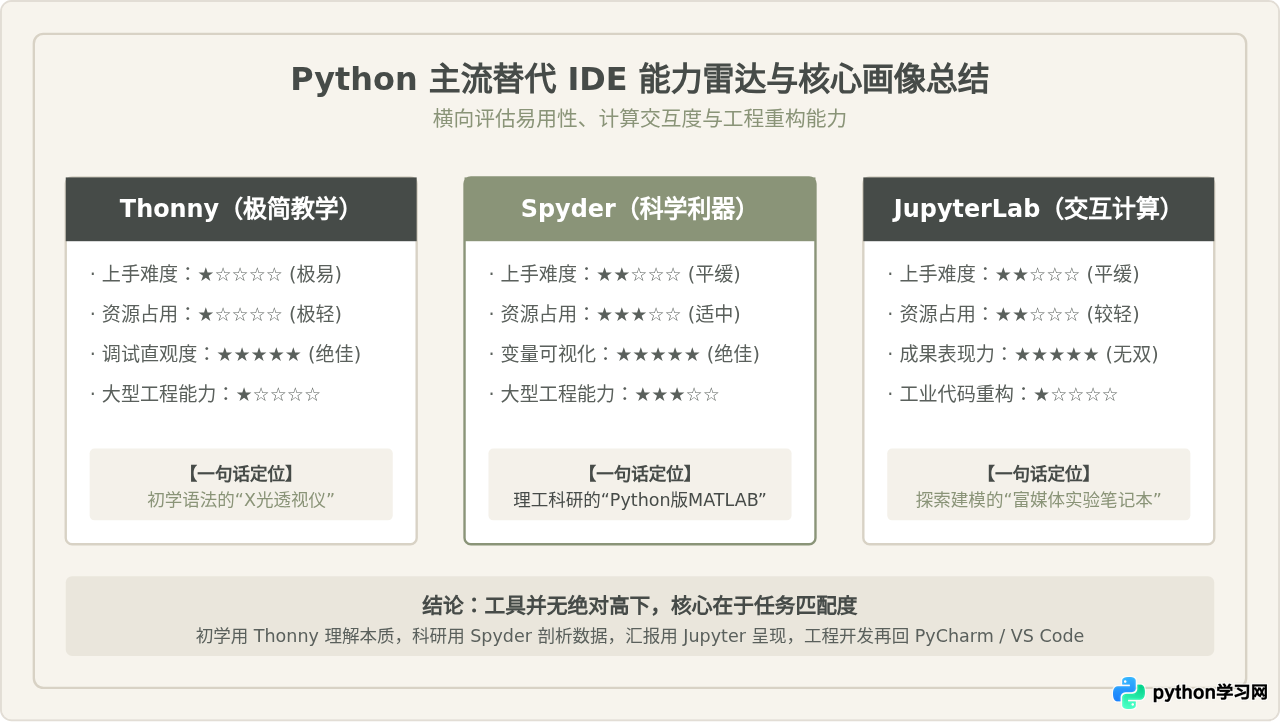
六、总结与落地建议
在面对 IDE 的选择时,开发者不应被流行趋势所绑架。工具的核心价值是消除阻力,而不是增加管理开销:
- 如果你刚开始学习 Python 语法,或正在带领新人入门,请直接下载 Thonny,借助它的表达式求值单步调试,真正看清程序逻辑是如何在计算机中运行的,规避环境配置的挫败感。
- 如果你的核心工作是处理数值表格、科学绘图、算法仿真,且习惯了 MATLAB 式的工作区,Spyder 提供的常驻变量浏览器与独立绘图视窗将大幅提升你的迭代效率。
- 如果你的目标是探索性数据分析、机器学习实验原型验证,或者需要输出一份包含代码、公式与动态图表的专业报告,JupyterLab 依然是无可替代的优秀载体。
只有当项目规模扩大至包含复杂的目录结构、成百上千个类定义、多分支 Git 协作以及自动化测试套件时,PyCharm 和 VS Code 的重构优势才会真正显现。在正确的阶段选用适宜的工具,才能让精力始终聚焦在解决实际业务问题上。
本站声明
本文内容仅供参考,不代表本站观点。转载或引用请注明出处。如发现内容问题,请通过联系我们页面反馈。















