


Conda环境怎么卸载Python包

在 Conda 环境中卸载 Python 包,最基础的操作是先激活目标环境,随后运行 conda remove <包名>。如果不想提前激活环境,也可以通过 -n 参数直接指定目标环境名称。但要干净、安全地移除一个包,关键不仅在于输入命令,还在于明确该包是由 Conda 安装还是 Pip 安装,以及理解 Conda 求解器对关联依赖的处理逻辑。本文将按照实际操作顺序,详细讲解卸载的具体步骤、判定规则与后续清理技巧。
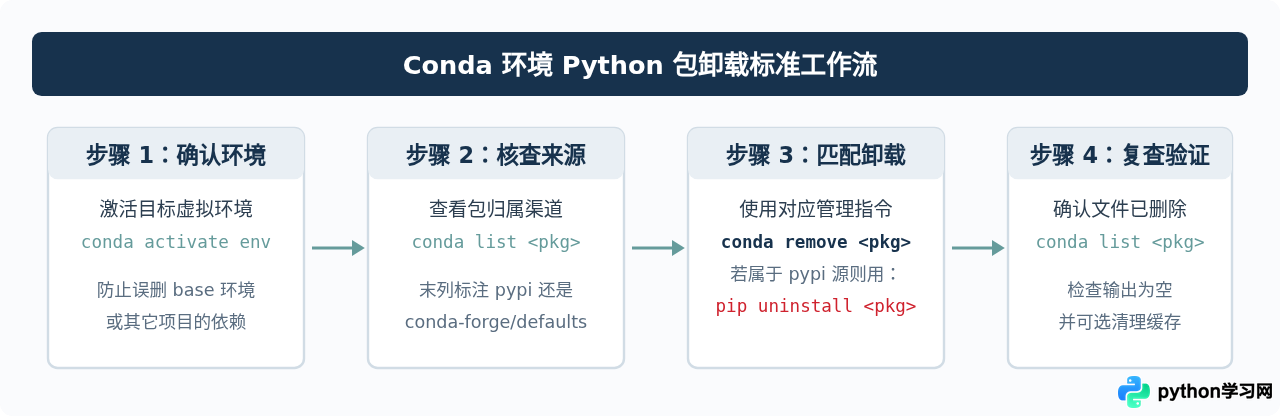
一、卸载前的关键准备:确认环境与包来源
许多初学者在卸载包时遇到的困惑,往往源于“删错了环境”或者“用错了卸载命令”。Conda 允许多个环境独立共存,且同一环境中可以并存 Conda 官方渠道安装的包与 Pip 补充安装的包。因此在动手执行删除前,必须完成两项检查。
1. 确认当前所在的环境
在终端中查看当前激活的环境,或直接切换到目标环境:
# 查看所有可用环境及当前所在位置(带 * 号者为当前环境)
conda env list

# 激活你要操作的目标环境(例如 py310_work)
conda activate py310_work
2. 确认包的安装渠道(Channel)
使用 conda list 查询目标包的信息。假设需要卸载名为 requests 的包:
conda list requests终端会输出类似如下内容:
# packages in environment at /opt/anaconda3/envs/py310_work:
#
# Name                    Version                   Build  Channel
requests                  2.31.0          py310h06a4308_0
请观察最后一列 Channel:
- 如果最后一列显示的是
pypi,说明该包是当初通过pip install安装进来的。 - 如果最后一列显示的是具体的 conda 渠道名称(如
conda-forge、pkgs/main)或者留空(代表默认渠道 build 标记),说明该包由 Conda 原生托管。
二、使用 Conda 原生命令卸载包
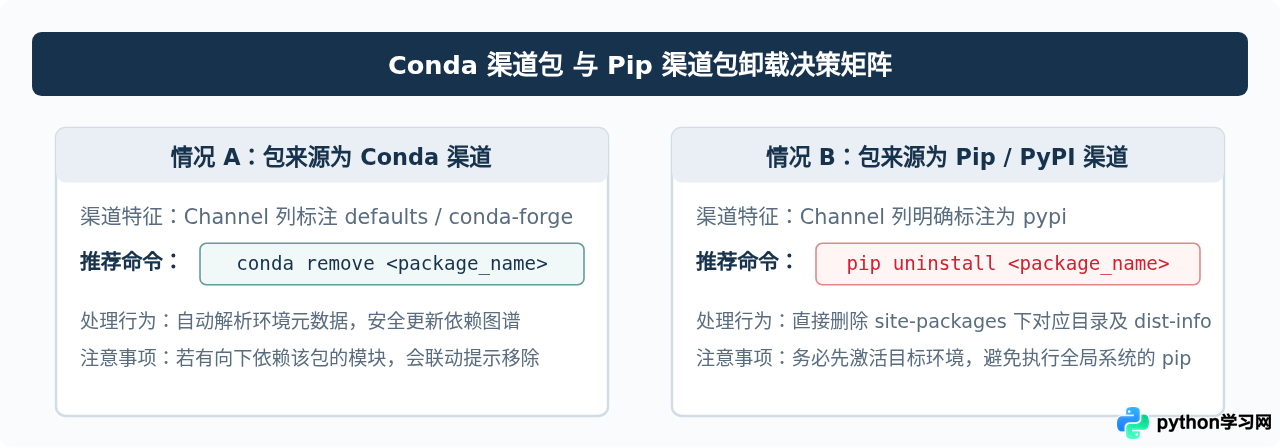
如果确认目标包来自 Conda 渠道,应当优先使用 Conda 自带的卸载指令。conda remove 与 conda uninstall 在底层完全等价,输入任意一个均可。
1. 在已激活的环境中卸载
这是最稳妥的常规写法,直接指定包名:
conda remove requests2. 不激活环境直接指定卸载
如果正在其他环境中处理任务,无需频繁切换环境,可通过 -n(或 --name)参数直接指定目标环境:
conda remove -n py310_work requests如果是基于绝对路径创建的非命名环境,可以使用 -p(或 --prefix)参数:
conda remove -p /path/to/my_env requests3. 一次性卸载多个包
当需要同时清理多个不再使用的库时,包名之间用空格隔开即可:
conda remove numpy pandas matplotlib注意交互确认提示:执行命令后,Conda 的求解器会计算依赖树,并列出即将被移除的包列表,最后提示 Proceed ([y]/n)?。此时请仔细阅读提示清单,确认没有意外连带删除关键组件后再按回车或输入 y。
三、Pip 混装包的特殊处理与依赖关系解析
许多人在使用 conda remove 卸载某个库时,可能会遇到 Conda 提示 PackageNotFoundError: Package 'xxx' is not installed in prefix,但进入 Python 却依然能够 import xxx。这通常是因为该包是由 pip install 安装进来的。
1. 为什么不能直接用 conda remove 卸载 pip 包?
Conda 维护了一套自己的安装包元数据目录(位于环境目录下的 conda-meta/)。通过 conda install 安装的包都会在这里登记记录。而通过 pip 安装的包,其元信息记录在 Python 解释器的 site-packages/*.dist-info 中。Conda 的求解器默认不会主动去管理和解耦由 Pip 单独引入的元数据,因此直接运行 conda remove 会判定该包不存在于 Conda 记录中。
2. 卸载 Pip 混装包的标准步骤
当 conda list 显示包来自 pypi 时,请按照以下方式清理:
# 第一步:必须严格激活目标 Conda 环境
conda activate py310_work

# 第二步:核实当前 pip 指向的是该虚拟环境内部的解释器
which pip
# Windows 下使用:where pip

# 第三步:使用 pip 执行卸载
pip uninstall requests -y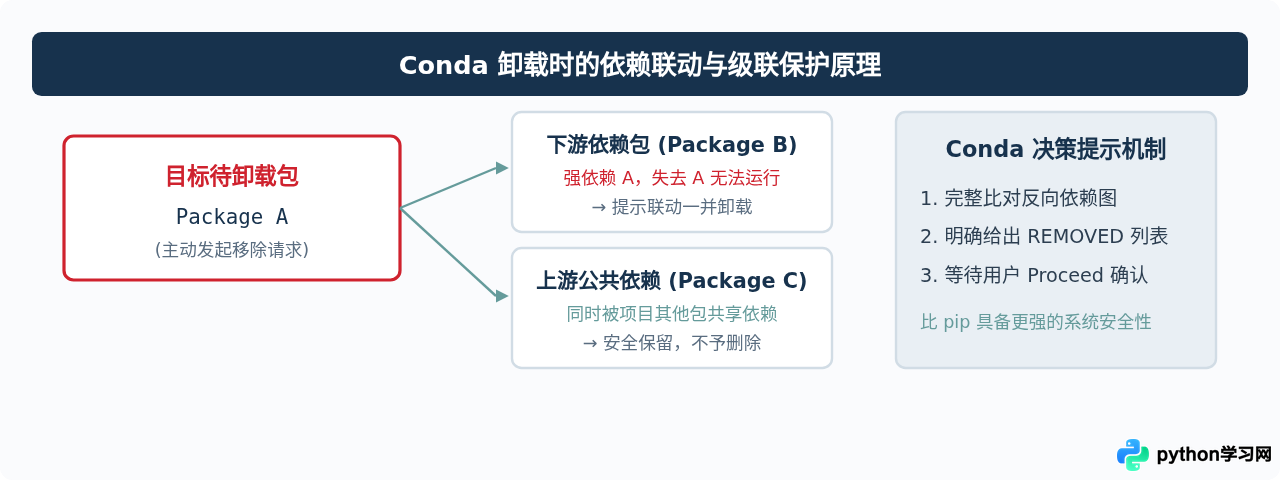
四、验证卸载结果与环境缓存清理
命令执行完毕后,建议进行验证,确保包已经被彻底移出当前环境运行路径,并在有需要时释放磁盘空间。
1. 验证包是否确实被移除
第一种方法是在终端中使用 conda list 再次检索:
conda list requests如果输出结果中没有任何名为 requests 的条目,说明 Conda 索引中已无该包记录。
第二种方法是直接调用 Python 解释器尝试导入:
python -c "import requests"如果输出 ModuleNotFoundError: No module named 'requests',则说明 Python 运行路径中已完全识别不到该模块,卸载彻底成功。
2. 清理未使用的缓存与安装包
Conda 在安装和卸载包时,会在本地缓存目录(pkgs/)保留下载的 tar 包和解压文件缓存。卸载环境内的包并不会自动清空本地下载缓存。如果磁盘空间紧张,可以使用清理命令:
# 清除未被任何环境引用的未使用包缓存
conda clean --packages

# 清除缓存下载的压缩包(.tar.bz2 / .conda)
conda clean --tarballs

# 一键清除所有无用索引与缓存(交互式确认)
conda clean --all
五、常见问题与避坑建议
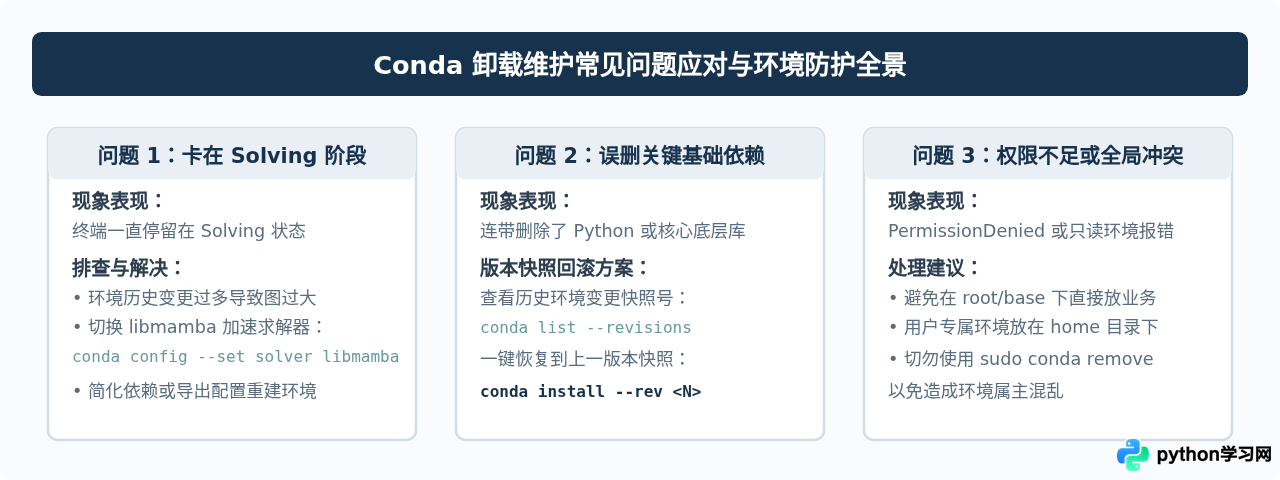
1. 卸载卡在“Solving environment”长时间无反应
在复杂的虚拟环境中,包之间的版本约束错综复杂。Conda 默认的经典求解器在计算整张图谱时可能耗时较长。可以通过引入更现代的 libmamba 求解器大幅提升解析速度:
# 启用 libmamba 求解器(新版 conda 推荐)
conda config --set solver libmamba
设置完成后,再次执行 conda remove <包名>,求解过程通常可以在数秒内完成。
2. 误删包后的“后悔药”:利用 Revision 快照回滚
如果不小心在卸载时确认了级联删除,导致其他重要工具包被一并移除,不必急着重新创建环境。Conda 会在每次安装或卸载时自动生成环境快照(Revisions)。
可以通过以下命令查看历史操作记录:
conda list --revisions在输出列表末尾,会看到每次操作记录下来的修订版本编号(例如 rev 3、rev 4)。如果第 4 次操作是误删包,只需执行回滚到第 3 次的状态:
conda install --revision 3Conda 会自动重新拉取并安装误删之前的所有依赖包,将环境完整恢复到指定时刻的状态。
总结与操作清单
总结在 Conda 环境中卸载 Python 包的规范流程:
- 定环境:
conda activate <目标环境>,避免误改全局或其它项目环境; - 查来源:
conda list <包名>,查看 Channel 字段判断是 Conda 包还是 Pip 包; - 选命令:Conda 包执行
conda remove <包名>,Pip 包执行pip uninstall <包名>; - 看提示:核对即将变更的依赖列表,确认没有连带误删重要基础库后再输入
y; - 验结果:通过
python -c "import <模块名>"验证是否成功解耦,并按需执行conda clean释放缓存。
本站声明
本文内容仅供参考,不代表本站观点。转载或引用请注明出处。如发现内容问题,请通过联系我们页面反馈。















