


Python打包exe闪退无报错?命令行运行查看真实错误日志

详解Python打包成exe后双击运行闪退且不显示错误信息的根本原因,提供通过命令提示符(CMD)与PowerShell定位Traceback真实日志的实操步骤,并深入解析隐式依赖缺失与相对路径失效等典型故障的修复方案。
一、为什么双击 exe 会一闪而过?
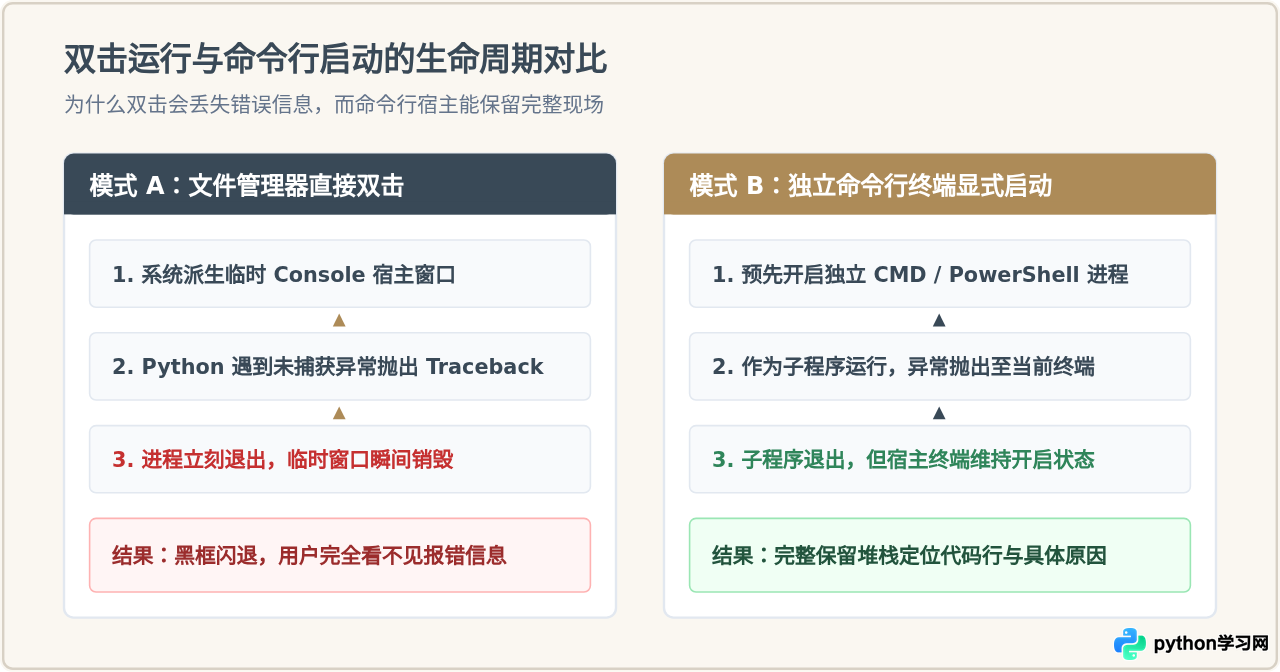
许多初学者误以为“闪退无报错”意味着程序在打包过程中彻底损坏或没有生成日志。其实真实情况是:Python 解释器在崩溃前已经完整输出了错误日志,只是显示日志的载体被系统销毁了。
在 Windows 操作系统中,若直接双击一个由 PyInstaller 默认打包生成的控制台应用程序(Console Subsystem),操作系统会临时创建一个命令提示符窗口来承载该进程的输入与输出。当 Python 脚本执行遇到致命未捕获异常时,主线程立刻终止,操作系统随即判断该程序的生命周期已经结束,从而立刻回收并关闭该临时控制台窗口。整个异常抛出到窗口销毁的过程往往只有数十毫秒,肉眼只能看到一个黑框闪过。
二、通过命令行运行捕获真实报错的 3 个具体步骤
定位此类闪退,不需要编写任何附加代码,也不需要重新打包。只需按照标准系统操作进入命令行环境运行即可。
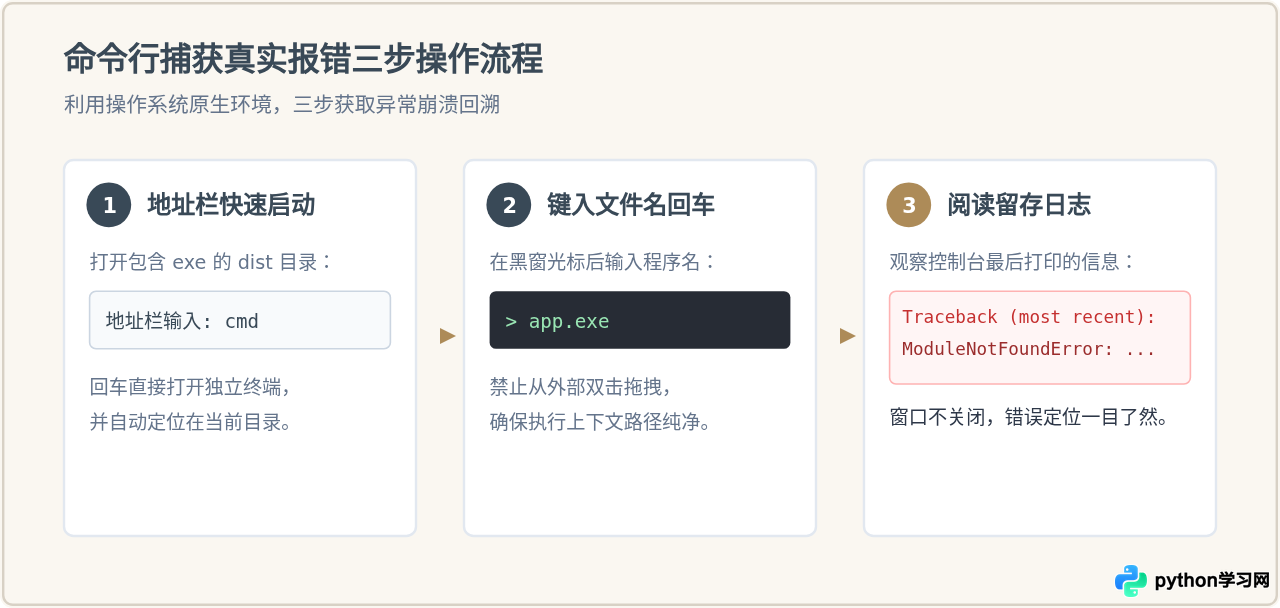
步骤 1:快速在目标目录打开终端
打包产物通常位于项目根目录的 dist 文件夹中。进入包含目标 exe 的文件夹,在 Windows 资源管理器的顶部地址栏直接单击,清空原路径字符并输入 cmd,随后按下回车键。
此时系统会直接弹出一个黑色控制台窗口,并且当前工作目录自动锁定在 exe 文件所在的真实物理路径下,免去了手动使用 cd 命令跨盘符跳转的麻烦。
步骤 2:键盘输入程序名称并执行
在弹出的命令行提示符后,手动键入 exe 的文件名并按下回车。例如程序名为 main.exe:
main.exe
如果你使用的是 PowerShell 终端(蓝色背景或带 PS 前缀),需要在文件名之前加上相对路径标识符 .\:
.\main.exe请务必在终端中手动敲入命令执行,切勿直接将 exe 图标拖入窗口后再按回车。直接拖拽虽然填入了完整路径,但在部分终端配置下可能会改变当前工作目录上下文,掩盖路径依赖类的报错。
步骤 3:直接阅读停留的 Traceback 报错回溯
命令回车后,程序依然会崩溃,但此时整个终端窗口会安稳地保留在屏幕上。窗口最后输出的数十行文字就是最关键的诊断依据。
三、两类最常见的真实报错特征及对应修复方案
在终端中看到报错后,通常可以直接锁定故障根源。根据打包工具的工作机制,以下两类错误在实际开发中占到了闪退案例的八成以上。
1. ModuleNotFoundError:动态依赖未被打包
在源码以 python script.py 形式运行时完全正常,但打包成 exe 后报错:
Traceback (most recent call last):
  File "main.py", line 4, in <module>
    import pandas
  File "PyInstaller\loader\pyimod02_importers.py", line 378, in exec_module
ModuleNotFoundError: No module named 'openpyxl'
原因解析:打包工具(如 PyInstaller)依靠静态语法分析树来遍历代码中的 import 声明。如果代码或第三方库内部采用了动态导入机制(例如 importlib.import_module()、反射调用、或者某些数据库驱动在运行时根据配置加载驱动),静态扫描器无法识别这些间接依赖,打包阶段就会遗漏该模块,运行时自然因找不到模块而闪退。
修复方案:在重新打包时,使用 --hidden-import 参数将缺失的模块显式声明引入:
pyinstaller -F --hidden-import openpyxl main.py
如果缺失多个依赖,可重复传入该参数,或在生成的 .spec 文件中的 hiddenimports=['openpyxl', 'engineio.async_drivers.threading'] 列表中一次性补齐。
2. FileNotFoundError:相对路径与解压临时目录冲突
如果程序中涉及读取本地配置文件、图标、模板或数据表,常会产生如下报错:
典型报错日志示例Traceback (most recent call last):
File "main.py", line 18, in <module>
with open('config/settings.json', 'r') as f:
FileNotFoundError: [Errno 2] No such file or directory: 'config/settings.json'
原因解析:使用单文件打包参数 -F(或 --onefile)时,exe 在启动瞬间会将内部包含的所有资源与 Python 运行环境解压至系统的临时目录(通常位于 C:\Users\<用户名>\AppData\Local\Temp\_MEIxxxxxx)。如果代码中直接使用 open("config/settings.json") 这种相对路径,程序寻找的是当前工作目录,而不会自动映射到解压出的 _MEI 临时目录中。
修复方案:在 Python 代码中统一使用基于运行时基准目录的动态绝对路径计算函数:
路径适配通用代码段import sys
import os
def get_resource_path(relative_path):
""" 获取程序运行时的资源绝对路径,兼容源码与 PyInstaller 打包环境 """
if hasattr(sys, '_MEIPASS'):
# PyInstaller 单文件解压模式下的临时目录基准路径
base_path = sys._MEIPASS
else:
# 普通源码运行模式下的当前脚本所在目录
base_path = os.path.abspath(".")
return os.path.join(base_path, relative_path)
# 使用统一的函数包裹原本的相对路径
config_path = get_resource_path("config/settings.json")
with open(config_path, "r", encoding="utf-8") as f:
config_data = f.read()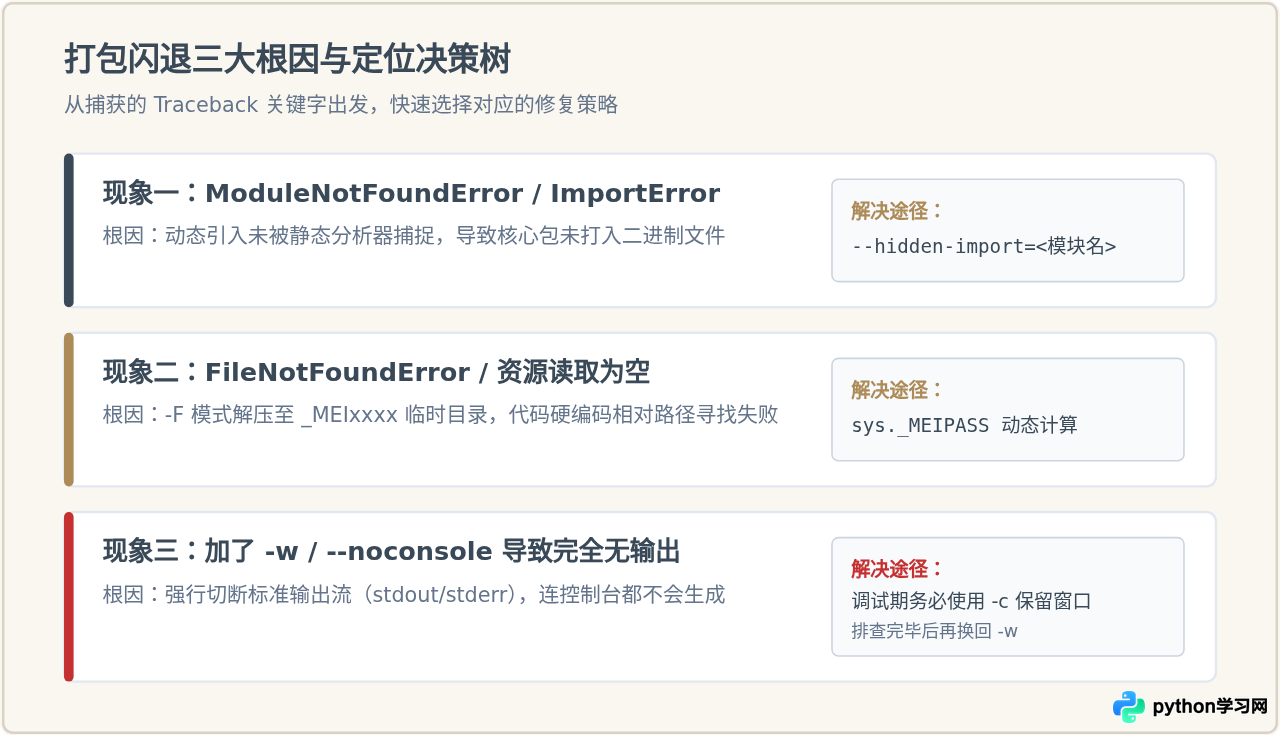
四、防御性设计:让 exe 自身具备异常捕获与日志持久化能力
使用命令行启动是定位闪退的第一步。然而,如果是开发给非技术用户使用的 GUI 软件,生产环境下往往需要加上 -w 参数隐去黑框。一旦用户在其他电脑上运行遇到环境不兼容,依然容易遭遇无法感知日志的闪退问题。
为了解决这一问题,推荐在 Python 入口文件的最顶部加入全局异常监控机制,利用 sys.excepthook 将崩溃堆栈自动记录在可执行文件旁边的 crash.log 中:
import sys
import traceback
from datetime import datetime

def handle_uncaught_exception(exc_type, exc_value, exc_traceback):
    """ 全局未捕获异常处理钩子:把 Traceback 写入当前目录下的 crash.log """
    # 忽略键盘中断信号 (Ctrl+C)
    if issubclass(exc_type, KeyboardInterrupt):
        sys.__excepthook__(exc_type, exc_value, exc_traceback)
        return

    # 提取格式化堆栈字符串
    error_msg = "".join(traceback.format_exception(exc_type, exc_value, exc_traceback))

    # 写入本地日志文件
    log_time = datetime.now().strftime("%Y-%m-%d %H:%M:%S")
    with open("crash.log", "a", encoding="utf-8") as f:
        f.write(f"\n================ [{log_time}] CRASH REPORT ================\n")
        f.write(error_msg)
        f.write("============================================================\n")

    # 保持控制台默认行为(如果在调试终端中运行仍能看到)
    sys.__excepthook__(exc_type, exc_value, exc_traceback)

# 将自定义函数绑定到系统未捕获异常钩子
sys.excepthook = handle_uncaught_exception

if __name__ == "__main__":
    # 业务主逻辑
    print("程序初始化正常...")
    # 模拟未捕获的错误
    # raise RuntimeError("测试全局崩溃捕获")
挂载该钩子后,即便程序被配置为无控制台的桌面应用,崩溃时也会在同目录下生成包含精确时间、异常类型和代码行号的 crash.log 文件,彻底摆脱“闪退无痕”的被动局面。
五、排查清单小结
当再次遇到 Python 打包后的 exe 闪退且无弹窗无报错时,请记住以下快速自检清单:
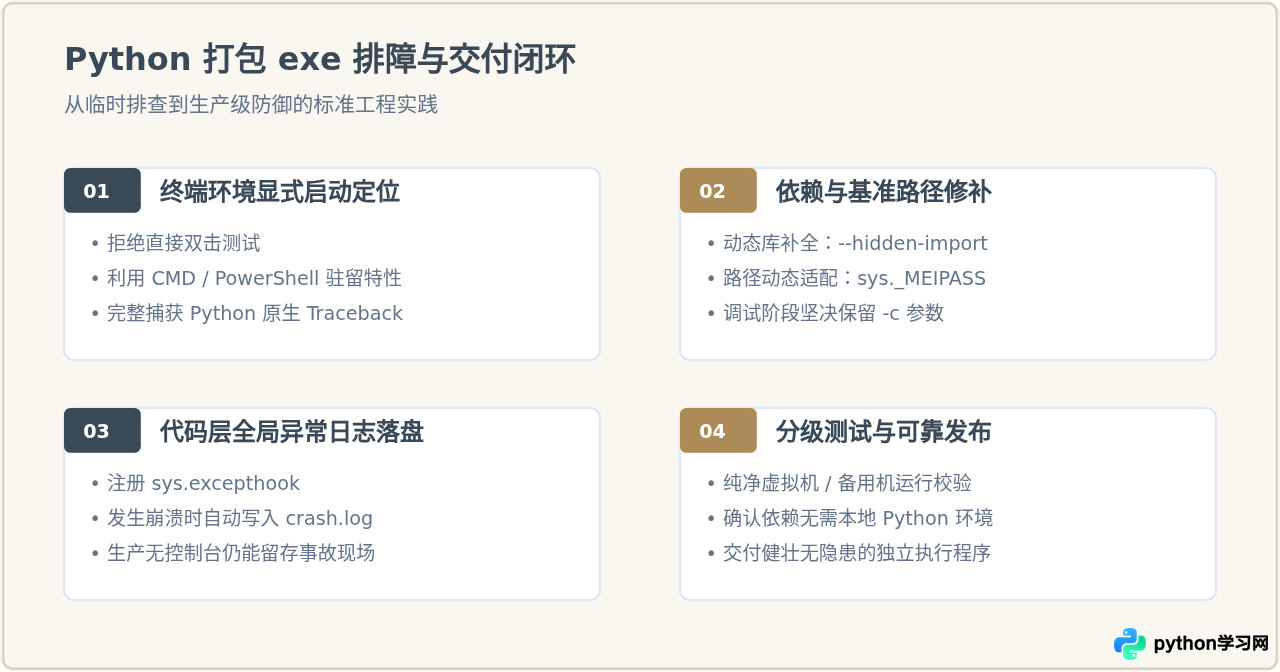
- 先看终端再改代码:永远不要根据猜测修改代码,先通过 CMD/PowerShell 运行查看最后抛出的异常类型与代码行号。
- 排查阶段禁用静默模式:打包脚本若包含
-w或--windowed,必须暂时替换为-c,确保控制台输出通道通畅。 - 警惕动态 import 遗漏:对于运行时通过字符串导入的模块,必须在打包时使用
--hidden-import手动补录。 - 使用动态基准路径代替硬编码:涉及资源读取的代码必须兼容
sys._MEIPASS临时解压路径。
本站声明
本文内容仅供参考,不代表本站观点。转载或引用请注明出处。如发现内容问题,请通过联系我们页面反馈。















