


怎么进入和退出Python交互式环境(REPL)

本文系统介绍在Windows、macOS与Linux系统中进入与退出Python交互式环境(REPL)的具体方法、快捷键技巧、工作机制与卡顿脱困处理方案。
python(Windows)或 python3(macOS/Linux);退出时,直接输入内置函数 exit() 并按下回车,或者在 Windows 中按下快捷键 Ctrl + Z 加回车,在 macOS/Linux 中按下 Ctrl + D。本文将系统梳理进入与退出 REPL 的具体步骤、交互机制与常见卡顿问题的脱困技巧。
一、什么是 Python 交互式环境 (REPL)
Python 交互式环境常被称为 REPL,其名称由四个动作的首字母构成:读取(Read)、求值(Eval)、输出(Print)与循环(Loop)。与保存并执行 .py 脚本文件的传统开发方式不同,交互式环境会实时等待用户输入单行或单块 Python 语句,解释器在接收到指令后立即执行并把结果打印在屏幕上,随后立刻恢复等待状态。
这种模式非常适合验证语法细节、临时调试模块功能、测试正则表达式或探索第三方库的 API 特性。它无需创建和清理临时脚本文件,所见即所得。
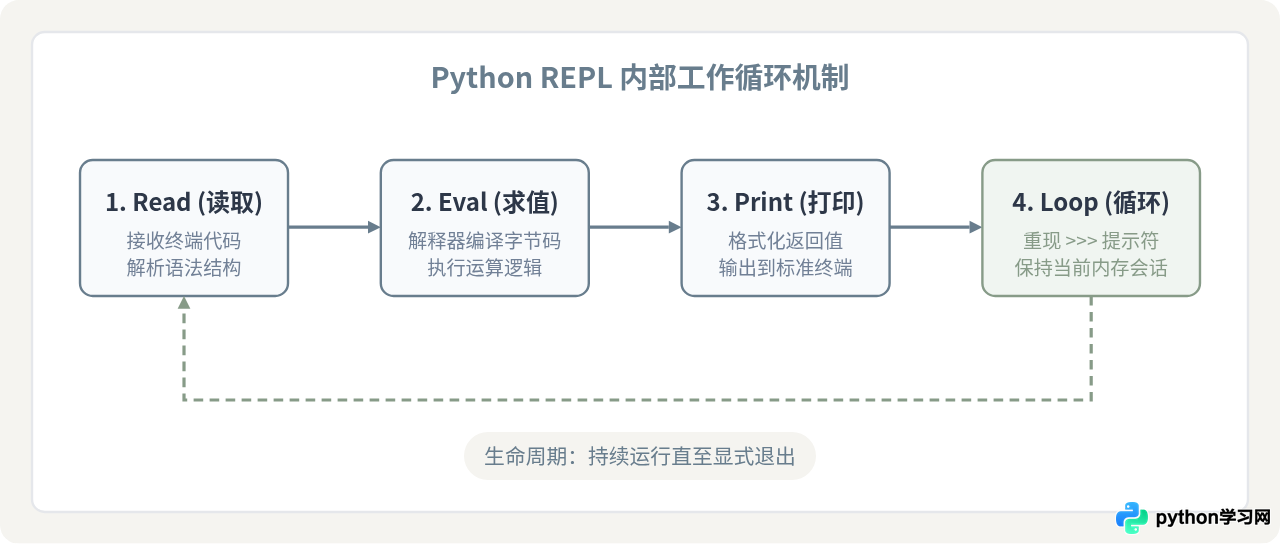
二、进入 Python 交互式环境的操作步骤
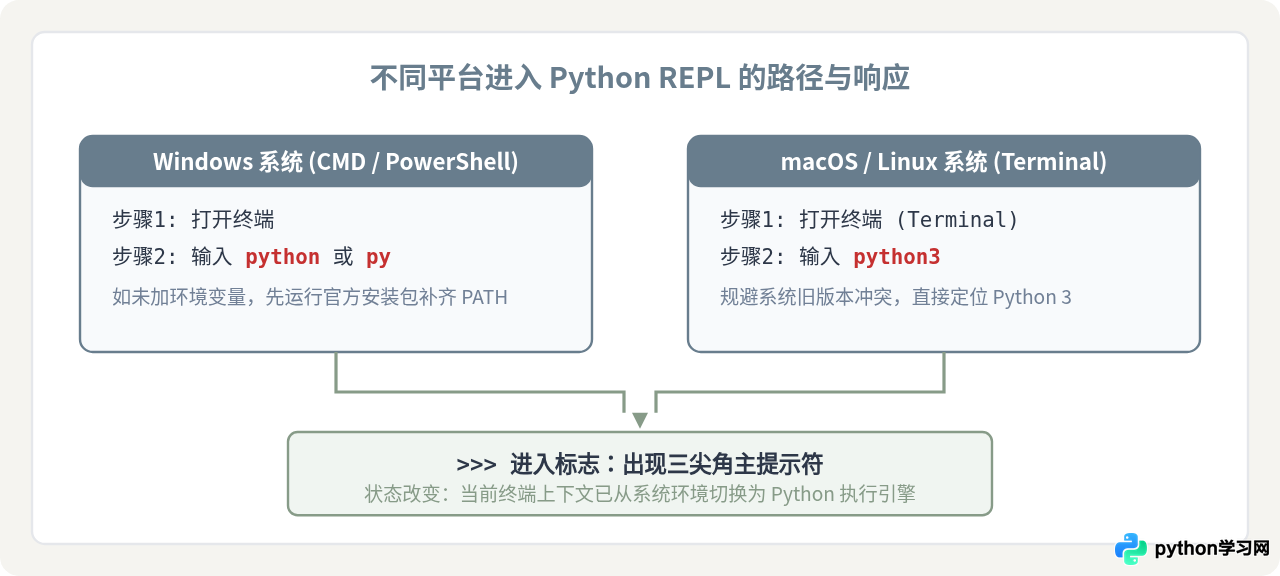
进入 REPL 不需要打开特定的 IDE 或编辑软件,只要计算机上正确安装了 Python,即可直接在操作系统自带的命令行程序中调起。不同操作系统的终端工具和启动命令存在微小差异:
1. 打开操作系统的命令行工具
- Windows 用户:按下键盘快捷键
Win + R,在运行对话框中输入cmd或powershell并回车;也可以在开始菜单直接搜索“命令提示符”或“PowerShell”。 - macOS 用户:按下
Command + 空格键打开聚焦搜索(Spotlight),输入Terminal(终端)并回车。 - Linux 用户:在桌面环境下通常可按快捷键
Ctrl + Alt + T,或在应用程序列表中打开“终端”。
2. 输入启动命令
在弹出的黑色或深色终端窗口中,根据环境输入以下指令并敲击回车:
- Windows 系统:推荐直接输入
python。如果安装了官方启动器,也可以输入更简洁的py。 - macOS / Linux 系统:现代系统中通常推荐输入
python3,以明确调用 Python 3.x 版本的解释器(避免调用到系统可能遗留的旧版 Python 2)。
3. 识别进入成功的标志
命令执行后,终端不会像运行普通软件那样弹出窗口,而是直接在当前命令行中打印出解释器的版本信息、版权声明,最后停留在一个特殊的提示符前:
Python 3.11.4 (tags/v3.11.4:d2340ef, Jun  7 2023, 05:45:37) [MSC v.1934 64 bit (AMD64)] on win32
Type "help", "copyright", "credits" or "license" for more information.
>>>
末尾出现的 >>> 就是 Python REPL 的主提示符(Primary Prompt)。看到 >>>,意味着系统已经成功进入 Python 解释器内部,此时键盘输入的一切字符都将被 Python 语法解析,而不再是操作系统的 Shell 命令。
在 >>> 后面输入 1 + 1 并回车,下一行会立即显示计算结果 2,然后重新出现 >>>。这表明交互环境运行正常。
三、交互式环境与执行脚本的关键差异
初学者常常混淆“在交互式环境中运行代码”与“通过命令行运行脚本文件”。理清两者的差异,有助于准确把握 REPL 的适用范围:
| 对比维度 | 交互式环境 (REPL) | 脚本文件运行 (python app.py) |
|---|---|---|
| 代码载体 | 内存中即时输入,退出后代码不保存 | 保存在硬盘中的 .py 文本文件 |
| 执行方式 | 逐行输入、逐行编译、逐行输出 | 整文件按流程完整加载并执行 |
| 上下文状态 | 会话持续保存在内存中,前面定义的变量随时可调用 | 程序运行结束即释放所有内存变量 |
| 输出行为 | 纯表达式(如 "hello")会自动打印其值 |
必须显式使用 print() 才会输出到终端 |
| 核心定位 | 快速验证、探索函数、算法片段试算 | 完整项目开发、自动化任务、服务部署 |
四、退出 Python 交互式环境的正确方法
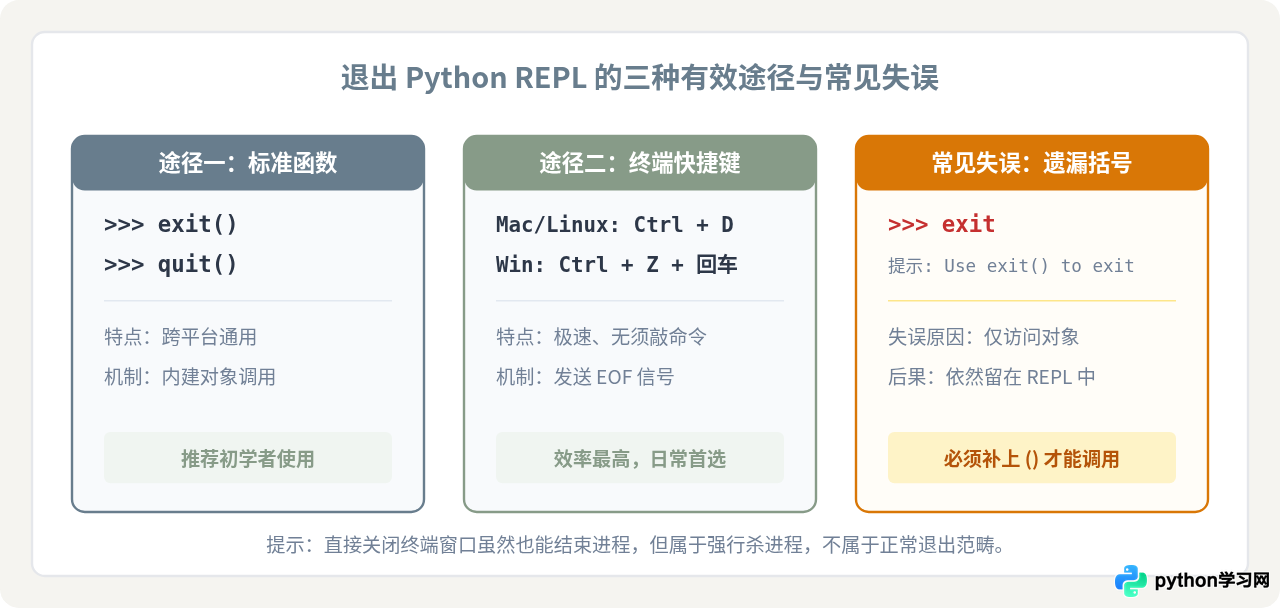
进入 REPL 后,终端被解释器接管。许多初学者试图通过输入 exit、quit、esc 或敲击 Ctrl + C 退出,却往往发现依然停留在 >>> 提示符中。退出 REPL 有三种规范的方式:
1. 使用内置函数 exit() 或 quit()
最通用且不受操作系统限制的方法是调用 Python 解释器内建的退出函数。在 >>> 后输入:
>>> exit()或者输入:
>>> quit()
按下回车后,Python 解释器进程会正常终止,终端界面恢复为操作系统的常规提示符(例如 C:\Users\username> 或 user@macbook:~$)。
如果在 REPL 中仅输入 exit 或 quit 而没有加括号,Python 会打印类似下面的提示,但并不会退出:
>>> exit
Use exit() or Ctrl-Z plus Return to exit
原因在于:在 Python 语法中,函数名本身是一个“对象”。不带括号输入 exit 时,REPL 按照“打印对象表示”的机制,输出了该对象内置的友好提示文本;只有加上括号 (),才代表调用该函数,进而触发退出信号。
2. 使用键盘快捷键 (发送 EOF 信号)
熟练开发者更倾向于使用快捷键,其原理是向标准输入流(stdin)发送文件结束符(EOF,End of File)。当解释器读到输入流终结时,便会自动结束会话:
- Windows 系统:按下
Ctrl + Z,此时光标后会出现^Z字符,接着按下 Enter (回车键) 即可退出。 - macOS 与 Linux 系统:直接按下
Ctrl + D即可立即退出,无需回车。
3. 通过代码调用 sys.exit()
在执行较复杂的交互脚本时,也可以引入系统模块显式抛出 SystemExit 异常来退出环境:
>>> import sys
>>> sys.exit()
这种方式常用于封装在自定义退出函数中,或者在自动化测试交互逻辑时使用。
五、遇到卡顿或异常状态如何脱困
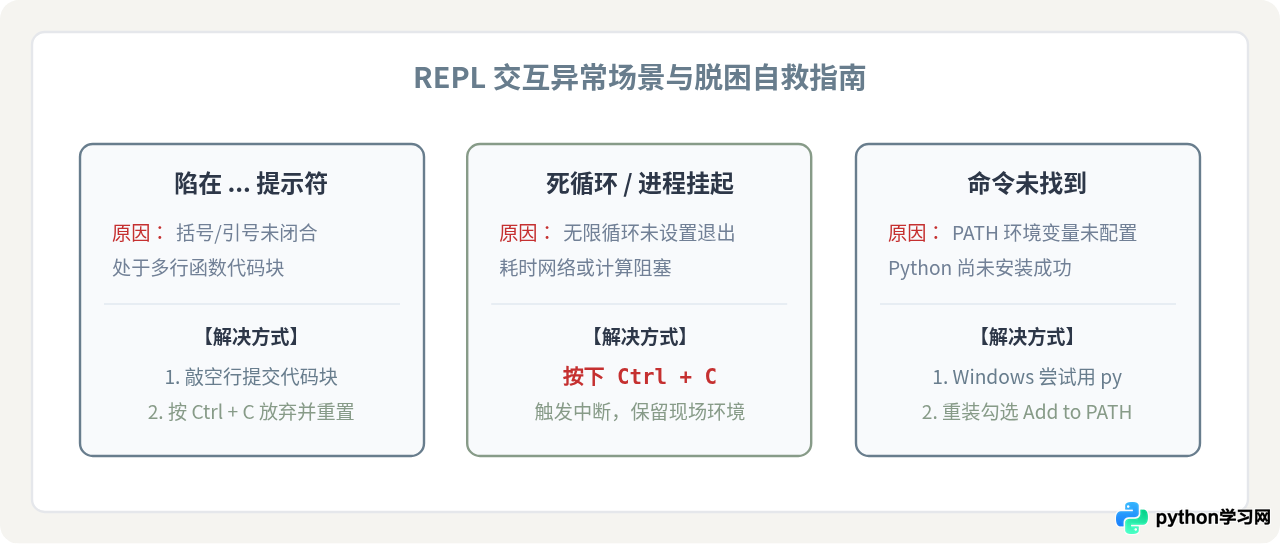
在 REPL 中操作时,经常会遇到提示符变化、代码无法提交、或者解释器失去响应的情况。了解背后的状态变化,可以快速恢复正常:
1. 陷在次级提示符 ... 中无法退出
有时候按下回车后,下一行并没有出现 >>>,而是变成了由三个句点组成的 ...(次级提示符,Secondary Prompt)。
>>> def hello():
...     print("Hi")
... 原因:这说明 Python 认为当前代码尚未编写完毕。常见情况包括:
- 开启了代码块(如
def、class、if、for等需要缩进的复合语句); - 括号没有成对闭合(如输入了
(、[或{); - 引号没有闭合(单引号
'或双引号")。
脱困方法:
如果是复合代码块,只需在 ... 后面连续敲击回车键(输入空行),解释器检测到空行后就会开始执行该代码块并恢复 >>>。
如果是因为打错代码或遗漏了括号导致被困在多行状态中,直接按下 Ctrl + C,即可放弃当前未完成的输入并强制返回 >>> 提示符。
2. 代码陷入死循环或长时间无响应
如果在交互环境中运行了无限循环(例如 while True: pass)或耗时极长的网络请求,光标会持续闪烁且不再响应普通按键。
脱困方法:
在键盘上按下 Ctrl + C。操作系统会向 Python 发送 SIGINT 信号,解释器会抛出 KeyboardInterrupt 异常,立即打断当前正在执行的任务并安全返回 >>> 提示符,环境内的其他变量依然保留。
3. 输入命令提示“未找到命令”或不是内部命令
在终端中输入 python 时,如果出现 command not found 或 'python' 不是内部或外部命令:
- 说明 Python 未安装,或者在安装时未勾选 “Add python.exe to PATH” 选项。
- 解决方法:重新运行 Python 安装包,选择“Modify”(修改),并确保勾选将 Python 添加至系统环境变量;或者在终端中尝试使用
py(Windows)或python3(macOS/Linux)。
六、核心操作速查总结
| 操作目标 | Windows 指令 / 快捷键 | macOS / Linux 指令 / 快捷键 | 作用与预期结果 |
|---|---|---|---|
| 进入 REPL | python 或 py |
python3 |
启动解释器并显示 >>> 提示符 |
| 函数退出 | exit() 或 quit() |
exit() 或 quit() |
终止解释器进程,返回操作系统命令行 |
| 快捷键退出 | Ctrl + Z 然后敲击 Enter |
Ctrl + D |
发送 EOF 信号直接脱离 Python 环境 |
| 中断当前代码 | Ctrl + C |
Ctrl + C |
抛出 KeyboardInterrupt,打断死循环并保留现场 |
| 提交多行代码 | 在 ... 提示符后连按两次 Enter |
在 ... 提示符后连按两次 Enter |
结束多行缩进定义并立即触发执行 |
本站声明
本文内容仅供参考,不代表本站观点。转载或引用请注明出处。如发现内容问题,请通过联系我们页面反馈。















