


Python 3官网下载入口在哪?怎么识别Python.org避免假冒站点

详细介绍Python 3官方网站的正规下载入口、各操作系统安装包选择路径,以及如何通过域名辨识、SSL证书核验、搜索引擎避坑和安装包数字签名校验来识别假冒站点。
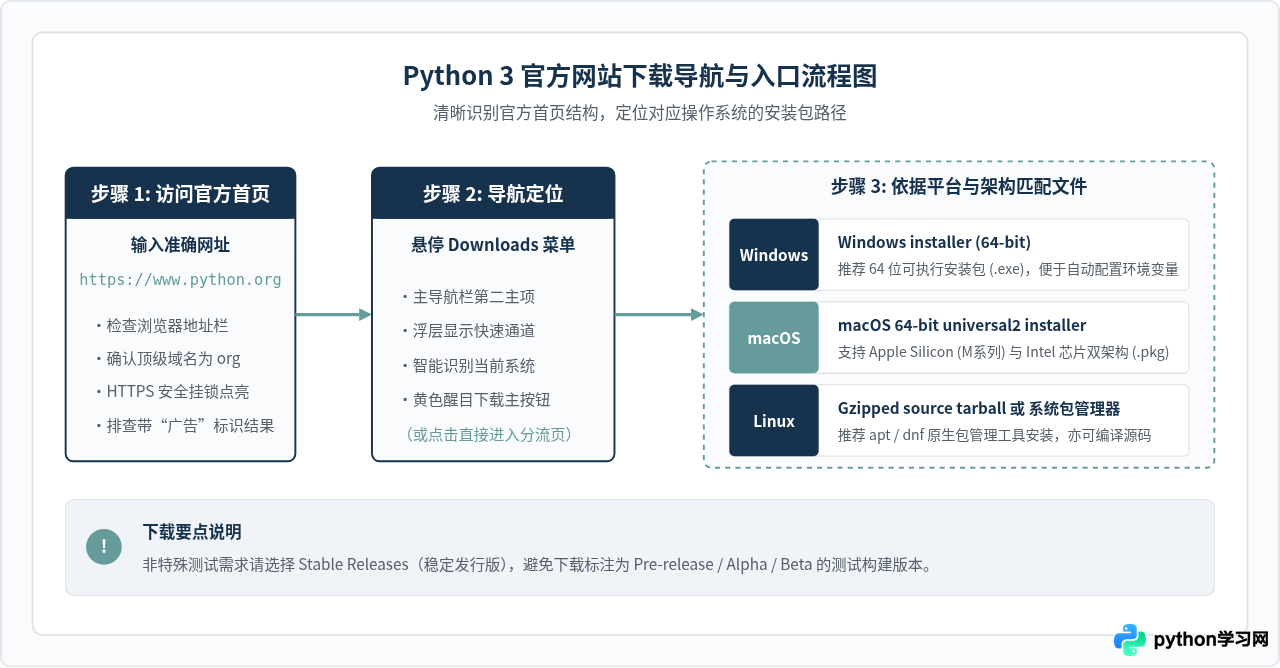
获取正版 Python 3 的唯一权威途径是访问 Python 软件基金会(PSF)的官方网站:https://www.python.org/。在首页主导航栏中将鼠标悬停在 Downloads 菜单上,系统会自动探测你的操作系统并提供直接下载按钮;你也可以点击进入 https://www.python.org/downloads/ 查看全部历史发行版。本文将具体梳理官网各系统的下载路径,并详细列出识别仿冒网站、搜索引擎广告陷阱以及验证安装包数字签名的实用方法,帮助你彻底避开恶意篡改或捆绑木马的假冒软件包。
一、Python 3 官网唯一下载入口与导航指引
由于搜索引擎经常穿插商业广告与第三方聚合下载站,初学者稍有不慎就会进入挂羊头卖狗肉的虚假页面。认准官方网址与内部下载路径是安全安装的第一步。
- 官网顶级域名:
https://www.python.org/(必须为.org后缀,非.com、.cn或.net)。 - 官方主下载页面:
https://www.python.org/downloads/。 - Windows 专用下载页:
https://www.python.org/downloads/windows/。 - macOS 专用下载页:
https://www.python.org/downloads/macos/。 - 源码发布页(Linux / UNIX):
https://www.python.org/downloads/source/。
进入 Downloads 界面后,通常在页面上方中央可以看到一个醒目的黄色按钮,文字形式形如 Download Python 3.x.x。点击该按钮即可直接获取针对当前系统架构推荐的官方安装程序。
二、不同操作系统如何正确选择安装包
在官方下载列表中,同一个 Python 子版本(例如 Python 3.12.x 或 3.11.x)通常会列出十余个不同规格的文件。理解这些文件的命名规则,能防止下载错误导致无法安装或兼容性报错:
1. Windows 用户选择规则
- Windows installer (64-bit):主流 64 位系统的标准可执行安装向导,后缀为
.exe。99% 的现代 PC 都应选用此项。 - Windows installer (32-bit):旧式 32 位系统使用,现代计算机无需考虑。
- Windows installer (ARM64):适用于采用高通骁龙等 ARM 架构处理器的新型 Windows 便携笔记本。
- Windows embeddable package (64-bit):内嵌式免安装压缩包(
.zip),主要供其他应用程序作为内置运行时打包分发,不包含标准交互环境与pip包管理器,普通学习者请勿下载。
2. macOS 用户选择规则
macOS 目前统一提供 macOS 64-bit universal2 installer(.pkg 格式)。该安装包为通用二进制,同时原生支持苹果自研 Apple Silicon(M1/M2/M3/M4 系列芯片)以及传统 Intel 处理器机型。
3. Linux 发行版用户的正规获取方式
Linux 通常预装有 Python 环境。如果需要更新版本,官方虽然提供 Gzipped source tarball(源码压缩包),但更为规范安全的途径是使用发行版自带的软件包管理器,由系统底层维护依赖关系与安全更新补丁:
# Debian / Ubuntu 环境安装 Python 3
sudo apt update
sudo apt install python3 python3-pip python3-venv

# Fedora / CentOS Stream / RHEL 环境
sudo dnf install python3 python3-pip
三、如何识别假冒站点与避开常见陷阱
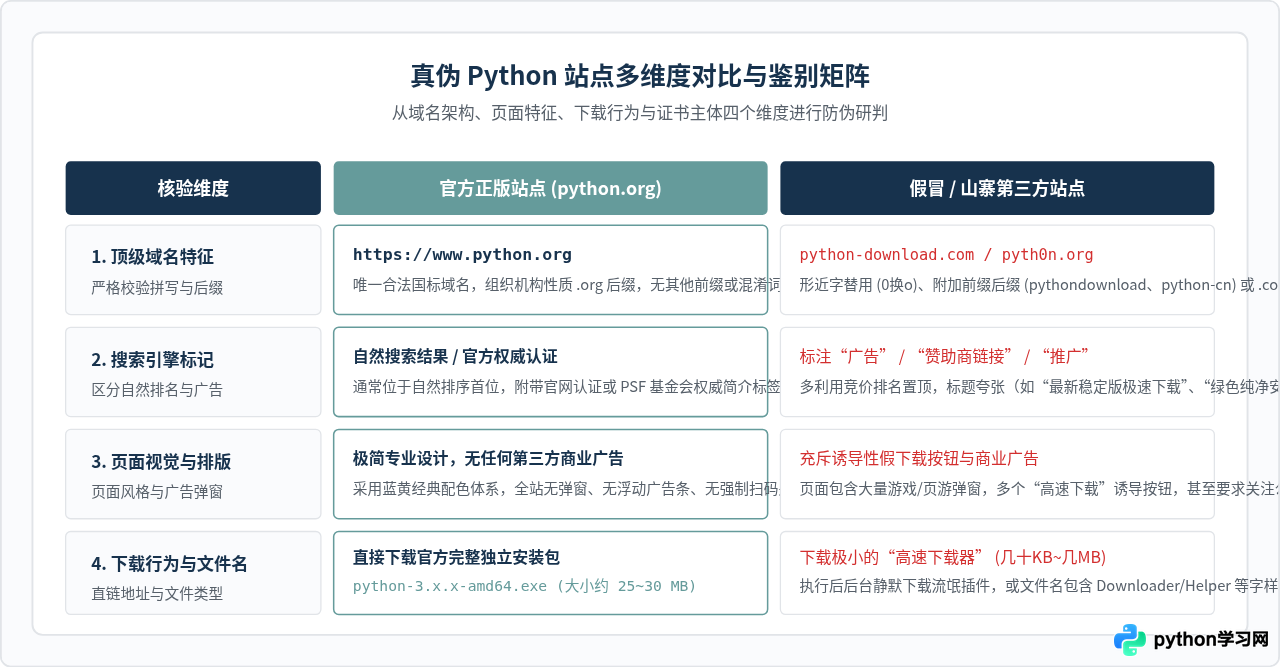
假冒 Python 官网通常由黑灰产团伙搭建,其目的主要有两类:一是在正版安装包中植入木马病毒、键盘记录器或挖矿脚本;二是通过山寨“高速下载器”捆绑安装垃圾软件、全家桶或流氓浏览器扩展。掌握以下四项判定标准,可以彻底阻断假冒站点:
1. 域名障眼法(Typosquatting 与仿冒后缀)
黑客常利用字母相似性注册近似域名,诱导粗心的用户:
- 字符替换:例如将英文字母
o换成数字0(pyth0n.org),或漏写字母(pyton.org)。 - 伪造顶级域:Python 官方注册于
.org,非营利组织专用;而python.com、python.cn并非 Python 官方下载站(其中python.com为第三方商业持有,并不提供官方分发)。 - 拼凑关键词:诸如
python-download.org、python-setup.cn等均属于非官方的个人或机构注册域名。
2. 搜索引擎“广告”与赞助商陷阱
在部分搜索引擎中输入“Python 下载”或“Python 官网”,排名前 1~3 条的搜索结果右下角常带有浅灰色的 “广告”、“赞助商” 或 “商业推广” 标识。这些位置是广告主花钱购买的推广展示位,内容完全由购买方控制。请养成习惯直接跳过任何带有推广标识的结果,向下寻找带有“官方”保障字样或直接显示域名为 www.python.org 的自然条目。
3. 警惕“高速下载器”与捆绑全家桶
假冒站点的典型特征是页面上充斥多个闪烁的“普通下载”、“高速安全下载”按钮。若点击后下载到一个体积仅有几百 KB 到 2 MB 的小型 exe 文件(例如 Python_setup_helper.exe、Python极速下载器.exe),这绝对是流氓诱导程序。正版 Python 3 的 Windows 安装程序大小通常稳定在 25 MB 至 30 MB 之间,且由浏览器直接从官方 CDN 节点(python.org 域名下)下载完成,绝不会需要中间过渡程序。
四、安装包安全验证:数字签名与哈希值核验
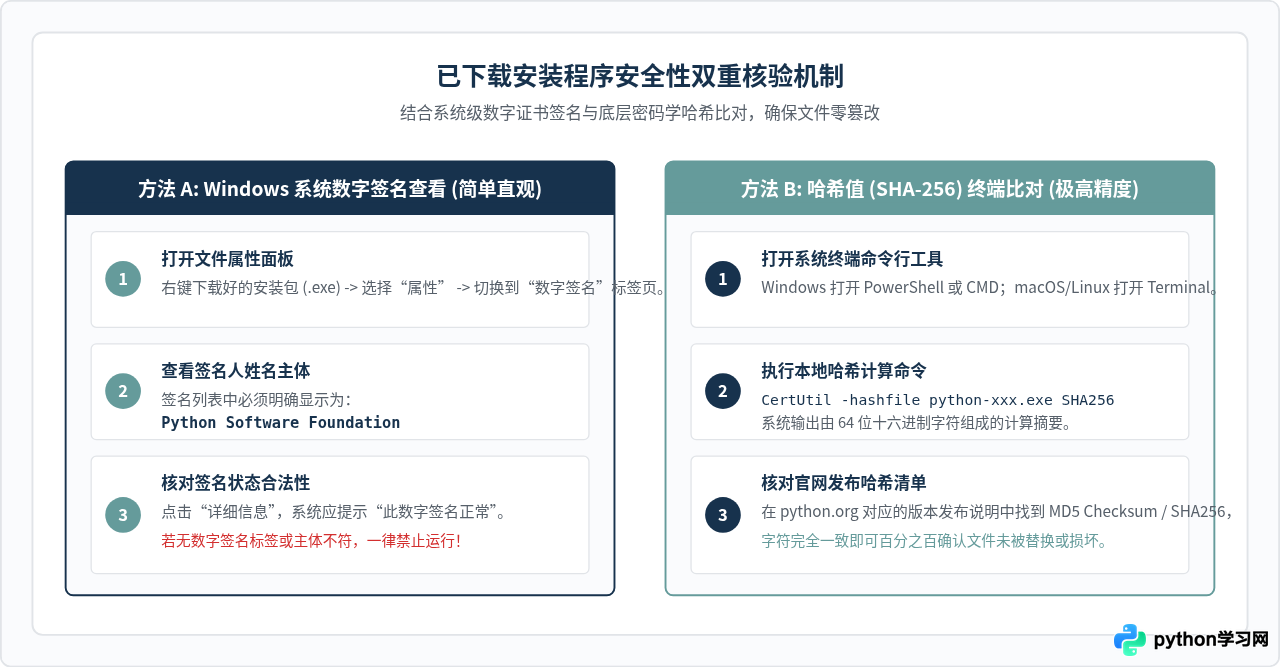
如果你已经下载了安装程序,但不确定来源是否安全,最严谨的科学判定方法是核对文件的数字证书签名与哈希校验码(MD5 / SHA-256)。正版文件受代码签名证书严格保护,一旦被植入恶意后门,数字签名立即失效。
1. 终端计算哈希实操示例
在 Windows 的 PowerShell 中执行以下命令计算实际哈希值:
# Windows PowerShell 计算示例
Get-FileHash -Algorithm SHA256 .\python-3.12.3-amd64.exe

# 示例输出(SHA256 值为 64 位哈希):
# Algorithm       Hash                                                               Path
# ---------       ----                                                               ----
# SHA256          5C6A0F19B86EE7C4F77DC660D597A8B715C76BD4A15A9760778B550B94056BE6  C:\Users\...\python-3.12.3-amd64.exe
在 macOS 或 Linux 终端中,可以使用 shasum 命令:
# macOS 终端计算示例
shasum -a 256 python-3.12.3-macos11.pkg

# 示例输出:
# 9a7b14d8f1e67bb93f0b2f5cd8703a11c8842da4cfeb7ffc2e177b94a20b7bc1  python-3.12.3-macos11.pkg
将终端输出的长字符串与官网下载页面底部的 Files 表格中对应文件的 MD5 Checksum 或 SHA-256 字段对比。只要有一个字符不匹配,都说明文件在传输中已损坏或已被恶意篡改,切勿执行。
五、安全安装关键配置:Windows 环境实操
通过官网下载到纯净的安装程序后,双击打开运行时,有两个极其关键的复选框直接决定后续开发能否顺畅进行:
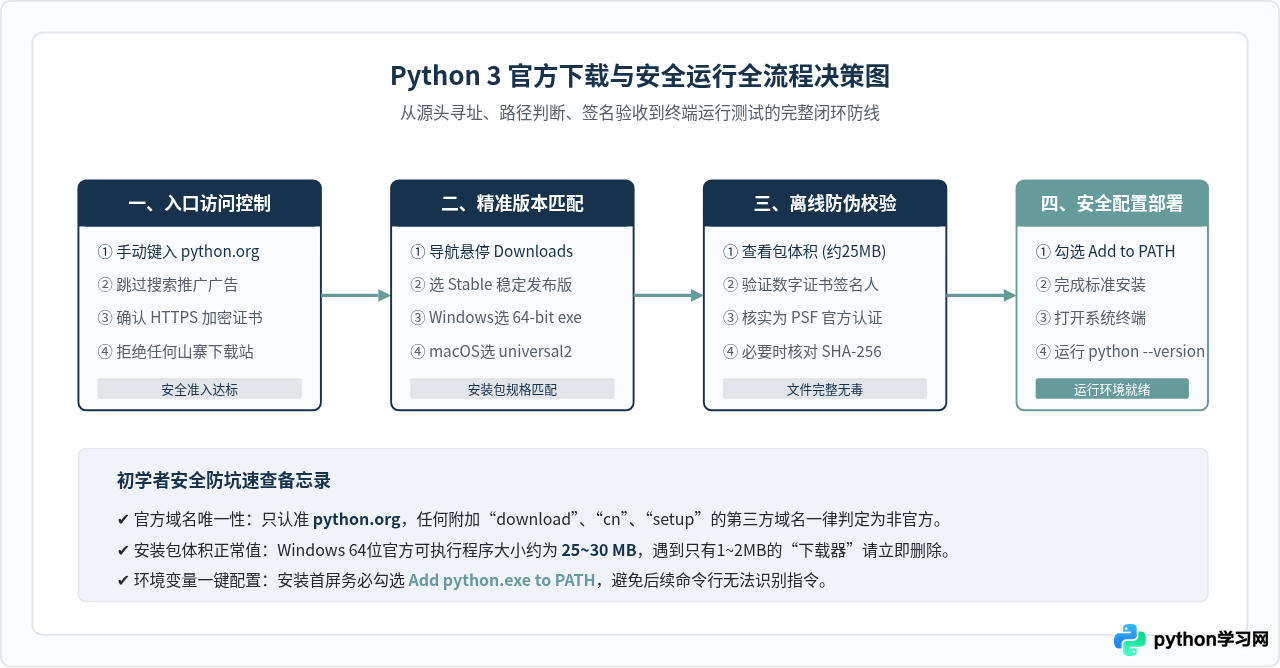
避坑提示:在 Windows 安装向导的第一个界面中,务必在点击“Install Now”之前,勾选页面最下方的 Add python.exe to PATH(将 Python 添加至环境变量)。如果漏勾选此项,在命令行终端中输入 python 将提示“不是内部或外部命令”,初学者往往需要重新手动配置系统环境变量。
- 勾选 Use admin privileges when installing py.exe:以管理员权限注册启动器(默认已勾选)。
- 勾选 Add python.exe to PATH:自动将 Python 可执行路径与 Scripts 目录写入用户环境变量(默认未勾选,必须手动点选)。
- 点击 Customize installation(可选):进入后可确认是否安装
pip、tcl/tk and IDLE以及Python test suite,保持默认全选即可。 - 安装完成后的“Disable path length limit”:安装最后一步如果出现此按钮,建议点击解除 Windows 的 260 字符最大路径限制,避免后续安装深层依赖库时报错。
六、全流程闭环总结与避坑清单
从访问入口到最终完成运行环境搭建,建议遵循以下标准决策流程:
七、安装后验证:确认 Python 3 已正确运行
安装完成后,建议通过操作系统的终端命令验证 Python 及其包管理器是否已就绪:
# 检查 Python 解释器版本号
python --version
# 或在部分系统中使用:
python3 --version

# 示例正常输出:
# Python 3.12.3

# 检查配套的 pip 工具版本
pip --version

# 示例正常输出:
# pip 24.0 from C:\Users\...\AppData\Local\Programs\Python\Python312\Lib\site-packages\pip (python 3.12)
如果输出显示了对应的官方版本号与路径,说明 Python 3 已成功部署至你的计算机,可以放心投入编程学习与开发工作。
本站声明
本文内容仅供参考,不代表本站观点。转载或引用请注明出处。如发现内容问题,请通过联系我们页面反馈。















