


Python卸载不干净导致重装失败?Win10残留文件与路径清理方法

针对Windows 10系统下Python卸载不彻底导致再次安装报错、命令失效或版本冲突的问题,系统性梳理残留目录、系统环境路径与注册表项的排查与手动彻底清理步骤。
在 Windows 10 系统中,通过控制面板或系统设置直接卸载 Python 后,往往仍有大量文件驻留在磁盘与配置表中。当再次运行安装程序时,常见的 0x80070643 - 致命错误、安装向导直接显示“Modify/Repair”而非全新安装界面,或者命令行输入 python 依然指向不存在的历史路径,绝大多数都源于标准卸载程序并未清除的第三方依赖包、用户配置目录、系统环境变量以及注册表键值。解决该问题的完整路径是:先结束关联进程,按层级手动清理 AppData 与 Program Files 残留目录,校正系统 Path 环境变量,必要时清除注册表遗留项,最后重新验证并安装。
一、为什么常规卸载后依然会出现重装阻碍?
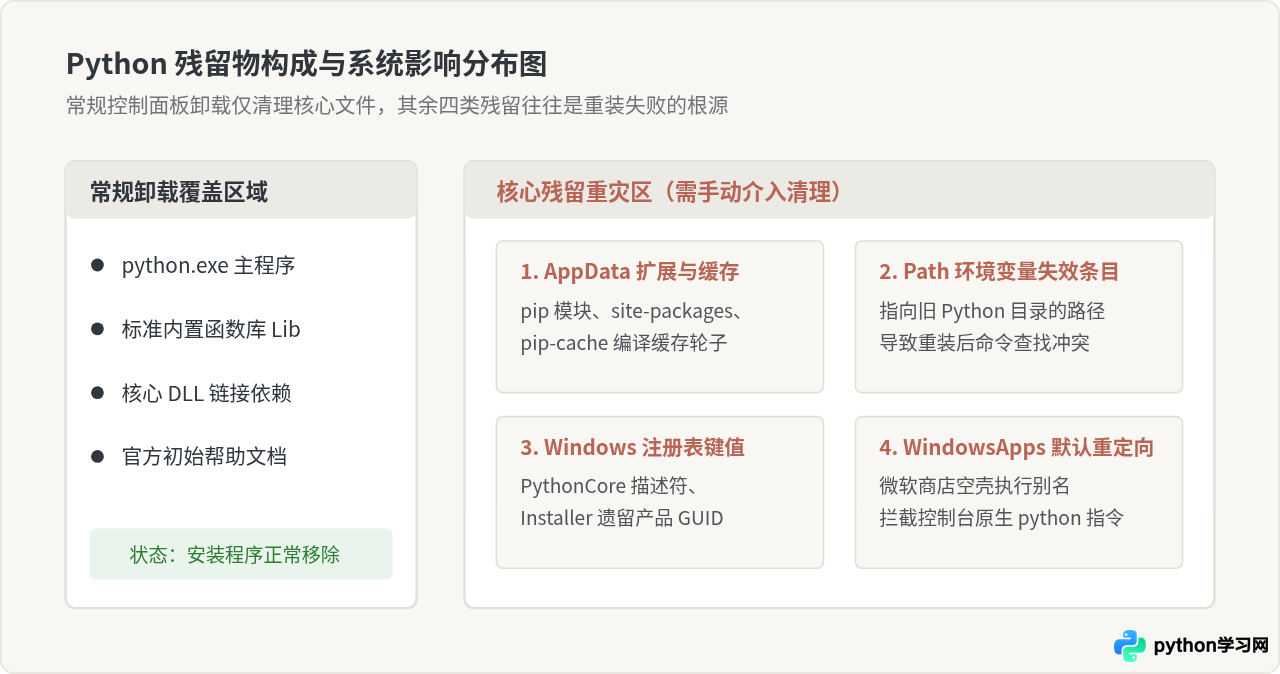
官方 Python 安装包(如 python-3.x.x-amd64.exe)内置的卸载逻辑,默认只负责移除最初由安装器释放的核心二进制文件与标准库。但在日常使用过程中,通过 pip install 下载的所有第三方扩展包、缓存轮子文件(wheels)、虚拟环境元数据,以及用户自行配置的环境变量,都不在默认卸载器的管控清单之内。
此外,安装器向 Windows 注册表中写入的全局产品标识 GUID,若在卸载中途被杀毒软件拦截或因进程占用导致写入中断,重装程序在自检阶段检测到旧版本 Product Code 依旧存在,就会判定环境已处于损坏状态而拒绝覆写,最终触发安装回滚并报错。
二、四大核心清理步骤(按顺序执行)
为了避免误删其他正在运行的服务数据,请按照“终止进程 → 清理物理文件 → 修正环境变量 → 剔除注册表”的固定流水线进行操作。若在前几步已解决重装问题,可无需盲目深入注册表底层。
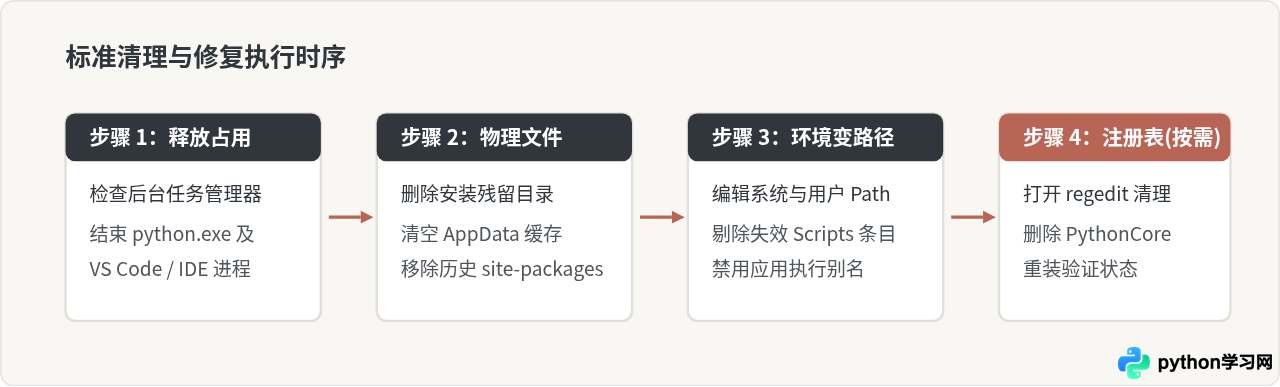
步骤一:结束关联后台进程
在清理文件前,按下 Ctrl + Shift + Esc 打开任务管理器。如果后台有正在运行的 python.exe、pythonw.exe,或者 Visual Studio Code、PyCharm、Jupyter 等编辑器终端正在挂载 Python 环境,删除文件时会弹出“操作无法完成,因为文件已在另一个程序中打开”。
确保在“进程”与“详细信息”列表中结束所有名称含 python 的项,同时关闭正在开启的 CMD 或 PowerShell 终端窗口。
步骤二:清理磁盘物理目录(AppData 与默认安装盘)
Win10 下 Python 默认有两种安装方式:仅为当前用户安装(Per-user)与为所有用户安装(All users)。对应残留聚集在以下两处路径中:
- 当前用户目录(最易被遗漏):
按下键盘Win + R快捷键,调出“运行”对话框,输入%LocalAppData%\Programs并回车。若存在名为Python的文件夹,直接将其完整删除。
接着再次调出“运行”,输入%LocalAppData%回车,找到并删除pip目录(存放第三方包下载缓存)。 - 系统级安装目录:
检查系统盘根目录:C:\PythonXX(早期版本常用,如 C:\Python38、C:\Python39)。
检查程序默认目录:C:\Program Files\PythonXX或C:\Program Files (x86)\PythonXX。若文件夹内仅剩残缺的Lib\site-packages或空子文件夹,将其彻底清空。
步骤三:清理与校验系统环境变量(Path)
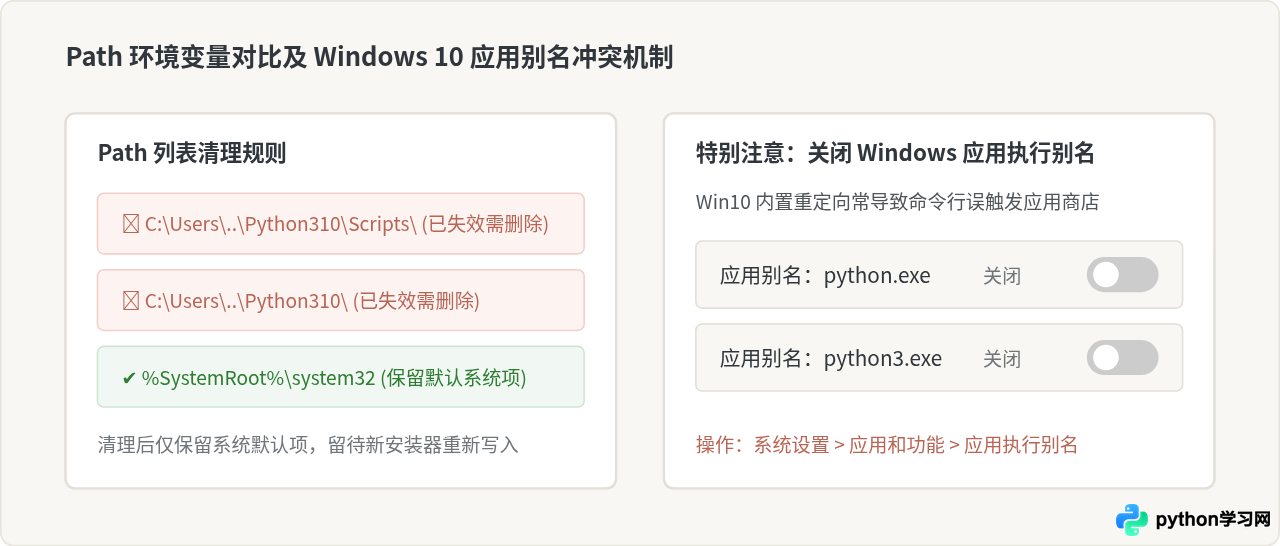
即使物理文件删除完毕,若系统环境变量中依然保留指向老版本的路径,在命令行输入 python 时,Windows 会优先顺着 Path 寻址,找到一个不存在的地址后直接报错,或者与新安装的版本发生路径抢占。
- 按下
Win + S搜索“环境变量”,选择“编辑系统环境变量”。 - 在弹出的“系统属性”窗口右下方点击“环境变量”按钮。
- 在界面中分别检查上方的“用户变量”与下方的“系统变量”,双击名为
Path的条目。 - 在弹出的编辑列表中,定位所有包含
Python、Python\Scripts或Python3x的行,逐个选中并点击右侧的“删除”。 - 点击确定保存修改。
步骤四:清理注册表残留(解决安装器 0x80070643 关键)
如果重装时安装程序一启动就报错 0x80070643,或者安装器界面直接显示“Modify / Repair”而无法进入安装向导,说明注册表中仍有老版本 Python 的元数据索引。需要手动删除以下两组关键键值:
- 按下
Win + R,输入regedit回车打开注册表编辑器。 - 在上方地址栏直接粘贴以下路径并按回车:
HKEY_CURRENT_USER\Software\Python
如果该路径下有PythonCore子项,右键点击Python文件夹并选择删除。 - 接着导航至系统机器配置路径:
HKEY_LOCAL_MACHINE\SOFTWARE\Python
同样检查是否存在PythonCore。若存在且机器上目前没有保留任何有效 Python 版本,将其删除。 - 最后检查 64 位系统特有的 32 位重定向节点:
HKEY_LOCAL_MACHINE\SOFTWARE\WOW6432Node\Python
若存在残留,同样清理干净。
.reg 备份文件。清理完成后直接关闭注册表编辑器即可,无需重启电脑。
三、清理效果验证与重新安装规范
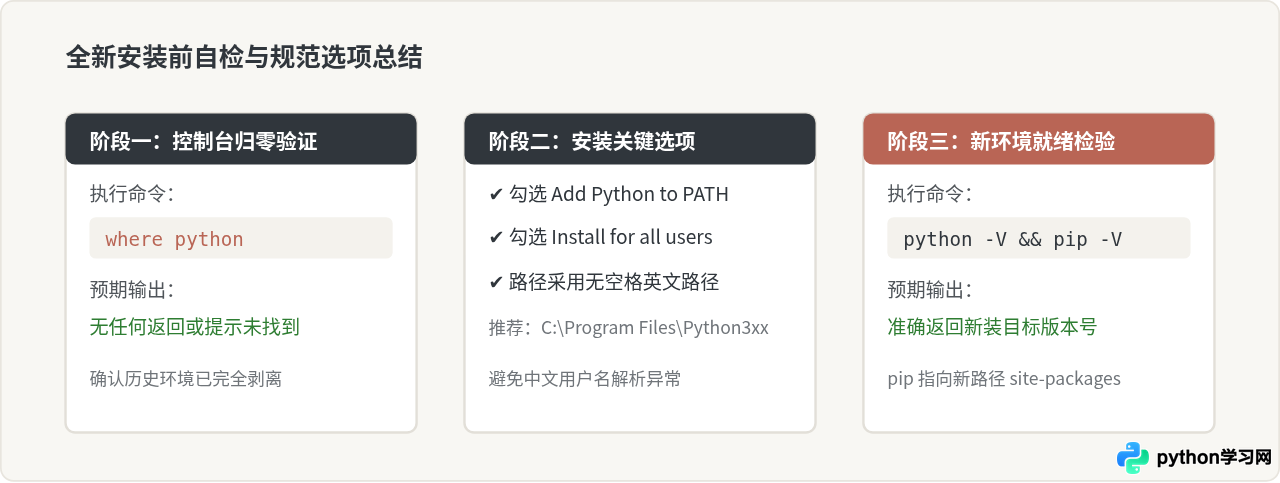
在重新运行官方安装包前,请进行快速验证,确保系统上下文已经完全归零:
- 打开全新的 CMD 命令提示符窗口,输入:
where python
正常状态下,系统应提示INFO: Could not find files for the given pattern(s)(未找到匹配项)。如果输出结果仍然显示某个路径,说明环境变量或残留文件仍未彻底剔除。 - 运行官网下载的标准安装包(推荐右键选择“以管理员身份运行”)。
- 进入安装界面第一页时,务必勾选底部的“Add Python to PATH”,然后建议选择“Customize installation”(自定义安装)。
- 在高级选项(Advanced Options)界面中,建议勾选“Install for all users”,并将安装路径简化为纯英文、无空格的路径(例如
C:\Program Files\Python311或C:\Python311),避免因用户名包含中文或空格引发路径解析隐患。
四、常见问题排查
1. 重新安装时依旧提示“已安装此产品的另一版本”?
这是由于 Windows Installer 的全局缓存并未清除。如果之前使用的是微软商店(Microsoft Store)版本与官网安装包混装,请打开“设置 > 应用和功能”,在应用列表中搜索“Python”,查看是否还有一个带有蓝色方框图标的应用商店版。如果有,请点击卸载,并在“应用执行别名”中彻底将其关闭。
2. 命令行运行 python 可以,但 pip 报错找不到模块?
这通常是因为老旧的 pip.ini 配置文件或用户级脚本路径(%AppData%\Python)残留了上一版本的覆盖规则。直接在文件资源管理器中定位到 C:\Users\<用户名>\AppData\Roaming\Python,将其删除后再重新在控制台执行:
python -m ensurepip --default-pip
该命令会重新生成与当前 Python 版本严格绑定的初始 pip 工具集。
本站声明
本文内容仅供参考,不代表本站观点。转载或引用请注明出处。如发现内容问题,请通过联系我们页面反馈。















