


Python在线编译器怎么安装第三方库?

深入解答Python在线编译器如何安装第三方库。系统分析云端Notebook、完整云IDE、浏览器端WebAssembly(Pyodide)及轻量只读沙箱的依赖安装机制与具体操作步骤。
在各类 Python 在线编译器中能否安装第三方库,答案并非简单的“能”或“不能”,而是完全取决于该平台背后的运行架构。许多初学者直接在代码框里输入 pip install requests,往往会得到语法错误 SyntaxError: invalid syntax;而在简易练习平台上寻找终端,又发现根本没有控制台或命令行权限。要正确安装并使用第三方库,首先需要明确当前所用在线环境的类型,再采取与之匹配的依赖配置方法。
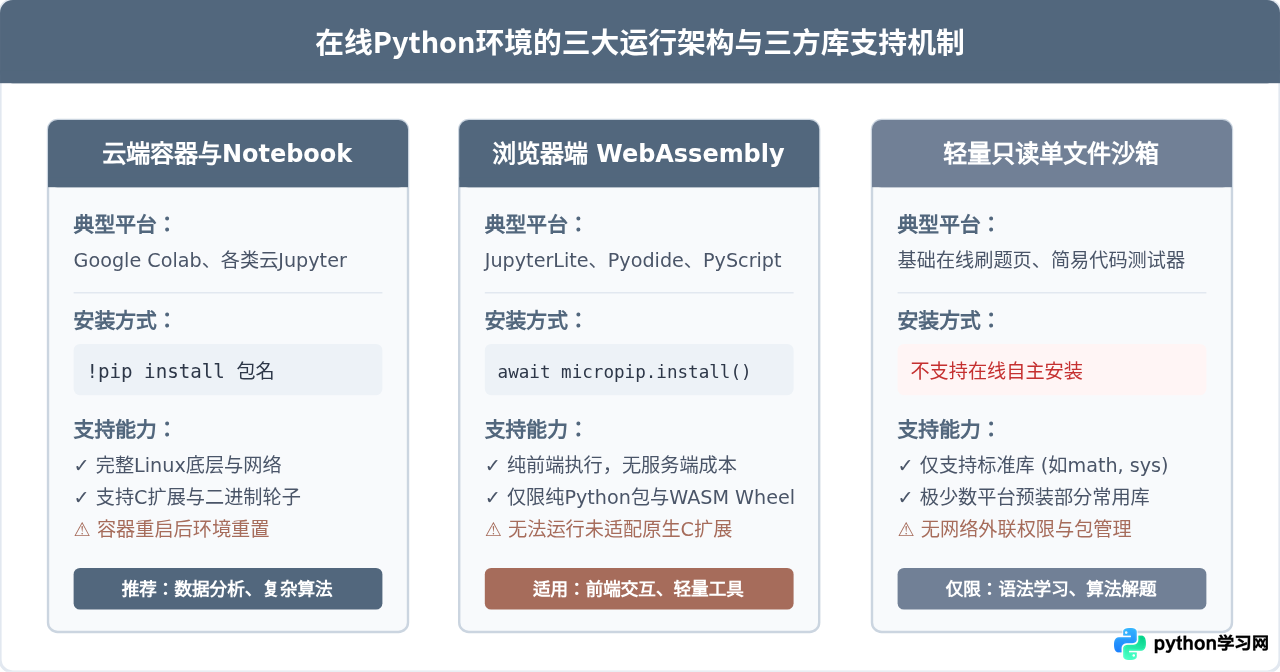
一、云端交互式环境(Notebook类)的安装方法
在以 Google Colab 为代表的云端 Notebook 平台中,每个用户都会被分配到一个运行在服务器上的独立虚拟机或轻量容器中。这类环境具备完整的 Linux 用户空间和网络出站能力,安装第三方库是日常工作的基础操作。
1. 在代码单元格(Cell)中使用感叹号或魔法命令
由于代码单元格默认由 Python 解释器执行,直接书写 pip install 会被当作 Python 代码解析,从而报出语法错误。正确做法是在行首添加感叹号 !,通知前端将整行指令作为系统 Shell 命令直接分发到底层终端:
!pip install requests在 Jupyter 生态中,更规范的做法是使用专门的魔法命令 %pip install。其优势在于能自动将依赖安装到当前运行内核所绑定的精确 Python 解释器路径中,有效避免多虚拟环境下的路径混淆问题:
%pip install numpy pandas matplotlib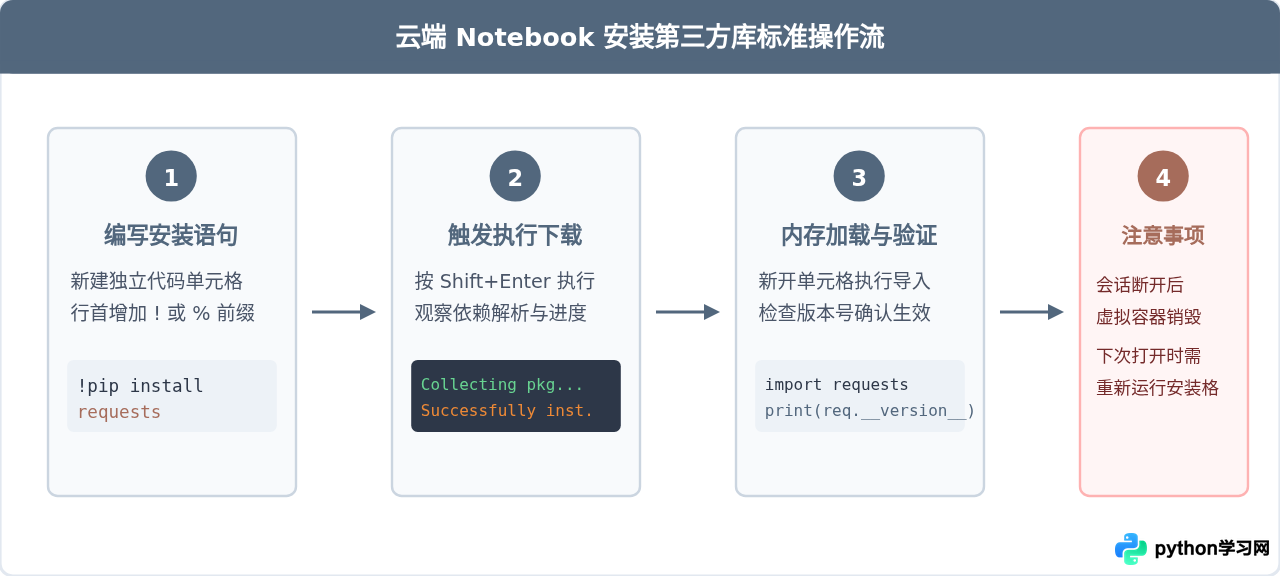
2. 验证与排查
安装完成后,应该在后续代码中导入该模块并打印版本进行确认:
import requests

print("当前安装版本:", requests.__version__)二、浏览器原生环境(Pyodide / WebAssembly)下的安装机制
随着 WebAssembly 技术的普及,诸如 JupyterLite、Pyodide 在线演示区等新型平台逐渐增多。这些平台的最大特点是没有后端执行服务器,代码完全在读者本地的浏览器进程中通过 WASM 虚拟核心解析执行。
因为浏览器沙箱受到严格的安全与网络限制,普通的操作系统级 socket 无法直接连接 PyPI 服务器,原生的 pip 命令在这些环境中完全不可用。为了解决这一问题,Pyodide 提供了专用的轻量级包管理模块 micropip。
1. 使用 micropip 加载模块
在基于 Pyodide 的代码环境中,需要先导入 micropip,然后通过异步操作拉取包:
import micropip
await micropip.install("packaging")

import packaging
print(packaging.__file__)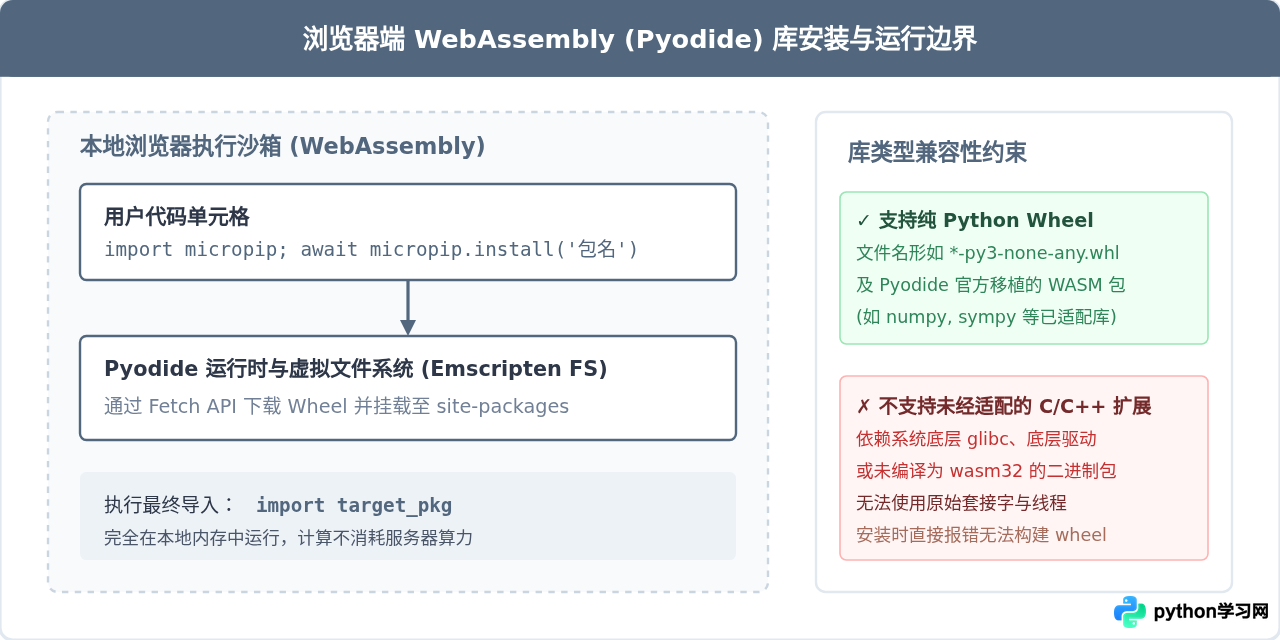
2. Pyodide 环境的边界与局限
这种纯前端方案虽然启动极快、零服务器开销,但适用边界非常明显:
- 仅限纯 Python 源码包或 Emscripten 编译轮子:如果是纯 Python 编写的包(如
packaging、jinja2、six),直接通过 micropip 就能顺利安装。但如果库中包含 C/C++ 源码(如旧版或未适配的图像库、硬件驱动库),且未预先编译为 WASM 格式,安装过程就会因缺少本地编译链而失败。 - 网络通信依赖浏览器的 Fetch 协议:底层网络受制于浏览器的同源策略(CORS)。如果安装过程中需要通过纯 Socket 建立长连接,代码将会抛出权限受限错误。
三、轻量级在线沙箱的限制与决策
很多在线编程测试网页(例如各类在线单文件运行器、代码片段分享平台)为了保障服务器安全、实现毫秒级即时响应,采用了极度精简的沙箱设计。这些环境的特点是:每次点击“运行”,后端仅启动一个极短生命的微容器执行当前文本,随后立即销毁。
在这类沙箱中,系统通常被设置为只读文件系统并彻底切断外网出站请求。这意味着:
- 找不到任何终端、控制台或 Shell 输入入口;
- 在代码中尝试通过
os.system("pip install ...")也会因缺少 pip 依赖或无法访问外网 PyPI 服务器而报错; - 只能使用 Python 标准库(如
math、datetime、re、json、itertools等),或者平台管理员已经预装在镜像中的固定三方库。
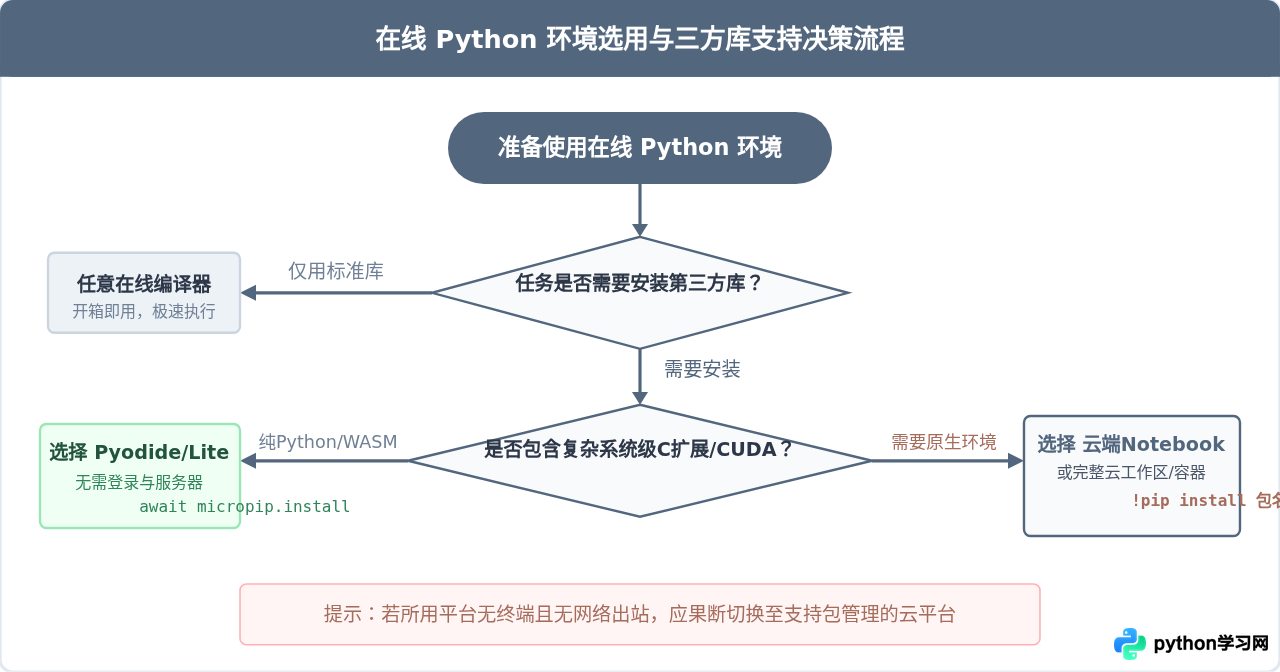
四、常见安装异常排查与使用建议
在实际操作中,即便使用的是支持安装的在线环境,也可能遇到一些经典错误。按照以下步骤可以逐一排除:
| 现象或错误提示 | 核心原因 | 对应处理方法 |
|---|---|---|
SyntaxError: invalid syntax (指向 pip) |
在 Python 代码框中直接书写了终端指令。 | 在语句前加上感叹号 !pip install 或魔法前缀 %pip install。 |
ModuleNotFoundError: No module named '...' |
依赖虽然下载完成,但当前内核尚未重新扫描安装目录。 | 执行内核重启(Restart Kernel),使 Python 进程重新载入 sys.path。 |
| 重新进入网页后原本可用的库再次缺失 | 免费云端平台的无状态容器在用户离开后自动回收。 | 在 Notebook 脚本第一行保留 !pip install ... 命令,启动时统一运行。 |
micropip.install 报错提示无可用 wheel |
在浏览器端尝试安装带有原生编译模块且未适配 WASM 的库。 | 检查该库是否提供纯 Python 轮子,若没有,需切换至拥有 Linux 实例的云端环境。 |
总结来说,要想在网页里顺利使用第三方库,最稳妥的路径是优先使用具备包管理能力的云端 Notebook(如 Colab)或具备终端的云 IDE,使用 %pip install 完成依赖注入;对于纯前端环境则通过 micropip 过滤纯 Python 库;而对于没有任何终端和网络权限的轻量单文件测试页面,则应明确定位其仅作为语法验证工具,避免耗费时间寻找不存在的安装入口。
本站声明
本文内容仅供参考,不代表本站观点。转载或引用请注明出处。如发现内容问题,请通过联系我们页面反馈。















