


VS Code中怎么自定义Python批量注释快捷键

详细讲解在VS Code中自定义Python代码批量注释快捷键的完整操作流程,涵盖GUI可视化设置、keybindings.json高级条件配置、常用改键方案及快捷键冲突排查技巧。
#)符号。系统默认对应的命令为“切换行注释”(editor.action.commentLine),其原生快捷键为 Ctrl+/(macOS 上为 Cmd+/)。如果你因键盘布局、操作习惯或与其他软件冲突需要修改,可以通过图形界面快速重录按键,也可以在 keybindings.json 中针对 Python 语言上下文配置专属规则。本文将完整说明这两种自定义方法、具体操作细节与排查快捷键失效的关键手段。
一、理解 VS Code 中的两种注释命令及其在 Python 中的区别
在自定义快捷键前,首先要明确 VS Code 内部处理代码注释的两条核心指令:
- 切换行注释(Toggle Line Comment,对应命令
editor.action.commentLine):这是 Python 开发中最常用的批量注释方式。当你选中多行代码并触发此命令时,VS Code 会在每一行的开头自动添加或取消#。 - 切换块注释(Toggle Block Comment,对应命令
editor.action.blockComment):在 C/C++、JavaScript 等语言中,块注释会生成/* ... */。由于 Python 语言规范中没有多行块注释标记,VS Code 安装 Python 扩展后,该命令通常会使用三引号('''或""")将选中区域包裹起来。三引号在 Python 中本质上是多行字符串,并非标准行内注释。
因此,对于大多数希望“选中多行并一键加上 #”的开发者而言,我们需要自定义的目标命令是 editor.action.commentLine。
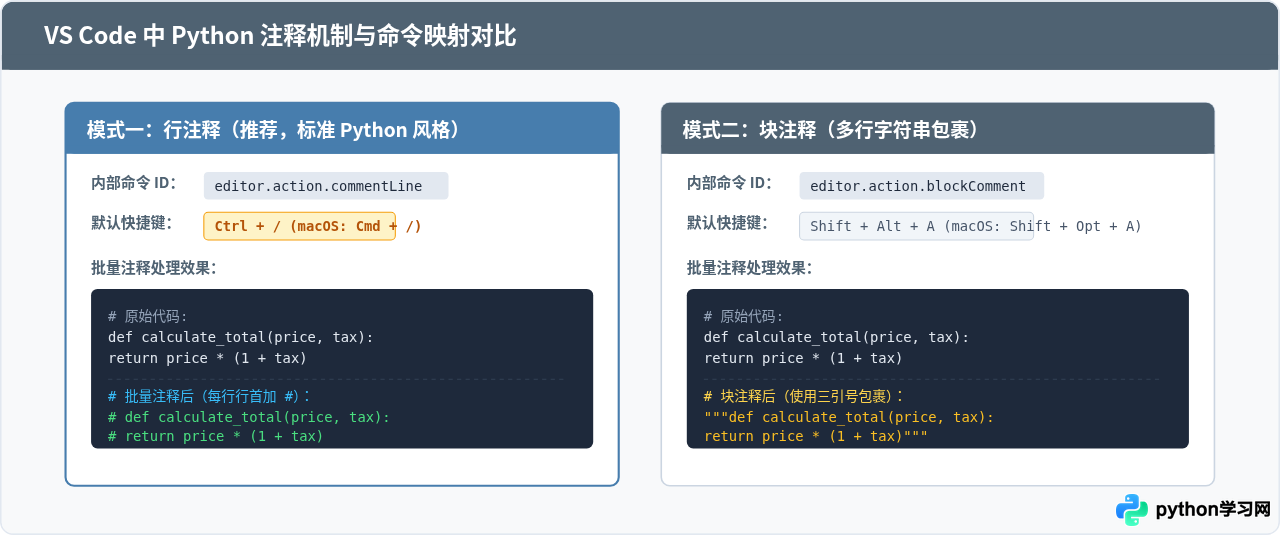
图 1:VS Code 内部两类注释命令的执行结果与核心命令 ID 对比
二、方法一:通过图形界面(GUI)快速自定义快捷键
图形界面是修改快捷键最直观、容错率最高的方式。整个操作只需三步:
步骤 1:打开“键盘快捷方式”面板
你可以使用以下任意一种方法进入配置界面:
- 快捷键直达:按下 Ctrl+K 紧接着按下 Ctrl+S(macOS 用户按 Cmd+K Cmd+S)。
- 菜单栏导航:点击左上角菜单
文件 (File)>首选项 (Preferences)>键盘快捷方式 (Keyboard Shortcuts)(macOS 为Code>设置 (Settings)>键盘快捷方式)。 - 侧边栏齿轮:点击 VS Code 界面左下角的齿轮图标(管理),在弹出菜单中点击“键盘快捷方式”。
步骤 2:定位目标注释命令
在面板上方的搜索框中,输入 editor.action.commentLine(或者中文界面的“切换行注释”)。列表中将只显示该命令及其当前绑定的按键组合。
步骤 3:录入并保存新按键
- 双击该命令所在的整行,或者选中该行后按下回车键(也可以点击行左侧出现的铅笔编辑图标)。
- 此时界面会弹出一个“按所需组合键,然后按 Enter”的输入框。
- 直接在物理键盘上按下你想要设置的新快捷键(例如按下 Ctrl+Shift+/ 或 Alt+/)。输入框会自动捕捉你的按键动作。
- 按下 Enter 保存生效。
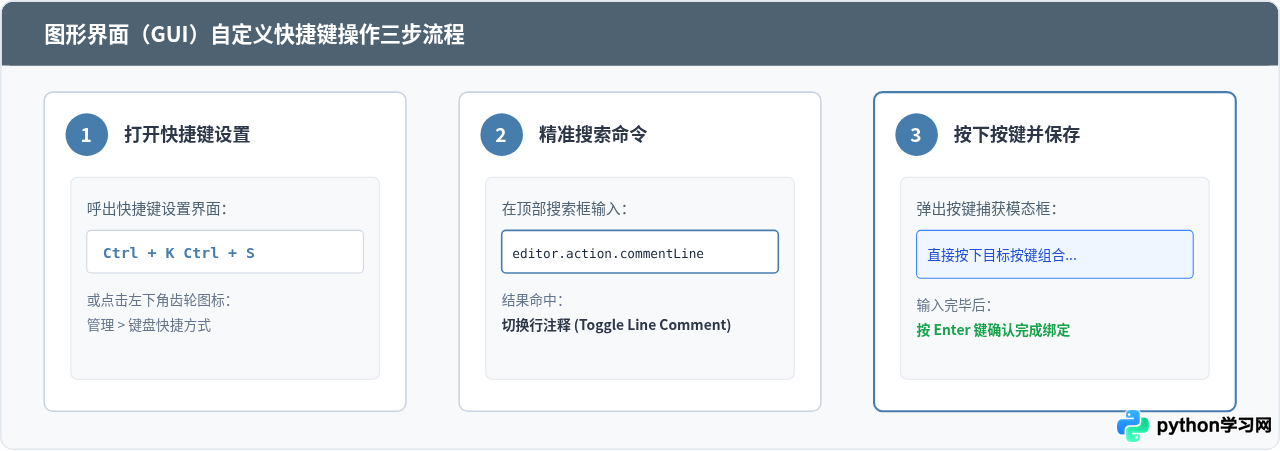
图 2:在 VS Code 图形化“键盘快捷方式”面板中录入新按键的具体路径
三、方法二:通过 keybindings.json 实现仅对 Python 生效的高级配置
图形界面设置的快捷键通常是全局生效的。但许多开发者希望:“这个快捷键只在编写 .py 文件时执行批量注释,编辑 Markdown、HTML 或纯文本时不要干扰其他功能”。这种需求可以通过编辑 keybindings.json 文件的 when 上下文表达式轻松实现。
1. 打开 keybindings.json 文件
在键盘快捷方式界面的右上角,有一组小图标,点击那个形似带翻转箭头的文档图标(打开键盘快捷方式 (JSON)),VS Code 将直接打开用户专属的 keybindings.json 配置文件。
2. 添加 Python 专属批量注释配置
在 keybindings.json 的中括号 [] 内部追加以下 JSON 对象。如果你需要同时定制行注释和块注释,可参考如下完整配置:
[
  {
    "key": "ctrl+shift+/",
    "command": "editor.action.commentLine",
    "when": "editorTextFocus && !editorReadonly && editorLangId == 'python'"
  },
  {
    "key": "alt+shift+/",
    "command": "editor.action.blockComment",
    "when": "editorTextFocus && !editorReadonly && editorLangId == 'python'"
  }
]ctrl+shift+/ 改为 cmd+shift+/,或者将 alt+shift+/ 改为 opt+shift+/。
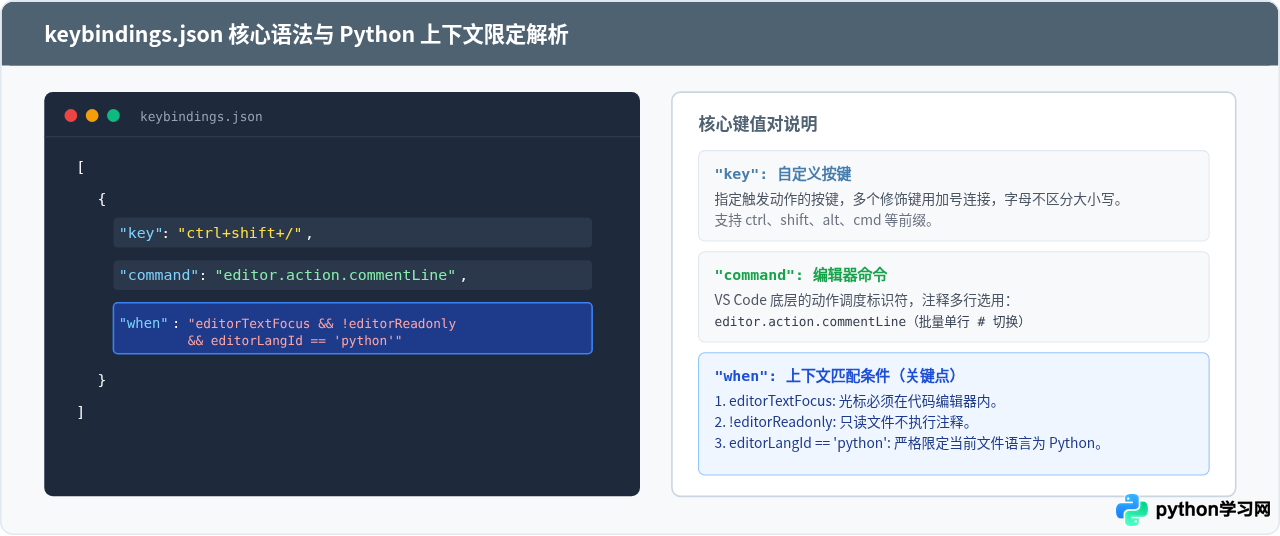
图 3:keybindings.json 中配置项的结构与针对 Python 文件的条件限定逻辑
四、推荐的快捷键改键方案与使用场景
在自定义快捷键时,建议根据自身的编程习惯以及其他开发软件的使用经历来规划按键组合,避免按键冲突:
| 改键方案类型 | 推荐按键组合 (Windows/Linux) | 推荐按键组合 (macOS) | 适用场景与优势说明 |
|---|---|---|---|
| PyCharm 习惯迁移型 | Ctrl + / (行) / Ctrl + Shift + / (块) |
Cmd + / (行) / Cmd + Shift + / (块) |
从 JetBrains 全家桶(PyCharm/IntelliJ IDEA)转来的开发者,无缝衔接多行注释手感。 |
| 单手顺手型 | Alt + / |
Opt + / |
减少修饰键数量,大拇指按住 Alt/Opt,食指轻点斜杠,单手即可快速触发多行注释。 |
| 避让中文输入法型 | Ctrl + Shift + C |
Cmd + Shift + C |
部分第三方输入法的“中文标点切换”会占用 Ctrl+. 或 Ctrl+/,改用字母 C 可以彻底避开冲突。 |
| 数字小键盘辅助型 | Ctrl + Numpad_Divide |
Cmd + Numpad_Divide |
利用小键盘上的除号(/)专做注释,适合经常在全尺寸外接键盘上做数据分析或科学计算的用户。 |
五、自定义快捷键后失效的排查与处理流程
如果在完成配置后按下快捷键没有任何反应,或者代码行首没有如期出现 #,通常是由以下四种原因导致的:
1. 存在同键冲突(按键被其他扩展或命令抢占)
VS Code 允许多个命令绑定到同一个快捷键上,并根据 when 规则决定谁优先触发。排查方法:
- 在“键盘快捷方式”面板的搜索框中输入
"ctrl+shift+/"(带英文双引号可以精确搜索按键组合)。 - 检查是否有其他插件(例如 GitLens、Markdown 编辑器等)也绑定了该快捷键。如果有,右键点击冲突的命令,选择“删除按键绑定”(Delete Keybinding)或为其添加更严苛的
when限制。
2. 安装了 Vim 或 Neovim 扩展
如果你在 VS Code 中启用了 Vim 插件(VSCodeVim),在普通模式(Normal Mode)下直接按快捷键可能被 Vim 插件拦截。你需要在可视模式(Visual Mode,按下 V 选定多行后)再触发快捷键,或者在 keybindings.json 中将 vim.mode 相关的条件排除。
3. 操作系统或输入法全局热键截获
如果按下按键时屏幕没有任何反应,但输入法状态栏发生闪烁或弹出了其他悬浮窗,说明该按键被 Windows/macOS 系统全局截获(例如输入法全半角切换、截图工具热键等)。请进入系统设置或输入法属性设置中关闭对应热键。
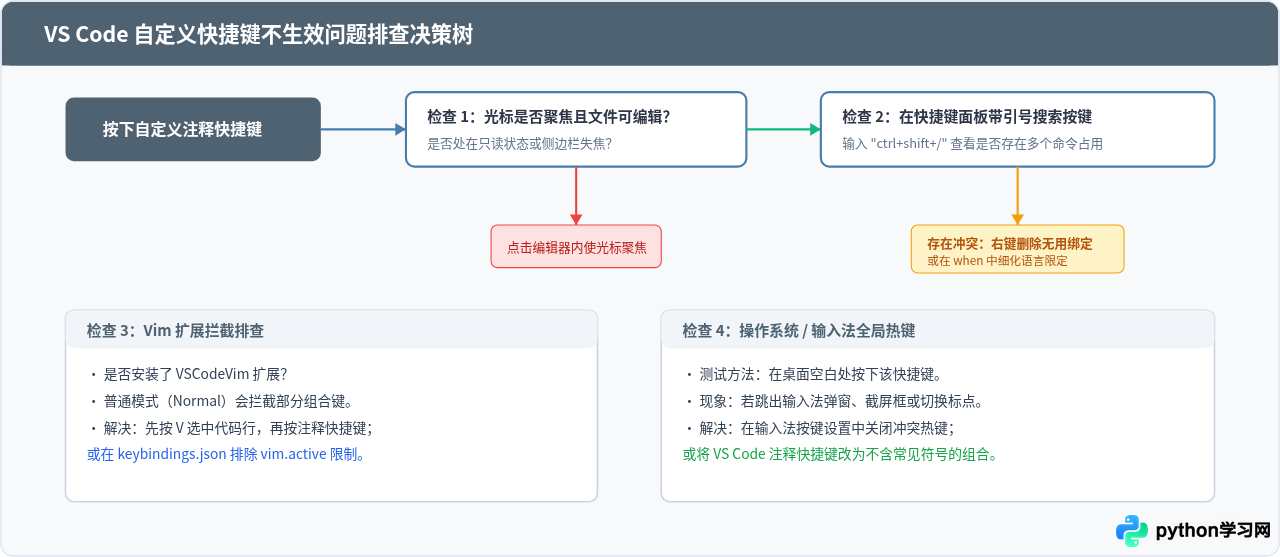
图 4:快捷键冲突与不生效场景排查决策路径
六、总结与日常开发建议
自定义 VS Code 中 Python 批量注释快捷键是一项能够显著提升编写体验的微调。总结关键要点如下:
- 选准命令:批量添加或取消 Python 代码前的
#,核心命令是editor.action.commentLine,而不是块注释。 - 优先使用 GUI,进阶使用 JSON:初学者通过 Ctrl+K Ctrl+S 图形面板直接按键修改最便捷;如果有多语言防冲突需求,在
keybindings.json中添加editorLangId == 'python'是最规范的做法。 - 遇阻先查冲突:快捷键失效时,善用带双引号的键位搜索,排查并移除重复占用,即可确保按键响应稳定可靠。
本站声明
本文内容仅供参考,不代表本站观点。转载或引用请注明出处。如发现内容问题,请通过联系我们页面反馈。















