


Anaconda环境中怎么查看Python安装目录

详细介绍在Windows、macOS与Linux系统下查看Anaconda当前环境及指定虚拟环境Python安装目录与解释器执行路径的方法,包含终端命令、conda命令、Python内部排查及目录层级结构解析。
很多开发者在给 VS Code、PyCharm 配置解释器,或者在终端编写自动化执行脚本时,都会遇到一个很实在的问题:Anaconda 中装了多个 Python 虚拟环境,到底当前环境对应的 Python 可执行文件保存在哪个物理目录下?
直接给出核心结论:在终端激活目标环境后,Linux / macOS 用户运行 which python,Windows 用户运行 where python,即可直接输出当前生效的 Python 解释器绝对路径。如果需要查看所有虚拟环境的物理存储根目录,执行 conda env list 就能一目了然;若已经处于 Python 交互会话或 Jupyter Notebook 中,运行 import sys; print(sys.executable) 可以得到最确切的路径结果。
一、命令行快速定位:激活环境后查询
很多初学者容易直接在系统自带的命令行中敲命令查询,却发现返回的路径是系统的原生 Python,或者是别的全局环境。这是因为 Anaconda 依靠虚拟环境切换环境变量中的 PATH 优先级。要想定位特定环境,必须先切换进目标环境中操作。
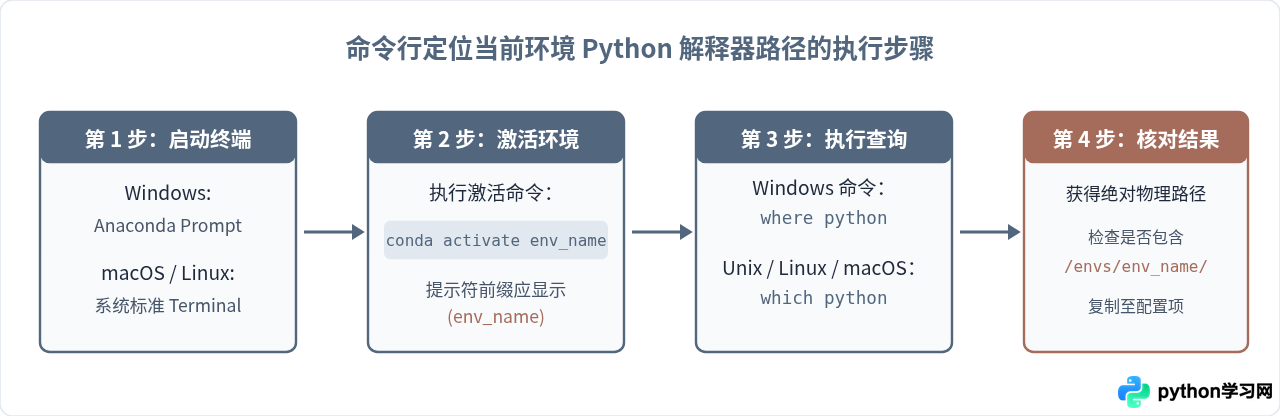
1. 具体操作步骤
- 打开终端:Windows 用户推荐启动 Anaconda Prompt(如果系统 PowerShell 或 CMD 已初始化 conda 也可以使用);macOS 与 Linux 用户直接打开系统自带终端。
- 切换到目标环境:输入
conda activate 你的环境名(如果不清楚名字,可先执行conda env list查询)。若要查看默认环境,直接激活conda activate base或保持默认即可。 - 执行路径定位指令:
- 在 Windows 系统中执行:
where python - 在 macOS 或 Linux 系统中执行:
which python
- 在 Windows 系统中执行:
2. 命令行实际输出示例
在 Windows 环境下,输出结果通常类似下面形式(如果系统配置了多个全局 Python,可能列出多行,排在第一行的一定是当前生效的解释器):
(myenv) C:\Users\Alice> where python
C:\Users\Alice\anaconda3\envs\myenv\python.exe
C:\Users\Alice\AppData\Local\Programs\Python\Python311\python.exe
在 macOS 或 Linux 环境下,which 只会返回当前 PATH 中优先级最高的单一路径:
(myenv) alice@macbook:~$ which python
/Users/alice/opt/anaconda3/envs/myenv/bin/python
二、使用 Conda 自带指令:查看所有环境物理目录
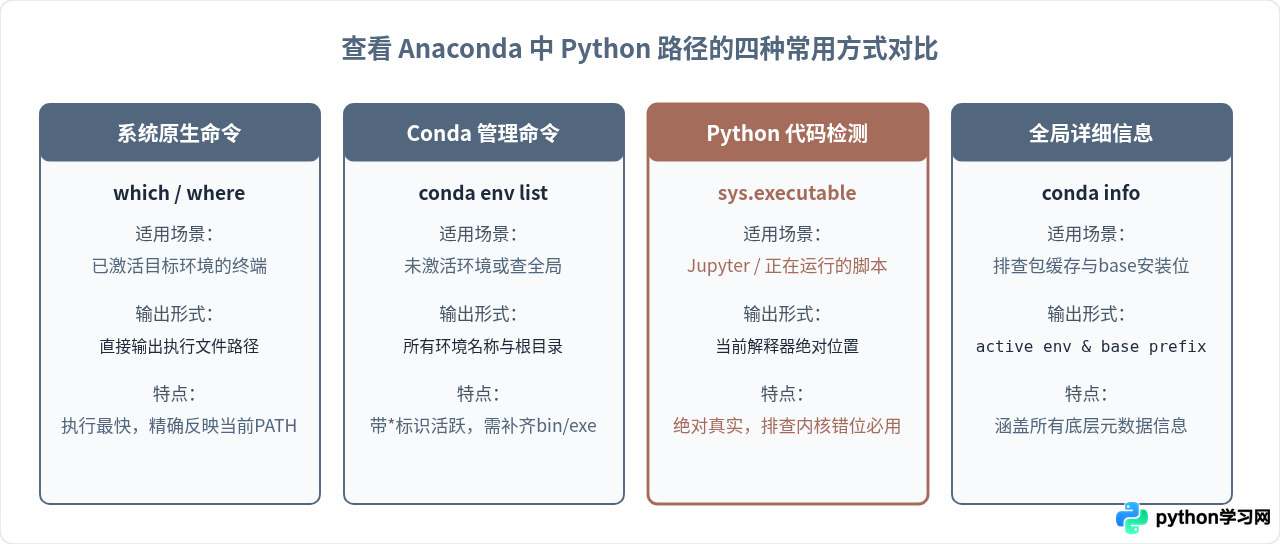
如果当前尚未激活任何环境,或者环境数量较多、记不清具体名字,直接使用 Conda 提供的环境管理指令是最省事的做法。
1. 查看虚拟环境列表
在终端输入以下任一命令,效果完全相同:
conda env list
# 或者
conda info --envs
示例输出如下:
# conda environments:
#
base                  *  C:\Users\Alice\anaconda3
data_analysis            C:\Users\Alice\anaconda3\envs\data_analysis
nlp_project              C:\Users\Alice\anaconda3\envs\nlp_project
web_crawler C:\Users\Alice\anaconda3\envs\web_crawler- 列表第二列的星号
*表示当前终端正在处于该环境。 - 最后一列展示的是对应环境的根目录(Root Directory)。
- 已知根目录后,该环境的 Python 路径就是固定的:
- Windows:
根目录\python.exe(例如C:\Users\Alice\anaconda3\envs\data_analysis\python.exe) - macOS / Linux:
根目录/bin/python(例如/Users/alice/anaconda3/envs/data_analysis/bin/python)
- Windows:
三、在 Python 代码或 Jupyter Notebook 中排查
很多开发者在日常使用时会遇到一个经典痛点:在终端明明用 conda install 安装了某个三方包,但是在 Jupyter Notebook 里面执行 import xxx 却报 ModuleNotFoundError。
这往往是因为 Jupyter Notebook 当前连接的 Python 内核(Kernel)并不是你刚安装包的那个 Conda 环境。要在代码运行期间百分之百确定使用的是哪个 Python 解释器,必须通过内置的 sys 模块输出。
1. 查看当前运行中的 Python 路径
在 Jupyter Notebook 的单元格或任何 Python 交互会话中输入并运行:
import sys

# 打印当前实际驱动代码执行的 Python 可执行文件路径
print("Python解释器路径:", sys.executable)

# 打印当前环境所在的根目录
print("当前环境根前缀:", sys.prefix)
运行结果将清晰输出当前所绑定的可执行文件。如果看到路径指向的是 base 或者系统的 /usr/bin/python,说明当前 Notebook 内核选错了环境,需要在 Jupyter 顶部的“Kernel -> Change Kernel”中重新选择对应环境。
四、Anaconda 的文件目录结构与规律
了解 Anaconda 底层的文件布局规律,可以帮助我们在没有终端命令的情况下,仅凭文件管理器也能快速找到目标 Python。
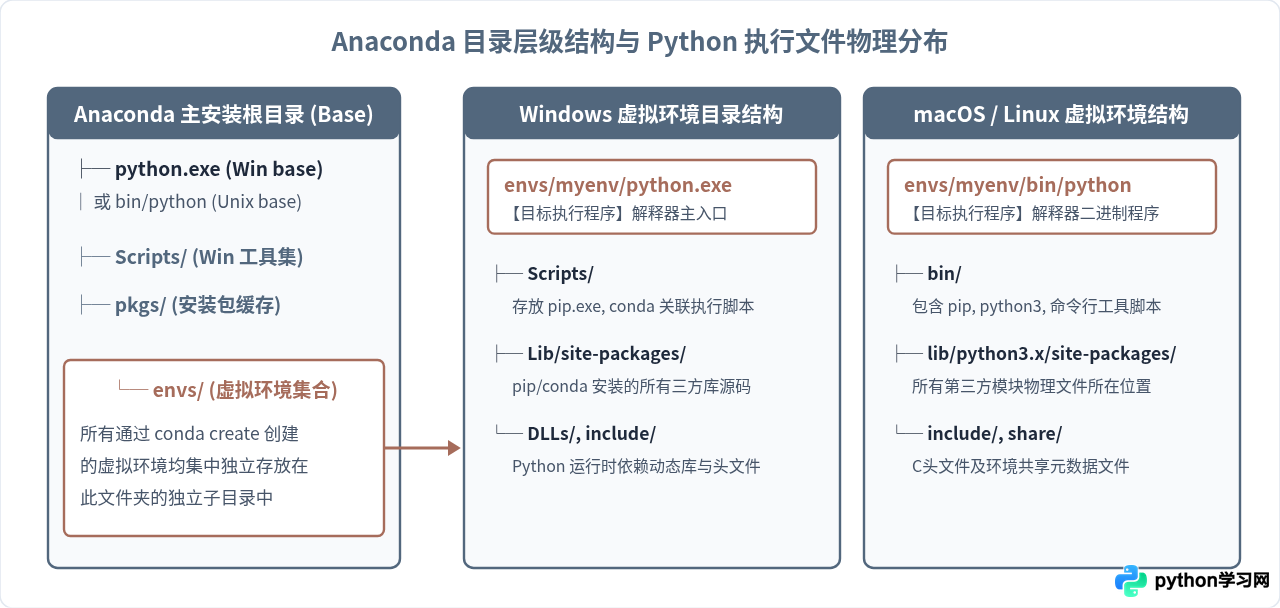
从上图的物理布局可以发现两点重要规则:
- 基础环境(base)与子环境(envs)并列隔离:base 环境的解释器直接放在 Anaconda 安装目录的最外层(或 bin 目录下);而所有后续通过
conda create -n 环境名 python=x.x创建的环境,都会收纳在envs/环境名/专属文件夹内。 - 操作系统差异体现在 bin 与 Scripts:在 Windows 中,解释器
python.exe直接放在该环境根目录下,相关的命令工具放在Scripts/;而在 macOS 与 Linux 中,标准 POSIX 结构要求所有可执行二进制文件统一放入bin/目录。
五、常见问题与排查避坑
1. 为什么 Windows 下 `where python` 输出了两三行路径?
Windows 系统的 where 命令会搜索系统 PATH 环境变量中所有匹配该名称的程序并全部列出。排在第一行的路径是系统当前默认优先执行的。如果你安装过官方的原生 Python,并且也安装了 Anaconda,只要激活了 conda 环境,conda 就会自动把当前环境的路径插到 PATH 的最前端,确保第一行指向目标环境。
2. 在常规终端运行 `conda activate` 提示找不到命令怎么办?
如果直接在 Windows PowerShell 或系统 CMD 里输入 conda 报错,说明未将 conda 注册到当前 shell。此时无需折腾系统环境变量,最稳妥的做法是直接打开开始菜单中的 Anaconda Prompt,它已经内置加载了所有环境脚本。
3. 路径中包含空格与中文导致外部工具报错
如果在安装 Anaconda 时选择了默认的带有空格的路径(例如 C:\Program Files\Anaconda3)或包含中文字符的用户目录(C:\Users\张三\...),一些底层 C++ 编写的 Python 扩展包或自动化脚本可能因找不到路径而崩溃。在向 VS Code 或配置文件填入路径时,务必加上英文双引号括起完整路径,如 "C:\Users\Alice\anaconda3\envs\myenv\python.exe"。
总结
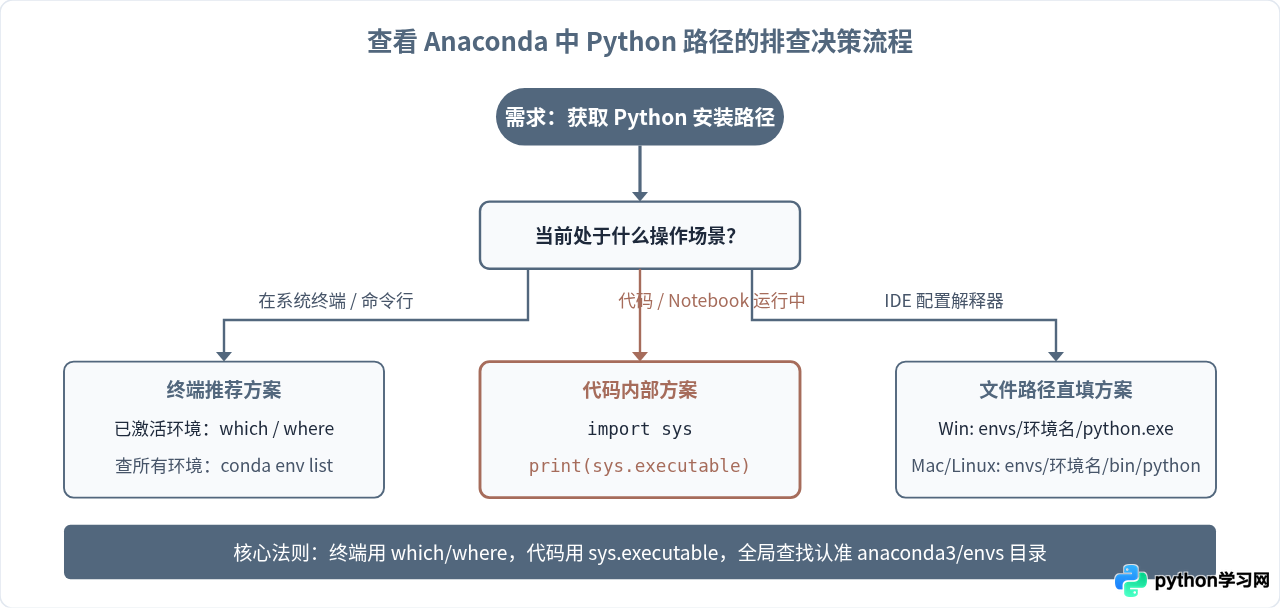
定位 Anaconda 中的 Python 安装目录并不繁琐,掌握以下三条核心脉络即可应对绝大多数场景:
- 临时快速查询:激活环境后直接在终端敲
where python(Windows)或which python(macOS/Linux); - 多环境排查:使用
conda env list快速核对所有虚拟环境的物理所在目录; - 程序运行诊断:在脚本或 Jupyter Notebook 中打印
sys.executable,以排查环境绑定错位的问题。
本站声明
本文内容仅供参考,不代表本站观点。转载或引用请注明出处。如发现内容问题,请通过联系我们页面反馈。















