


Python 3.6安装后pip报错或更新失败的解决方案

针对Python 3.6安装后pip运行报错、升级失败或提示SSL与语法错误的排查指南与完整解决方案,详解版本锁定与历史引导脚本恢复步骤。
在维护旧项目、特定工控系统或遗留生产服务器时,Python 3.6 依然被不少环境所使用。但在全新安装 Python 3.6 之后,执行包管理命令或尝试按照提示运行 python -m pip install --upgrade pip 时,往往会直接遇到语法报错、拒绝更新或连接超时的提示。该问题的根本原因并不是安装包受损,而是 Python 3.6 已于 2021 年底正式到达维护寿命终点(EOL),现代 pip 官方版本(22.0 及更高版本)已全面放弃对 Python 3.6 的兼容支持。本文将详细梳理具体报错原因,并提供精准锁定版本与专属归档引导的完整解决方案。
一、常见报错表现与根本原因剖析
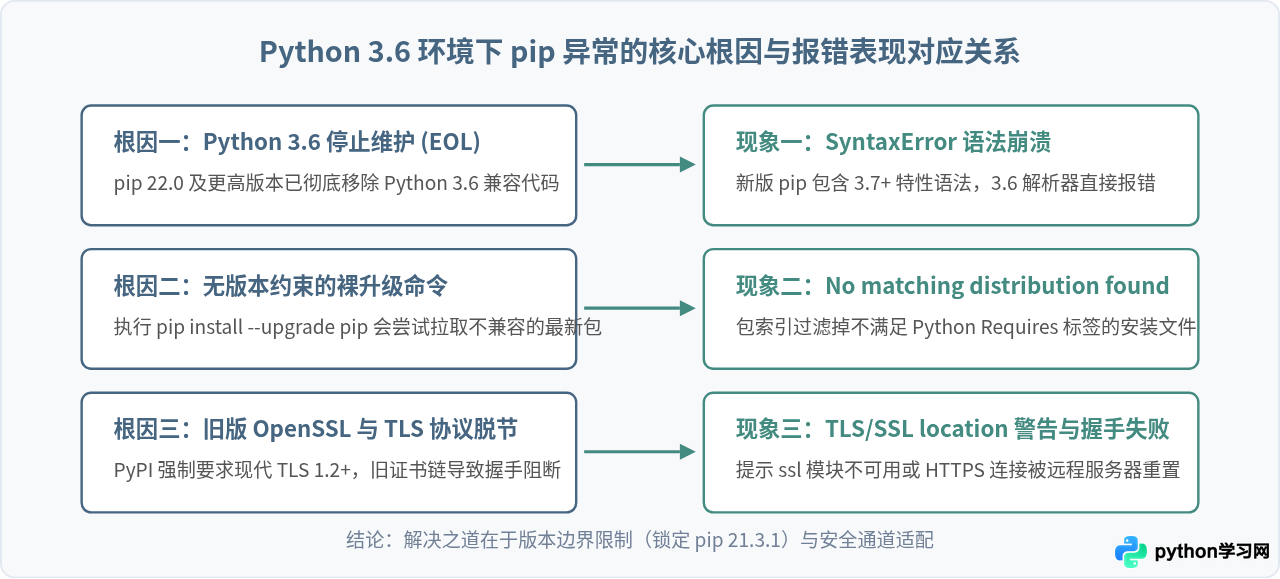
在 Python 3.6 环境下操作 pip,主要会遇到以下三种典型故障表现:
- 语法错误崩溃(SyntaxError):当执行无版本限制的升级指令时,安装器拉取到了要求 Python 3.7+ 的新版 pip wheel 包。由于新版代码中使用了诸如
async/await语法糖或新式类型标注,导致 Python 3.6 解释器无法解析,直接抛出SyntaxError并中断运行。 - 无匹配发行包(No matching distribution found):在部分配置下,包索引客户端会自动过滤掉不符合
Requires-Python声明的包,导致命令行直接输出无法找到满足要求的 pip 版本。 - TLS/SSL 模块不可用或证书校验失败:老旧系统自带的 OpenSSL 版本过旧,未支持现代服务端强制要求的 TLS 1.2+ 协议,或者根证书证书链脱节,从而输出
pip is configured with locations that require TLS/SSL, however the ssl module in Python is not available。
二、故障排查决策与修复路线
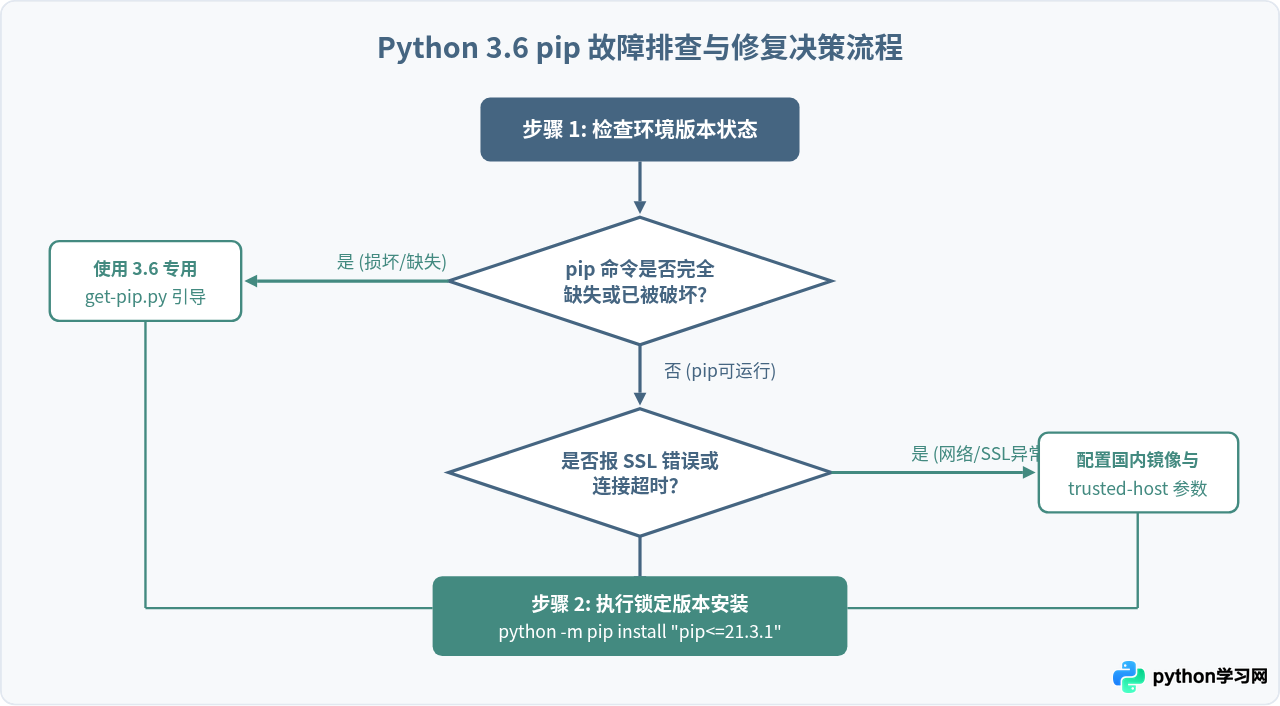
排查的第一步是确认当前环境所关联的 Python 版本与 pip 状态。建议优先使用 python -m pip 的方式执行命令,而不是直接调用独立的 pip 脚本,这可以避免多 Python 版本共存时路径混淆的问题。
21.3.1。
三、核心修复方案与执行步骤
场景 1:当前 pip 尚可运行,但升级提示错误
如果当前环境中附带的低版本 pip(例如随安装包自带的 pip 9 或 pip 10)尚能正常响应命令,但执行常规升级提示失败,请勿使用无参数的 --upgrade pip。应显式声明版本区间限制,直接运行:
python -m pip install --upgrade "pip<=21.3.1" setuptools wheel如果需要严格锁定特定小版本,可使用等号固定:
python -m pip install "pip==21.3.1"Collecting pip==21.3.1
Downloading pip-21.3.1-py3-none-any.whl (1.7 MB)
Installing collected packages: pip
Attempting uninstall: pip
Found existing installation: pip 9.0.1
Uninstalling pip-9.0.1:
Successfully uninstalled pip-9.0.1
Successfully installed pip-21.3.1
场景 2:pip 已经损坏崩溃或完全缺失
如果由于之前误操作强制更新导致现有 pip 出现 ImportError 或 SyntaxError,直接执行任何 pip 命令都会中断,此时需要借助官方提供的重装引导脚本 get-pip.py。
https://bootstrap.pypa.io/get-pip.py 已经升级至适配现代 Python 的版本。如果直接使用它,会直接提示 This script does not support Python 3.6。必须下载专为 Python 3.6 设立的历史归档分支脚本。
在终端或命令行中执行以下命令(以 Linux/macOS 为例):
curl -O https://bootstrap.pypa.io/pip/3.6/get-pip.py
python get-pip.py "pip<=21.3.1" "setuptools<59.7.0" "wheel<0.38.0"
如果在 Windows 环境中没有 curl 工具,可以使用 PowerShell 下载该专用脚本:
Invoke-WebRequest -Uri "https://bootstrap.pypa.io/pip/3.6/get-pip.py" -OutFile "get-pip.py"
python get-pip.py "pip<=21.3.1"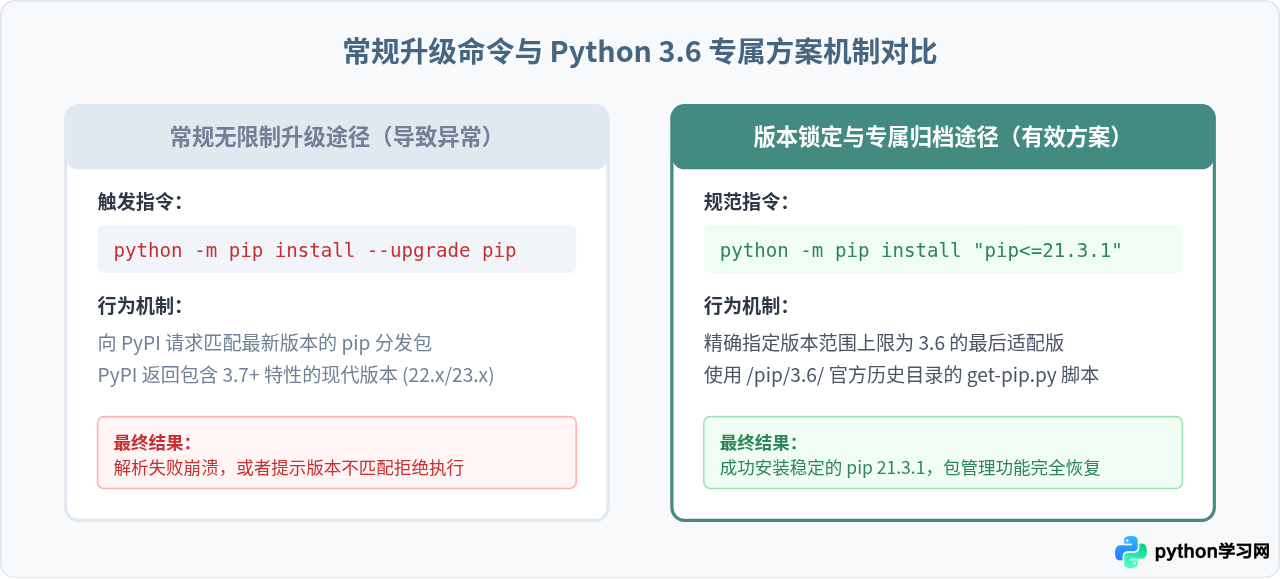
四、解决网络与 SSL/TLS 证书校验报错
如果由于老系统安全套接字库过旧导致连接失败,或者下载官方依赖时遇到超时,建议使用国内稳定镜像源,并结合 --trusted-host 参数显式跳过证书链检查:
python -m pip install "pip<=21.3.1" -i https://pypi.tuna.tsinghua.edu.cn/simple --trusted-host pypi.tuna.tsinghua.edu.cn若希望长期生效,可以建立固定的 pip 配置文件:
- Linux / macOS:
~/.pip/pip.conf - Windows:
%APPDATA%\pip\pip.ini
在配置文件中写入如下内容:
[global]
index-url = https://pypi.tuna.tsinghua.edu.cn/simple
trusted-host = pypi.tuna.tsinghua.edu.cn
timeout = 120
五、修复结果验证与后续环境维护规范
完成上述操作后,可通过两个简明步骤验证环境是否已彻底修复并正常运转:
1. 验证 pip 版本与关联解释器
python -m pip --versionpip 21.3.1 from /path/to/python3.6/site-packages/pip (python 3.6)
务必核对版本号必须为 21.3.1,且输出尾部的解释器归属必须对应当前的 Python 3.6 路径。
2. 执行测试安装
运行安装轻量无复杂编译依赖的常用库进行测试:
python -m pip install sixCollecting six
Downloading six-1.16.0-py2.py3-none-any.whl (11 kB)
Installing collected packages: six
Successfully installed six-1.16.0
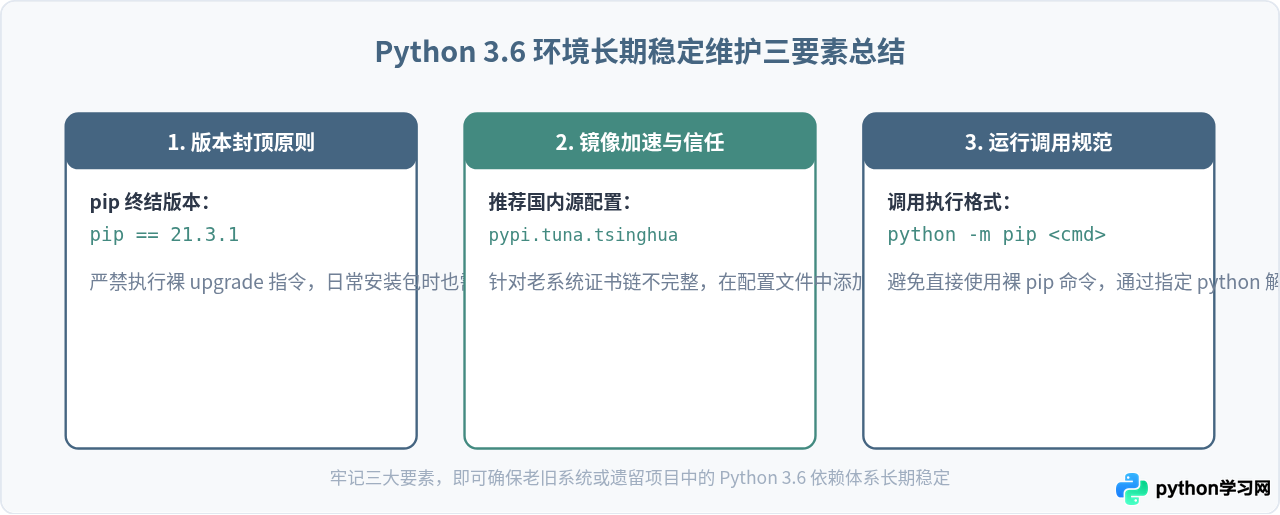
在后续的日常维护中,请牢记不再对该环境执行无上限的全局更新命令。安装其他第三方库(如 numpy、pandas、requests 等)时,同样建议在 requirements.txt 中显式声明与 Python 3.6 兼容的历史版本(例如 numpy<1.20.0),以保障整个老旧项目开发与运行环境的确定性和稳定性。
本站声明
本文内容仅供参考,不代表本站观点。转载或引用请注明出处。如发现内容问题,请通过联系我们页面反馈。















