


Windows下通过pip安装openai库调用Codex API

本文详解在 Windows 操作系统中通过 pip 安装并配置 openai 官方库,调用 OpenAI Codex API 进行代码补全与生成的完整流程,涵盖环境检测、pip 安装、环境变量配置、Python 脚本编写及常见报错排查。
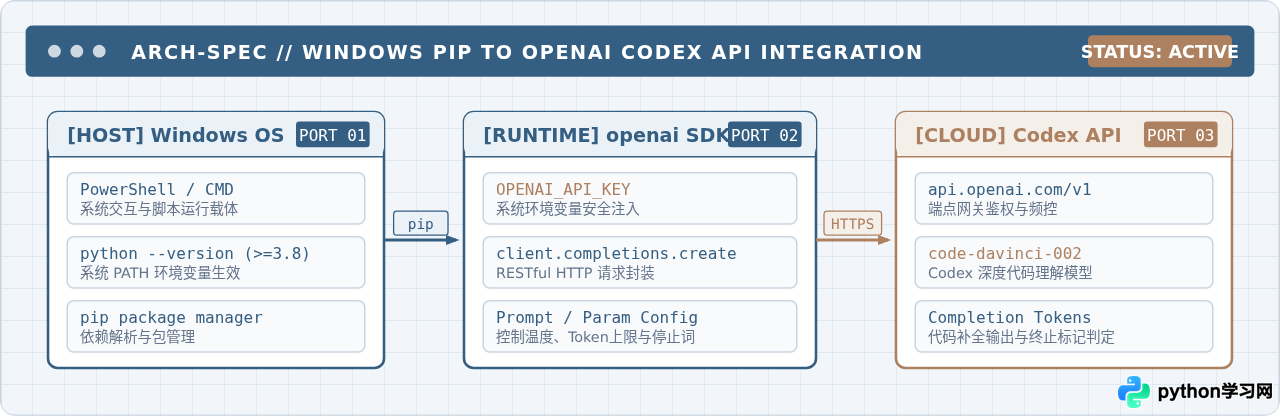
openai SDK 依赖库并验证完整性;然后在 Windows 系统中规范配置 API 密钥(API Key)环境变量;最后编写代码构造包含提示词与参数的请求,调用 Codex 代码生成模型并解析返回的补全结果。
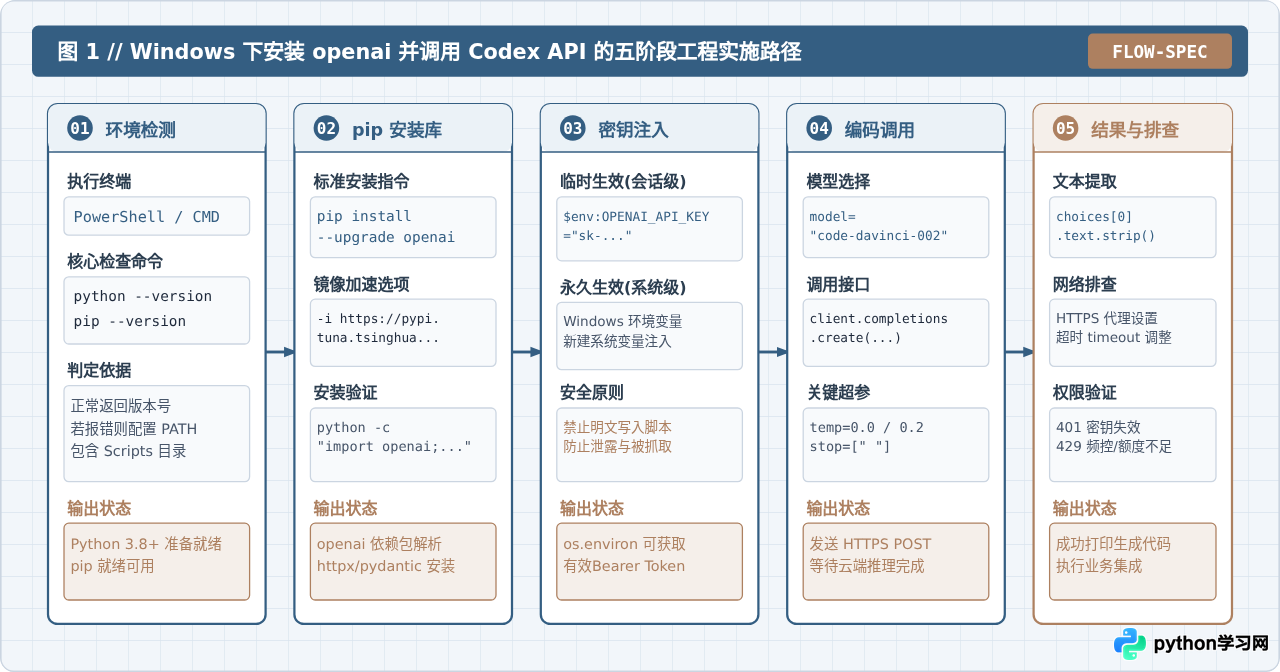
一、Windows 环境前置准备与 pip 状态核验
在 Windows 平台进行 Python 开发时,最常见的阻碍并非代码编写本身,而是由于操作系统路径未正确注册导致的命令行识别故障。开始安装第三方库前,必须先在终端中核验 Python 与 pip 的可用性。
按下键盘快捷键 Win + R,在运行对话框中输入 powershell 或 cmd,按回车键打开命令行终端。随后依次执行以下两条基础检查指令:
# 检查 Python 运行版本(建议 3.8 及以上版本)
python --version

# 检查 pip 包管理工具版本与对应解释器路径
pip --version
如果终端正常输出了诸如 Python 3.10.x 和 pip 23.x.x from C:\Users\...\site-packages\pip (python 3.10) 的版本信息,表明环境正常,可直接进入下一节。
- 按
Win + S搜索“环境变量”,选择“编辑系统环境变量”并点击“环境变量”按钮; - 在“系统变量”或“用户变量”中找到名为
Path的条目,点击“编辑”; - 新增两条路径(以 Python 3.10 默认安装路径为例):
C:\Users\<用户名>\AppData\Local\Programs\Python\Python310\C:\Users\<用户名>\AppData\Local\Programs\Python\Python310\Scripts\ - 点击“确定”保存后,必须关闭并重新打开终端窗口,再次执行
pip --version验证。
二、通过 pip 安装与维护 openai Python 库
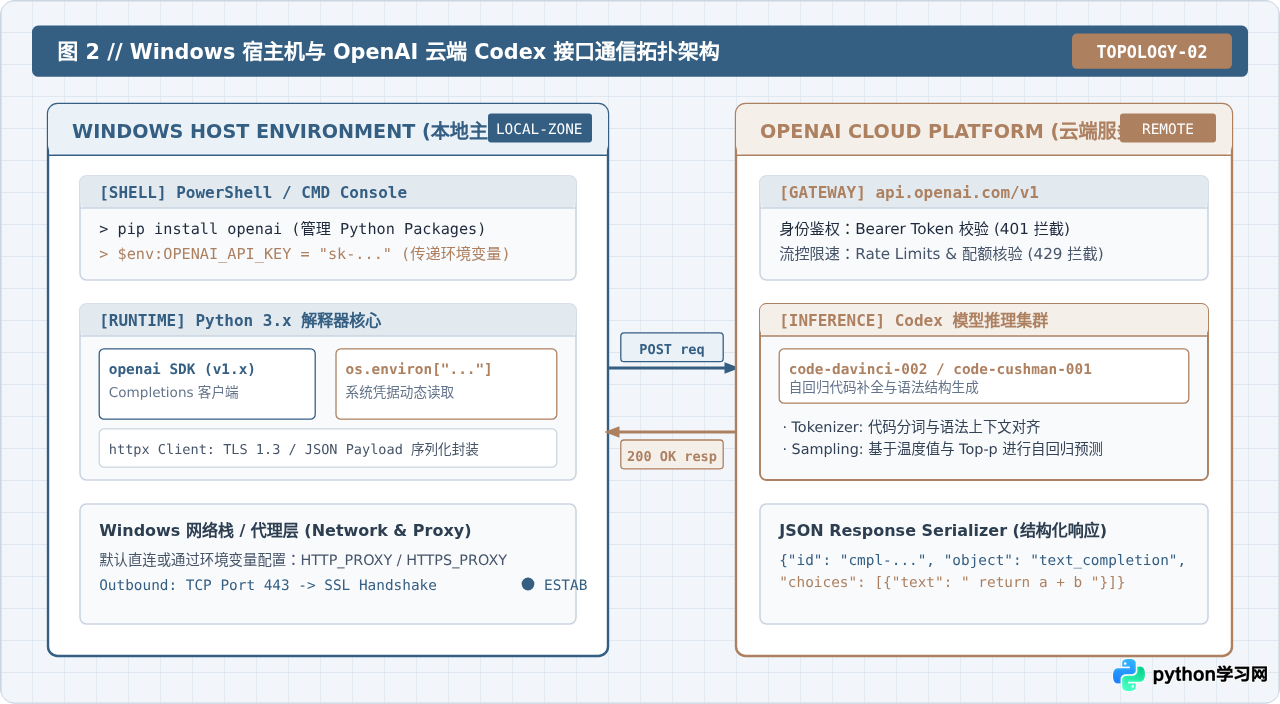
OpenAI 官方维护了同名 Python SDK(库名即为 openai),该库封装了与云端 RESTful API 交互的全部通信逻辑,包括 HTTPS 会话保持、身份令牌附加、JSON 负载序列化以及错误重试机制。
1. 执行标准安装与更新指令
在 Windows PowerShell 中执行以下安装命令。添加 --upgrade 参数能够确保安装或更新至符合当前要求的最新发行版:
pip install --upgrade openai2. 网络下载缓慢或超时处理(国内镜像源)
在部分 Windows 网络环境下,从默认的 PyPI 官方源下载可能会遇到握手超时或速度受限的情况。此时可通过国内主流镜像站点加速安装:
# 使用清华大学开源软件镜像站加速安装
pip install --upgrade openai -i https://pypi.tuna.tsinghua.edu.cn/simple

# 或使用阿里云镜像源
pip install --upgrade openai -i https://mirrors.aliyun.com/pypi/simple/
3. 校验库的导入与版本兼容性
安装完成后,可以通过单行 Python 命令直接在终端中验证 openai 模块能否正常导入并输出当前版本:
python -c "import openai; print('openai version:', openai.__version__)"openai < 1.0.0(例如广为人知的 0.28.x 版本)中,调用主要采用静态类风格 openai.Completion.create(...);而在 openai >= 1.0.0 中,推荐实例化客户端对象 client = openai.OpenAI() 并使用 client.completions.create(...)。Codex 专属补全模型(如
code-davinci-002、code-cushman-001)基于经典文本补全(Completions)端点运作。虽然 OpenAI 后续将代码生成核心能力整合迁移至 GPT-3.5 与 GPT-4 系列聊天端点(Chat Completions),但理解基础 Completions 接口的参数传递方式是掌握代码模型生成逻辑的基石。本文将重点展示标准现代接口的写法,并注明向后兼容要点。
三、在 Windows 中配置 OpenAI API 密钥(API Key)
调用 Codex API 需要在请求头中携带有效的 Bearer 访问凭证。安全工程原则严禁将 API Key 直接以明文字符串硬编码写在 Python 脚本源文件中,防止脚本共享、提交版本控制系统(如 Git)时导致凭据泄漏。
1. PowerShell 临时会话配置(适合调试)
如果仅在当前终端窗口中进行临时测试,可直接使用 PowerShell 变量语法赋值。该变量仅在当前窗口生命周期内有效,关闭窗口后自动销毁:
# 在 PowerShell 命令行中配置当前会话环境变量
$env:OPENAI_API_KEY = "sk-xxxxxxxxxxxxxxxxxxxxxxxxxxxxxxxx"

# 验证环境变量是否生效
echo $env:OPENAI_API_KEY
如果使用的是经典 CMD 窗口,对应的设置指令为:
set OPENAI_API_KEY=sk-xxxxxxxxxxxxxxxxxxxxxxxxxxxxxxxx
echo %OPENAI_API_KEY%
2. Windows 系统级永久环境变量配置(推荐日常开发)
若需要长期在本地调用,建议将变量持久化注入 Windows 系统注册表中:
- 使用快捷键
Win + R打开运行窗口,输入sysdm.cpl并回车(快速打开“系统属性”); - 切换到“高级”选项卡,点击右下角的“环境变量”;
- 在“用户变量”区域点击“新建”,变量名填入
OPENAI_API_KEY,变量值粘贴你的真实 API 密钥; - 依次点击“确定”退出。注意:已打开的终端需要重启以拉取最新全局环境变量。
四、编写 Python 脚本调用 Codex API
完成库安装与密钥注入后,接下来编写可执行的 Python 脚本。Codex 模型的典型工作模式是接收一个前置提示词(包含代码上下文、自然语言需求描述或函数签名),并以自回归方式预测后续的代码字符。
1. 完整可执行调用脚本
新建一个名为 test_codex.py 的文件,写入以下完整代码:
import os
import sys
from openai import OpenAI

def main():
    # 1. 检查环境变量是否存在
    api_key = os.environ.get("OPENAI_API_KEY")
    if not api_key:
        print("[错误] 未检测到 OPENAI_API_KEY 环境变量,请先按文档要求完成配置。", file=sys.stderr)
        sys.exit(1)

    # 2. 实例化 OpenAI 客户端对象(自动读取环境中的 OPENAI_API_KEY)
    client = OpenAI()

    # 3. 构造代码补全提示词(Prompt)
    prompt_text = (
        "# Python 3
"
        "# 编写一个函数,接收两个整数 a 和 b,返回它们的最大公约数 (GCD)
"
        "def gcd(a: int, b: int) -> int:
"
    )

    print(">>> 正在向 Codex API 发送补全请求,请稍候...")

    try:
        # 4. 调用 text/code completion 接口
        response = client.completions.create(
            model="code-davinci-002",    # 针对代码补全调优的 Codex 模型标识
            prompt=prompt_text,          # 代码前置上下文
            temperature=0.0,             # 确定性采样,代码任务推荐设为 0
            max_tokens=150,              # 单次生成的最大 token 数量
            top_p=1.0,                   # 核采样范围
            frequency_penalty=0.0,       # 频率惩罚
            presence_penalty=0.0,        # 存在惩罚
            stop=["

", "def ", "class "]  # 停止生成标记,防止跨函数多余输出
        )

        # 5. 提取并展示生成的代码文本
        completed_code = response.choices[0].text
        finish_reason = response.choices[0].finish_reason

        print("
=== Codex 代码补全结果 ===")
        print(prompt_text + completed_code.rstrip())
        print("===========================")
        print(f"终止原因: {finish_reason}")
        print(f"Token 消耗: 提示 {response.usage.prompt_tokens} + 补全 {response.usage.completion_tokens} = 共计 {response.usage.total_tokens}")

    except Exception as err:
        print(f"
[API 调用异常]: {err}", file=sys.stderr)

if __name__ == "__main__":
    main()
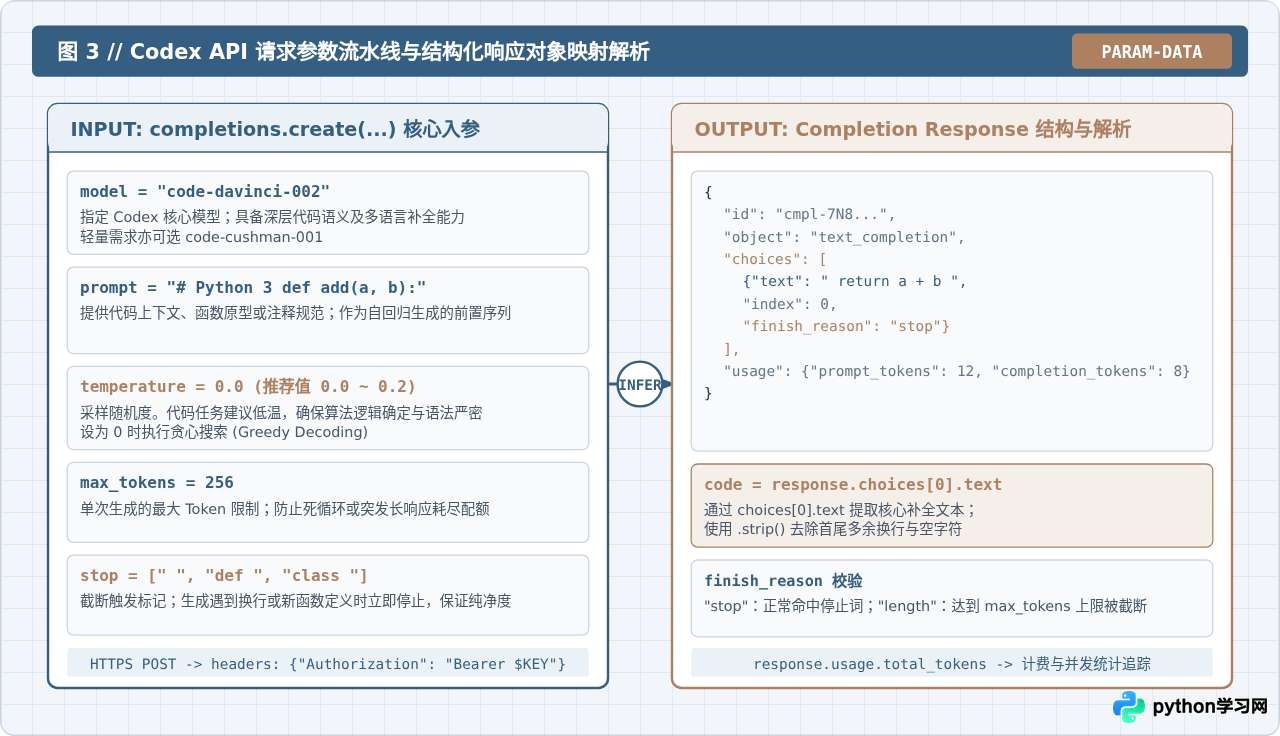
2. 核心调用参数详细解析
| 参数字段 | 典型推荐值 | 工程意义与控制作用 |
|---|---|---|
model |
code-davinci-002 |
指定调用的底层模型。Codex 系列包括性能最强的 code-davinci-002 与响应更轻快的 code-cushman-001。 |
prompt |
代码上下文/注释 | 输入的代码骨架或自然语言指令。Codex 会严格根据提示词的风格、缩进与命名规则延续输出。 |
temperature |
0.0 ~ 0.2 |
采样温度。控制生成结果的随机程度。对于要求逻辑严谨、确定性强的数学和算法代码,推荐设为 0(贪心解码);对于寻求多样化实现的场景可设为 0.2 ~ 0.5。 |
max_tokens |
64 ~ 512 |
限制模型本次响应输出的最大 Token 上限。防止意外生成的死循环代码占用过多配额。 |
stop |
["

", "def "] |
字符串列表,用于设定截断标记。当模型生成遇到双换行或新的函数定义关键字时即刻终止,避免输出无关的多余内容。 |
五、Windows 常见报错排查与解决办法
在 Windows 实际执行调用过程中,由于系统安全策略、本地代理或者账户权限差异,可能会遇到几种典型异常。可按照以下条目对症排查:
1. ModuleNotFoundError: No module named 'openai'
现象说明:明明执行了 pip install openai,但运行脚本时仍然报错提示找不到模块。
根本原因:Windows 系统中往往安装了多个 Python 环境(例如系统原生安装、Anaconda、或 VS Code 默认的虚拟环境)。pip 将库安装到了解释器 A 的目录,而当前运行代码使用的却是解释器 B。
解决步骤:直接使用当前运行脚本的目标 python 解释器调用 pip:
# 显式使用指定 Python 解释器执行安装
python -m pip install openai
同时在 VS Code 等编辑器中,按 Ctrl + Shift + P 输入 Python: Select Interpreter,确认选中的解释器路径与 pip 安装路径完全一致。
2. AuthenticationError (401 Unauthorized)
现象说明:报错提示 Incorrect API key provided 或 Invalid Authentication。
排查要点:
- 在终端执行
echo $env:OPENAI_API_KEY,检查打印出的密钥是否完整,首尾是否有误粘贴的空格或双引号; - 如果是在系统属性中刚添加的环境变量,当前打开的命令行窗口必须彻底关闭后重新开启,新变量才能注入到进程中;
- 检查 OpenAI 管理后台中的 API Key 是否已被主动吊销或权限受限。
3. APIConnectionError / ConnectTimeout (网络连接失败)
现象说明:脚本在发起请求后长时间无响应,最终抛出 httpx.ConnectTimeout 或 Failed to establish a new connection。
根本原因:Windows 本地网络无法直连 api.openai.com 云端网关,需要配置网络代理通道。
解决步骤:在执行脚本的同一个 PowerShell 窗口中,显式指定本地代理端口(根据本地代理工具实际端口替换,如 7890、10808 等):
# 在 PowerShell 中临时配置出网代理
$env:HTTP_PROXY = "http://127.0.0.1:7890"
$env:HTTPS_PROXY = "http://127.0.0.1:7890"

# 再次运行脚本
python test_codex.py
4. RateLimitError / 429 Too Many Requests
现象说明:接口返回 HTTP 429 状态码,伴随 You exceeded your current quota 提示。
排查要点:这说明该 API 密钥关联的账户免费赠送额度已过期或预充值余额为 0,与代码逻辑无关。读者可登录 OpenAI 控制台的 Settings -> Billing 页面核实账户的账单状态与可用额度。
5. 模型不可用提示与向后演进方案
如果调用特定历史模型提示 The model 'code-davinci-002' does not exist,说明该模型在当前账户通道中已被平台策略下线或限制。在实际业务中,可以无缝切换为目前通用的主流代码生成模型,调用形式仅需平滑过渡至 Chat Completions:
# 现代通用的代码生成替代调用写法
response = client.chat.completions.create(
    model="gpt-3.5-turbo",  # 或 gpt-4 系列
    messages=[
        {"role": "system", "content": "你是一名精通算法的高级编程专家,仅输出纯净代码。"},
        {"role": "user", "content": "请用 Python 编写求两数最大公约数的函数"}
    ],
    temperature=0.0
)
print(response.choices[0].message.content)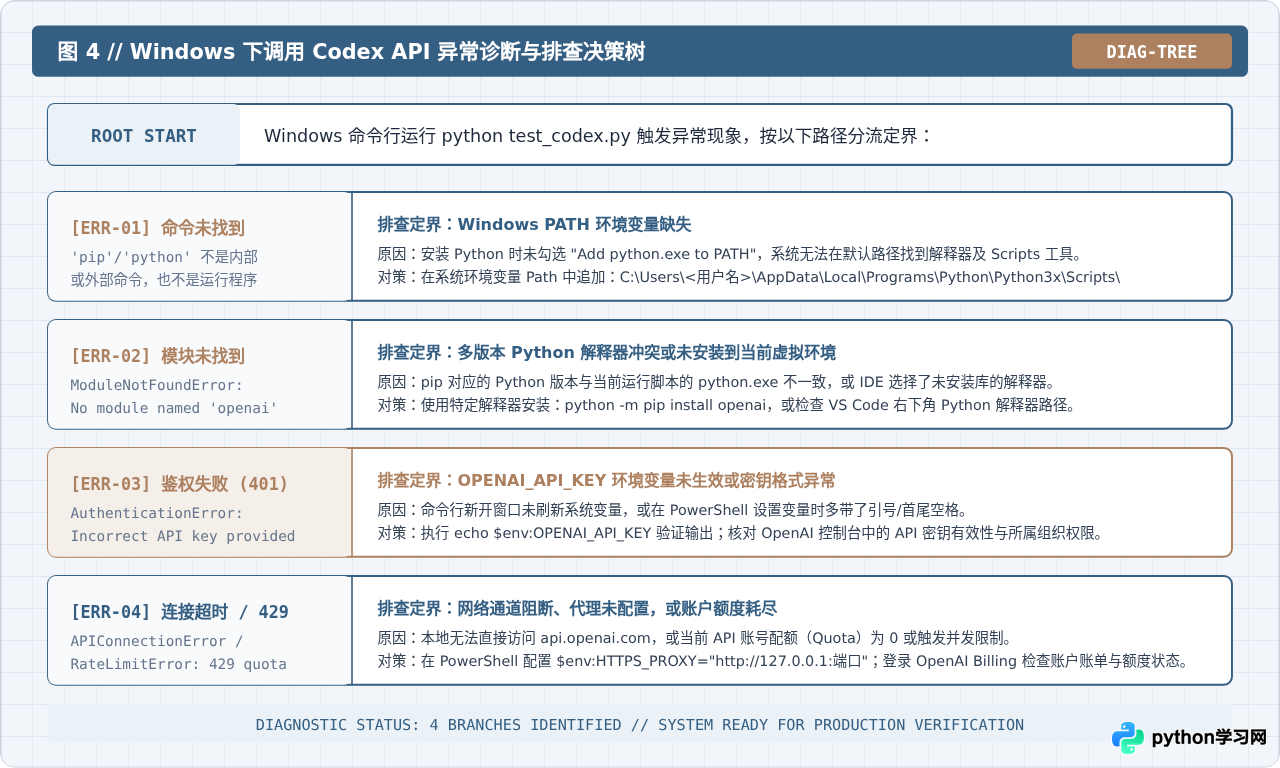
六、全流程核心操作与排查速查表
| 阶段 | Windows 命令行操作 / 代码 | 预期结果 / 判定标志 |
|---|---|---|
| 环境检测 | python --version && pip --version |
正常输出 Python 3.8+ 及 Scripts 路径版本 |
| 依赖安装 | pip install --upgrade openai |
Successfully installed openai-... |
| 凭据注入 | $env:OPENAI_API_KEY="sk-..." |
echo $env:OPENAI_API_KEY 打印正确密钥 |
| 代理配置(按需) | $env:HTTPS_PROXY="http://127.0.0.1:7890" |
消除 ConnectTimeout 异常 |
| 接口调用 | client.completions.create(model=..., prompt=...) |
choices[0].text 成功接收并打印代码 |
本站声明
本文内容仅供参考,不代表本站观点。转载或引用请注明出处。如发现内容问题,请通过联系我们页面反馈。















