


Python升级后pip安装的第三方库丢失怎么办

针对Python版本升级后pip安装的第三方库无法导入或消失的问题,深入分析Python目录隔离原理,提供旧环境依赖导出、无旧解释器时的目录抢救、多环境PATH排查以及虚拟环境防护方案。
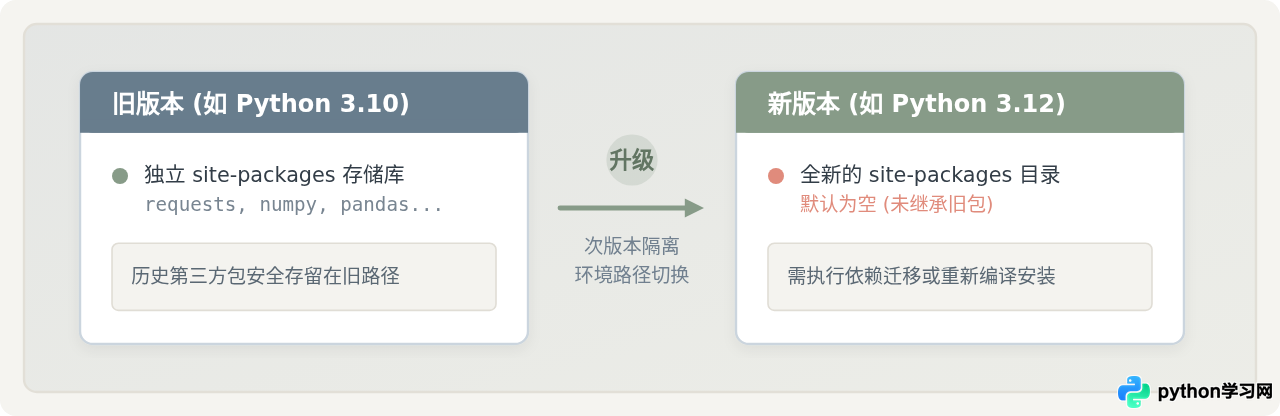
site-packages 目录。新安装的 Python 解释器默认只检索自己版本下的依赖库。解决该问题的标准路径是:确认旧版库未被物理清除,利用旧环境导出依赖清单,在新环境中重新适配安装;若旧版本已被覆盖,则直接定位旧目录提取清单或重装。
一、现象解析:为什么升级 Python 后旧库会“丢失”
很多开发者在安装了新版 Python 之后,打开终端输入原先写好的脚本,会立即遇到经典的 ModuleNotFoundError: No module named 'xxx' 报错。即使之前已经通过 pip install 成功安装了数十个库,在新环境下也完全无法调用。
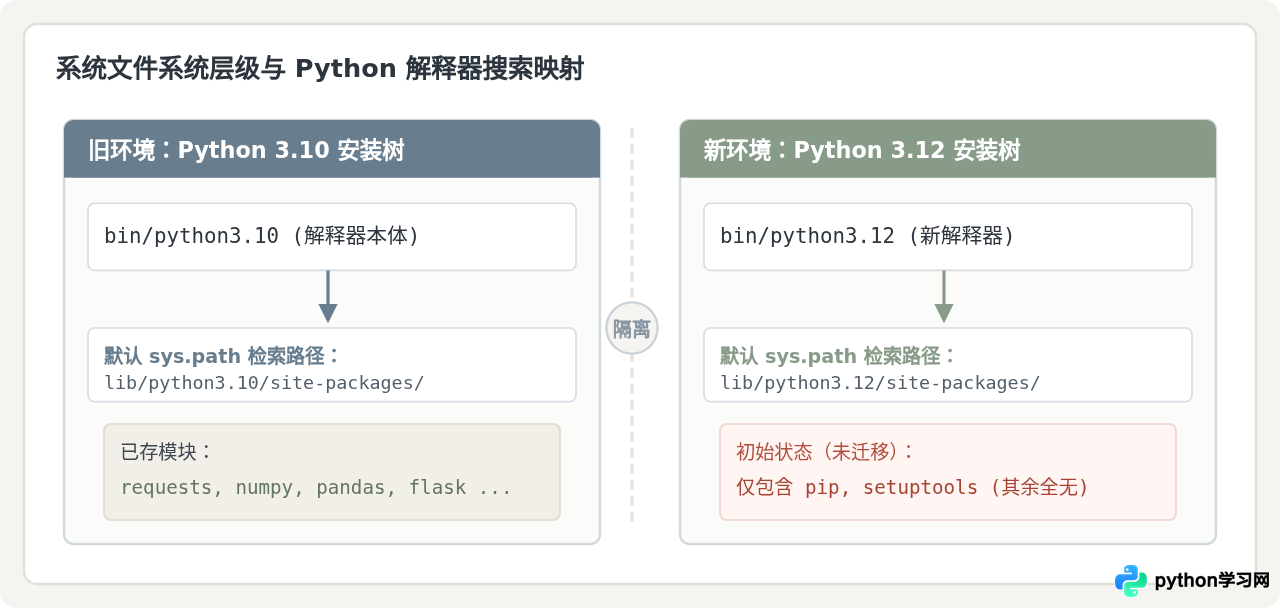
这种现象源于 Python 官方的设计机制:按次版本(Minor Version)实行完全的环境与依赖隔离。无论是 Windows、macOS 还是 Linux 系统,Python 解释器加载模块时,都会将搜索路径固定到特定版本的存储路径中:
- Windows 系统:默认存放在
C:\Users\<用户名>\AppData\Local\Programs\Python\Python310\Lib\site-packages与Python311\Lib\site-packages; - macOS 系统(Homebrew 安装):存放在
/opt/homebrew/lib/python3.10/site-packages与/opt/homebrew/lib/python3.11/site-packages; - Linux 系统:存放在
/usr/local/lib/python3.10/dist-packages等独立路径下。
这意味着,升级并非直接在原来的文件夹上“原位覆盖代码”,而是重新建立了一套专属的系统目录。新解释器的 sys.path 根本不会将旧版本的目录纳入检索范围,因此呈现为“库全部丢失”。
二、排查与定位:三步确认当前实际状态
在采取任何安装或复制动作前,切忌盲目敲击命令。我们需要通过系统的状态确认命令,弄清楚当前终端默认使用的到底是谁的 Python,以及旧版本是否还在系统中。
1. 查看当前终端中的 Python 与 pip 归属
在终端或命令行(cmd/PowerShell)中执行以下指令,检查两者是否成对匹配:
# 检查当前默认 Python 版本与安装绝对路径
python -c "import sys; print(sys.version); print(sys.executable)"

# 检查当前默认 pip 所绑定的 Python 版本及 site-packages 路径
pip -V
预期诊断:
- 如果
pip -V打印出的路径中包含python3.12/site-packages,而你之前是在python3.10下装的包,说明 pip 本身工作正常,只是当前位于纯净的新版本库中。 - 如果
python显示的是 3.12,但pip -V却指向旧版 3.10,则说明环境变量PATH的优先级配置混乱,造成了工具错位。
2. 确认旧版本 Python 是否仍可单独唤起
很多系统在安装新版本时,并不会主动抹掉旧版可执行文件。可以尝试显式调用特定版本的别名:
# Windows 下尝试使用 Python 启动器指定版本
py -3.10 -V
py -3.10 -m pip list

# macOS / Linux 下尝试指定版本后缀
python3.10 -V
python3.10 -m pip list
若该命令能成功列出旧版本安装的一长串依赖包列表,恢复过程将会非常快速平稳。
三、实战解决:恢复与迁移第三方库的具体步骤
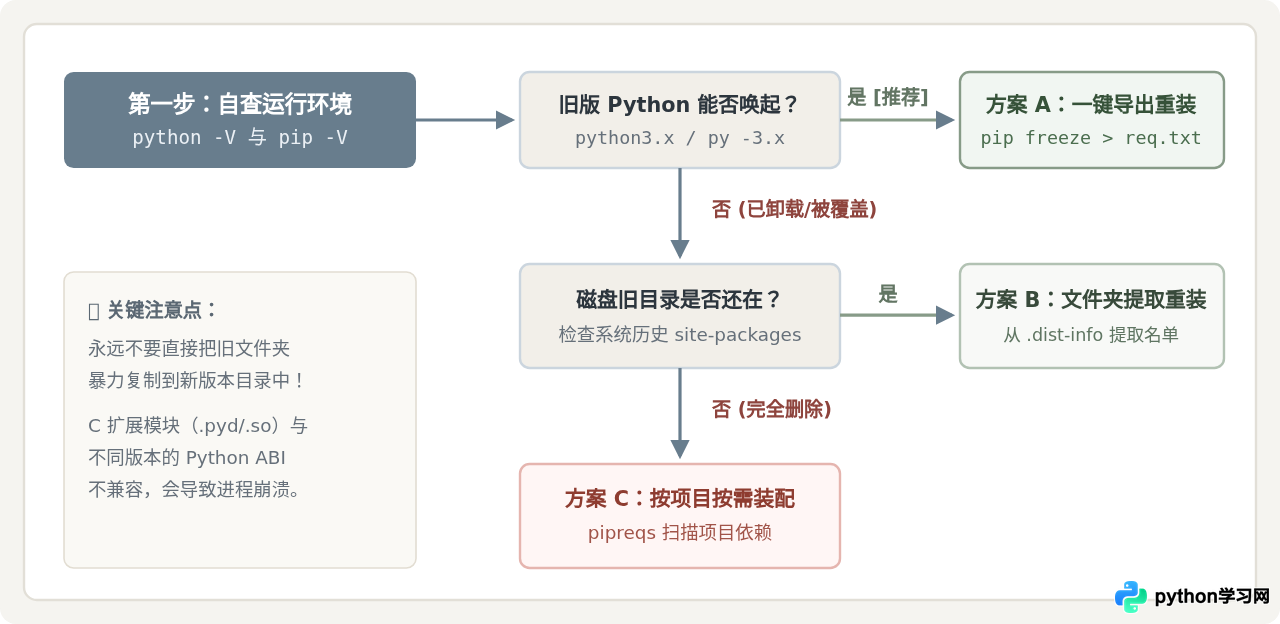
方案 A:旧版本仍可运行时(最规范、最推荐的做法)
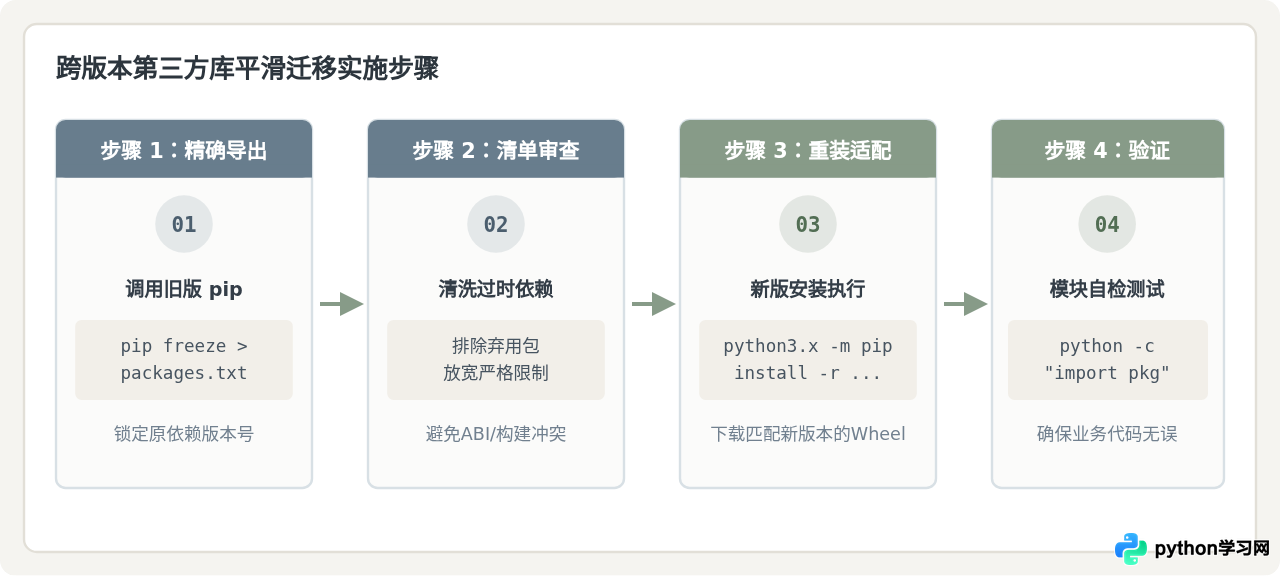
如果系统上还可以运行旧版本的 Python 命令,迁移过程仅需三步:导出旧版本依赖清单、审查清单、并在新环境中重新安装编译。
# Windows 系统(通过 Python 启动器 py 指定版本,或指定完整安装路径)
py -3.10 -m pip freeze > requirements_old.txt

# macOS / Linux 系统(显式调用旧版本命令)
python3.10 -m pip freeze > requirements_old.txt
执行完成后,当前目录下会生成一个名为 requirements_old.txt 的文本文件,记录了所有安装过的包及其精确版本号。
# 确保调用的是新版解释器对应的 pip
# Windows 系统:
py -3.12 -m pip install -r requirements_old.txt

# macOS / Linux 系统:
python3.12 -m pip install -r requirements_old.txt
使用 python -m pip 代替单纯的 pip 可以百分之百保证将包安装到当前所调用的 Python 解释器目录下,彻底避开 PATH 指向错位的问题。
package==1.2.0 改为 package>=1.2.0),或单独安装其最新版。
方案 B:旧版本已被卸载,但 site-packages 文件夹仍在
很多情况下,由于勾选了覆盖升级或卸载了旧版 Python,导致 python3.10 命令已失效,但操作系统上的文件夹并未彻底清理。此时可以从磁盘历史路径中抢救出已安装的包列表:
- 打开历史目录(如 Windows 下的
%LOCALAPPDATA%\Programs\Python\Python310\Lib\site-packages,或 Linux 的/usr/local/lib/python3.10/site-packages)。 - 在目录下会发现许多形如
numpy-1.24.3.dist-info或requests-2.31.0.dist-info的元数据文件夹。 - 可以通过一行简短的脚本,直接提取所有包名与版本:
# 在新终端中执行(将路径替换为您磁盘上的旧 site-packages 绝对路径)
python -c "import os, re; p='C:/Users/Administrator/AppData/Local/Programs/Python/Python310/Lib/site-packages'; print('\n'.join(sorted(set(re.match(r'^([A-Za-z0-9_.\-]+?)-[0-9]', f).group(1) for f in os.listdir(p) if f.endswith('.dist-info')))))" > restored_list.txt
提取出依赖包名后,直接在新版中运行 python -m pip install -r restored_list.txt 完成重新拉取与安装。
方案 C:旧环境与历史文件均被彻底清除
如果旧环境已完全无法追溯,请勿凭记忆一个一个手动重新安装。可使用专门的依赖自动识别工具 pipreqs,针对你的项目源码直接逆向分析所用库:
# 在新版 Python 中安装 pipreqs
python -m pip install pipreqs

# 扫描指定项目代码目录并自动生成依赖文件
pipreqs /path/to/your/project/code --encoding=utf8 --force

# 安装扫描出的有效依赖
python -m pip install -r /path/to/your/project/code/requirements.txt
这种方法能够完全剔除以往积累在旧全局环境中的无用冗余包,使当前环境保持轻量干净。
四、关键对比:为什么切忌“直接复制旧文件夹”
很多刚接触 Python 的读者为了省事,常会尝试把旧版的 site-packages 目录全选复制,强行粘贴覆盖到新版的 site-packages 目录中。这种做法看似省时,实则隐患极大,极易导致解释器发生底层崩溃或隐蔽报错。
| 对比维度 | 直接复制旧文件夹(错误做法) | 使用 pip 重新安装(规范做法) |
|---|---|---|
| C 扩展模块兼容性 | 严重故障:含 C 扩展的包(如 numpy、pandas、scipy)绑定特定 Python 内部 ABI(例如 cp310 动态库),复制后直接报 DLL load failed 或 Segmentation fault。 |
完全兼容:pip 会自动匹配针对新版本 Python(如 cp312)编译的 Wheel 二进制包,确保底层正常链接。 |
| 字节码格式 (.pyc) | 产生冲突:不同 Python 版本的字节码魔法数(Magic Number)互不兼容,导致启动时反复解包与重新编译。 | 自动生成:在新版本下直接按当前编译标准生成专属字节码缓存,启动顺畅。 |
| 命令行入口脚本 | 失效:如 pytest.exe、flake8.exe 等启动器内部首行(Shebang)硬编码了旧版 Python 的解释器路径,复制后因找不到旧解释器而无法调用。 |
重新链接:pip 会重构生成指向当前新 Python 路径的启动可执行文件。 |
| 依赖关系一致性 | 混乱:历史旧包可能存在已被新标准废弃的依赖项,容易引入暗病。 | 健康:pip 的解析器(Resolver)会根据最新规则完成依赖拓扑检查。 |
五、根治之策:使用虚拟环境避免版本升级困扰
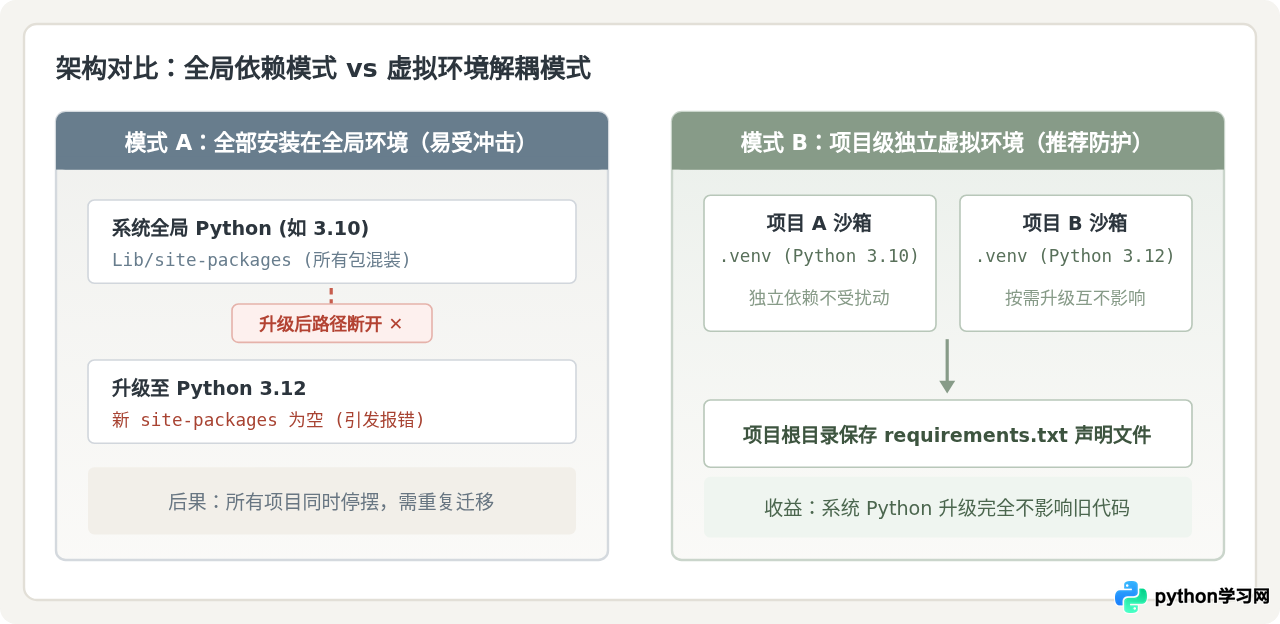
如果每次 Python 升级都需要重新迁移一遍全局第三方库,不仅耗费时间,也容易在切换过程中破坏既有项目。在现代化 Python 开发实践中,最根本的解决之道是将项目依赖与系统全局 Python 彻底解耦。
通过内置的 venv 模块,为每个开发项目单独建立沙箱环境:
# 进入特定项目所在目录
cd my_project

# 使用当前系统的 Python 创建独立的虚拟环境 .venv
python -m venv .venv

# 激活虚拟环境
# Windows (PowerShell):
.venv\Scripts\Activate.ps1
# macOS / Linux:
source .venv/bin/activate

# 此时运行 pip,包只会安装在项目当前目录下的 .venv 中,与全局 Python 完全隔离
pip install requests pandas
在虚拟环境架构下:
- 项目的依赖配置全部保存在代码仓库中的
requirements.txt或pyproject.toml。 - 即使系统全局升级了 Python,旧项目依然可以继续指向原先稳定的虚拟环境正常运行。
- 若项目需要升级到新版 Python,只需删除项目中的旧
.venv文件夹,用新版解释器重新运行一次python -m venv .venv并pip install -r requirements.txt即可,全程不超过两分钟,全局环境始终保持清爽。
六、总结与速查清单
当 Python 升级遇到第三方库丢失时,请牢记以下四点核心原则:
- 原因明确:库没有被删除,只是存放在旧次版本独立的
site-packages目录中,新解释器未做检索。 - 精准识别:使用
python -c "import sys; print(sys.executable)"和python -m pip -V检查当前绑定的具体物理路径。 - 标准迁移:通过
旧版python -m pip freeze > req.txt与新版python -m pip install -r req.txt完成平滑重建,坚决不直接通过物理文件拷贝。 - 架构隔离:在后续的项目开发中,全面转向
python -m venv虚拟环境,从架构上彻底避免 Python 次版本升级对项目运行带来的冲击。
本站声明
本文内容仅供参考,不代表本站观点。转载或引用请注明出处。如发现内容问题,请通过联系我们页面反馈。















