


Ubuntu通过官方APT源安装VS Code完整步骤

详细讲解在Ubuntu系统中通过微软官方APT源安装Visual Studio Code的完整步骤,涵盖依赖安装、GPG密钥配置、软件源写入、安装验证以及后续更新管理机制。
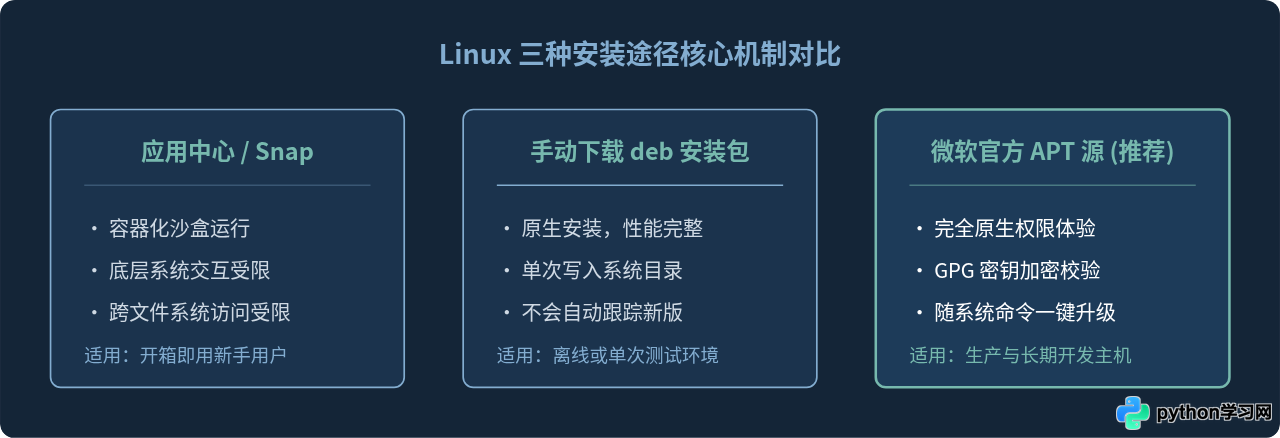
在 Ubuntu 下搭建开发环境时,许多人习惯直接在软件中心搜索安装,或者手动下载 .deb 离线包双击执行。这两种方式虽然直观,但前者通常基于隔离运行的 Snap 包,有时会遇到与本地系统工具链调用不畅或字体渲染兼容问题;后者则属于单次部署,后续每次 VS Code 发布补丁,都需要重新前往官网下载并重新覆盖。通过配置微软官方的 APT 仓库,将 VS Code 纳入系统的标准包管理生命周期,是更为严谨、高效且易于长期维护的方案。配置完成后,软件只需借助常规的 sudo apt upgrade 即可随时与官方上游同步更新。
为什么必须引入 GPG 密钥与专属软件源列表
在 Debian 及 Ubuntu 系统中,APT 默认仅信任系统内置的受信任源签名。如果在没有提供验证公钥的情况下强行写入第三方下载源,系统在刷新缓存时会直接报错并拒绝拉取数据。这是 Linux 包管理中关键的安全防线,确保所下载的每一个二进制文件均未被中间人篡改。
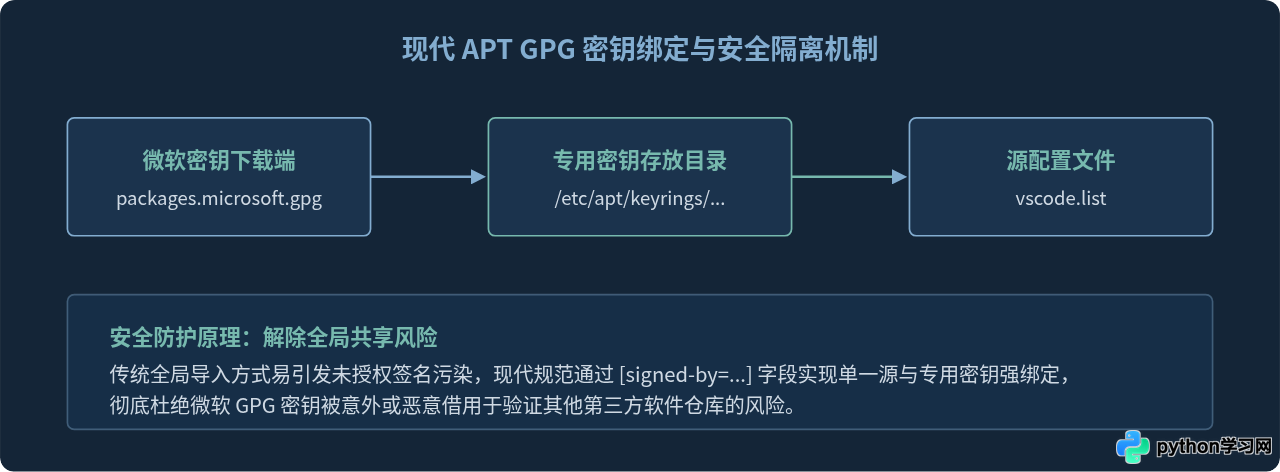
在早期的 Linux 教程中,常见做法是通过 apt-key add 命令导入密钥。但随着现代 Debian 和 Ubuntu 规范的演进,这种旧方式已经被废弃。因为 apt-key 会将第三方密钥直接放入全局受信任密钥环(/etc/apt/trusted.gpg)中,导致系统所有的 APT 仓库都可以共用该密钥,存在安全隐患。目前标准的做法是:将独立的 GPG 密钥解密为二进制格式存入 /etc/apt/keyrings/,并在独立的 .list 源文件中通过 signed-by 字段精确限定此密钥只用于验证 VS Code 官方仓库。
操作步骤:从零配置并安装 VS Code
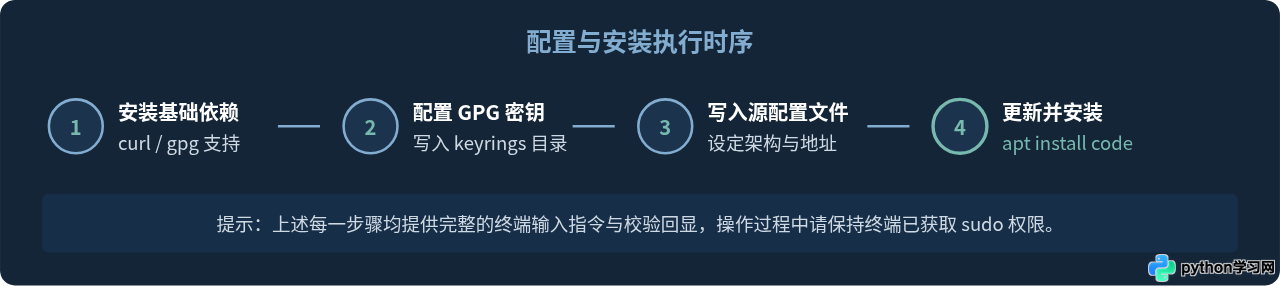
第一步:更新环境并安装基础网络传输工具
在访问远程受保护仓库并解包验证前,需要保证当前系统已安装 wget 或 curl、gpg 以及支持基于 HTTPS 协议更新的传输扩展 apt-transport-https。打开终端并执行以下指令:
sudo apt update
sudo apt install -y curl gpg apt-transport-https
如果系统已安装这些工具,终端会提示其已是最新版本并自动跳过,这不会对环境造成破坏。
第二步:下载并安装微软官方 GPG 公钥
接下来建立专用于存放安全密钥的目录,并通过管道命令下载公钥后直接转换为受支持的二进制公钥环格式:
# 确保标准密钥存放目录存在
sudo install -d -m 0755 /etc/apt/keyrings

# 下载官方密钥并转换为二进制密钥文件
curl -sSL https://packages.microsoft.com/keys/microsoft.asc | gpg --dearmor | sudo tee /etc/apt/keyrings/packages.microsoft.gpg > /dev/null

# 修正密钥文件的只读权限,防止普通用户误改
sudo chmod 644 /etc/apt/keyrings/packages.microsoft.gpg
执行完毕后可以执行 ls -l /etc/apt/keyrings/packages.microsoft.gpg,若能看到类似 -rw-r--r-- 1 root root ... 的文件输出,说明公钥已经就位。
第三步:添加 VS Code 官方 APT 仓库配置
准备好签名凭据后,将源地址信息写入 /etc/apt/sources.list.d/vscode.list 文件。在命令中指定硬件架构(针对常见 PC 建议显式设置 arch=amd64,如果是树莓派或 ARM64 机器可使用对应架构):
echo "deb [arch=amd64,arm64,armhf signed-by=/etc/apt/keyrings/packages.microsoft.gpg] https://packages.microsoft.com/repos/code stable main" | sudo tee /etc/apt/sources.list.d/vscode.list > /dev/null这段配置包含三个关键信息:
arch=amd64,arm64,armhf:告知系统该仓库支持的 CPU 架构,避免不必要的跨架构检索。signed-by=...:明确指定使用刚刚下载的私有密钥文件对其解密验证,不会污染全局密钥环。https://... stable main:官方主线稳定分支地址。
第四步:刷新包缓存并执行安装
新源写入后,必须重新同步一次本地的软件元数据索引:
sudo apt update此时在终端输出的拉取列表中,应该能够清楚看到包含 packages.microsoft.com 的回显行:
# 终端正确输出示例:
命中:1 http://archive.ubuntu.com/ubuntu jammy InRelease
获取:2 https://packages.microsoft.com/repos/code stable InRelease [3,590 B]
获取:3 https://packages.microsoft.com/repos/code stable/main amd64 Packages [14.2 kB]
已下载 17.8 kB,耗时 1秒 (19.5 kB/s)
正在读取软件包列表... 完成
确认无报错后,直接执行主程序安装:
sudo apt install -y code验证安装与启动方式
安装完成后,建议进行双向验证,确保二进制可执行文件与桌面快捷启动方式均已正确挂载。
1. 终端命令行验证
在当前终端中执行版本查询命令:
code --version若配置成功,将输出三行数据,分别展示当前 VS Code 核心版本号、Git 提交哈希值以及构建架构平台,例如:
# 命令输出示例:
1.92.2
fee1bfb8d759335e88847871e077792037923726
x64
在终端内直接输入 code 可以启动图形界面;输入 code <目录名>(如 code .)则可直接将指定项目文件夹载入工作区。
2. 桌面图形界面启动
按下键盘上的 Super 键(即 Windows 徽标键),在应用程序搜索栏中输入 Visual Studio Code。此时系统将显示官方蓝色图标,右键点击图标选择“添加到收藏夹”,便可将其固定在系统左侧 Dock 栏,方便日常直接点击唤醒。
后续维护:日常更新与彻底卸载
与传统的单文件安装不同,通过官方源安装的 VS Code 已经无缝融入了系统的安全与升级循环。
日常更新方法
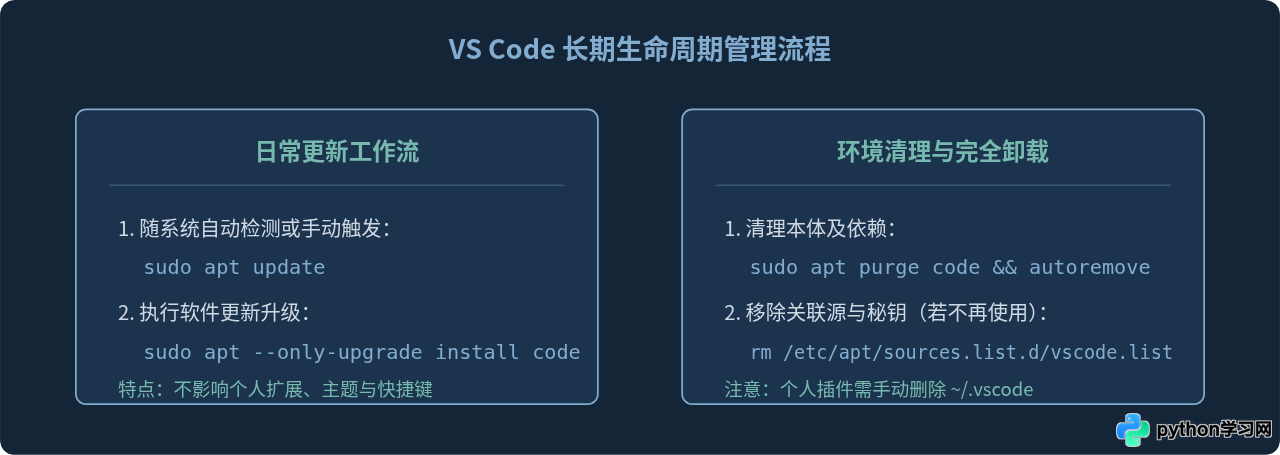
当微软发布新版本后,无需重复执行本文的添加源步骤。只需要像平时维护 Ubuntu 一样,在终端运行常规更新命令即可:
sudo apt update
sudo apt upgrade
如果只想单独更新 VS Code 而不改动系统其他组件,可使用明确的单包升级命令:
sudo apt --only-upgrade install code完全卸载流程
如果未来需要从系统中彻底移除该软件及其引入的源配置,请按以下顺序执行清理:
# 1. 卸载 VS Code 主程序及其配置文件
sudo apt purge code
sudo apt autoremove -y

# 2. 删除此前创建的专属源文件与安全密钥
sudo rm -f /etc/apt/sources.list.d/vscode.list
sudo rm -f /etc/apt/keyrings/packages.microsoft.gpg

# 3. (可选)删除用户的个人配置与插件缓存(注意:此操作不可逆)
rm -rf ~/.vscode
rm -rf ~/.config/Code
常见问题排查
apt update 报“权限被拒绝”或无写权限如果在向
/etc/apt/sources.list.d/ 或 /etc/apt/keyrings/ 写入文件时遭遇 Permission Denied,说明当前账户未通过管道获得特权。请确认是使用 sudo tee 进行写入,而不是直接用常规的 > 重定向符号,因为重定向符号并不能继承 sudo 权限。
如果在执行
curl ... packages.microsoft.com/keys/microsoft.asc 时长时间无响应或报告握手超时,通常是本地网络与海外源连接不稳定所致。可以尝试在 curl 命令中追加 -x http://代理主机:端口 配置临时代理通道,或稍后更换网络连接重试。
本站声明
本文内容仅供参考,不代表本站观点。转载或引用请注明出处。如发现内容问题,请通过联系我们页面反馈。















