


Canva和Adobe Express的免费AI生图功能怎么用?限制与技巧详解

本文解析Canva Magic Media与Adobe Express AI生图的入口差异、免费额度机制及提示词优化技巧。强调区分“功能可用”与“完全免费”,指导用户通过精准描述减少试错成本,避免将生成结果直接用于商业发布而不加核对。
能打开AI生图功能,不代表每次生成、每个模型或所有导出选项都对免费账户开放。Canva和Adobe Express的免费权益随版本更新动态调整,旧教程中的“每日固定次数”可能已失效。核心在于先确认当前账户在该功能下的实时状态,再决定投入多少提示词调试成本。以下基于国际版网页端操作逻辑,中文界面标签可能因语言设置略有差异。
找对入口:区分生成图片与生成设计
在Canva中,AI生图功能独立于模板搜索。进入设计编辑器后,在左侧工具栏寻找【Magic Media】(魔法媒体);若未显示,点击【Apps】(应用)并搜索该名称。进入后务必停留在【Images】(图片)标签页,此处才是文本生成图像的功能区。视频生成、3D对象或自动排版功能有独立的配额与规则,混淆入口会导致误判额度消耗。
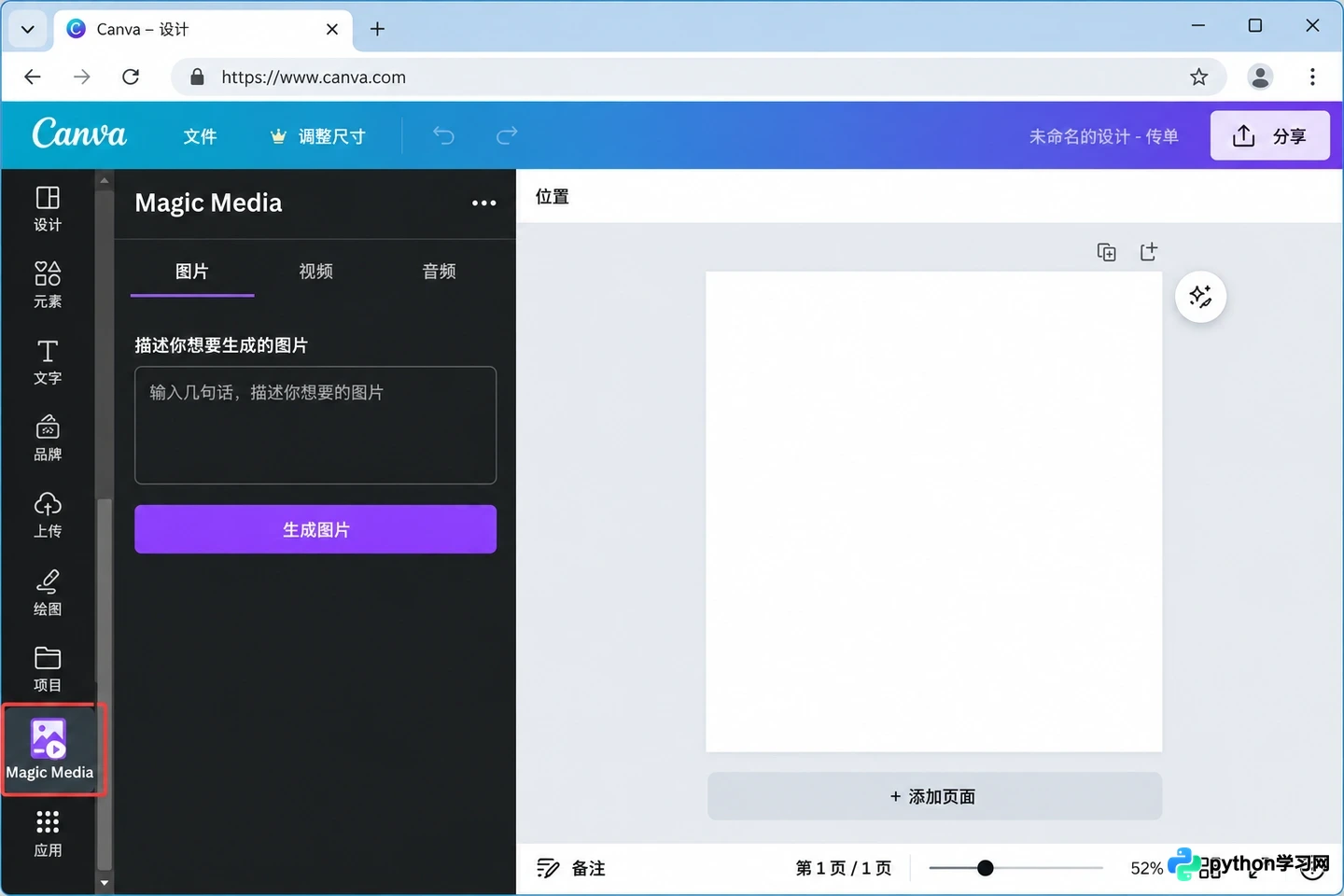
Canva编辑器中Magic Media的图片生成入口
Adobe Express的路径更为直接。在首页或编辑器中找到【Generate AI】(生成式AI)模块,选择【Generate image】(生成图像)。在【Prompt】(提示词)框中输入描述,系统通常提供【Style】(风格)与【Composition】(构图)等预设选项。注意,风格影响视觉质感,构图影响元素布局,二者需配合使用而非互斥。生成后点击【Open in editor】可将其作为图层继续编辑,最后通过【Download】保存。
为理解两者对提示词的响应差异,可使用同一组中性描述进行测试,例如:“木桌上一只白色陶瓷杯,窗边柔光,水彩插画风格,画面右侧留白”。这并非实测结果对比,而是为了说明不同引擎对“留白”或“柔光”的理解权重不同。不要预设同一提示词在两个平台会得到相同构图。
免费限制的动态机制与权限检查
免费额度并非简单的“安装即送”,而是绑定账户类型、具体功能模块及底层模型的复杂规则。Adobe Express官方说明指出,免费用户可在特定模型范围内获得有限的每日生成积分(Generative Credits),但具体数量随政策波动。Canva同样对Magic Media设有独立的用量上限,且不同AI功能(如文本生图与文本生视频)的计数方式可能不同。
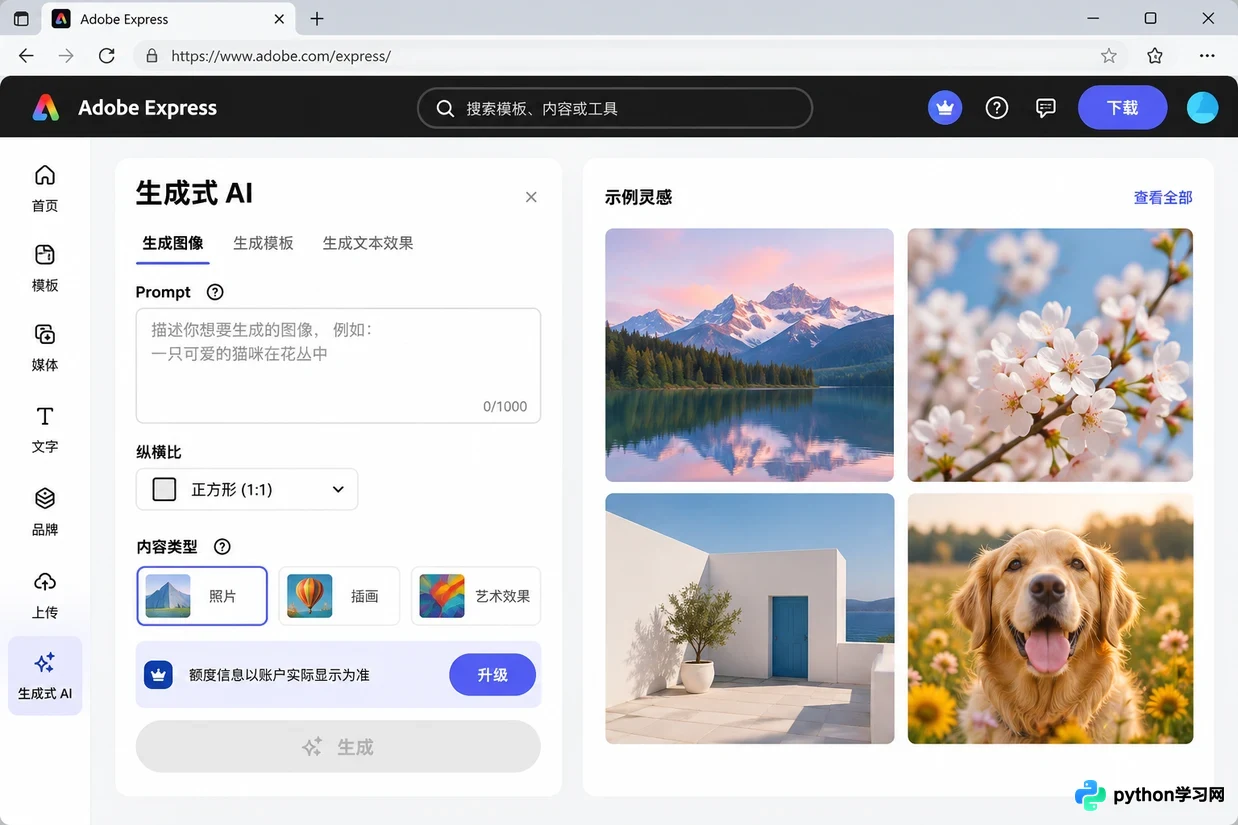
Adobe Express中查看额度的位置示意
提交生成请求前,必须观察界面反馈。若按钮置灰、弹出升级提示或显示剩余次数为零,说明当前额度已耗尽或功能受限。对于团队账号,还需确认管理员是否禁用了AI功能访问权限。“功能入口消失”、“权限不足”与“额度用尽”是三种截然不同的状态,反复点击无法解决权限问题。
此外,需严格区分“免费生成”与“免费商用”。即使图片生成过程未扣费,后续设计中使用的字体、素材模板或导出的高分辨率文件可能涉及单独授权。下载前务必查看完整设计的版权提示,不能仅因第一步生成免费就推断整个工作流无版权风险。本文不提供具体的账户剩余额度数值,因该数据实时变动且因人而异。
优化提示词:减少无效生成的策略
免费额度的核心价值在于试错,而非盲目堆砌次数。每次生成前,先明确三个要素:主体是什么、背景环境如何、最终用途为何。例如,制作文章配图时需明确“标题留白区域”,制作产品概念图时需指定“材质反光特性”。避免使用“高级”、“震撼”、“超清”等主观形容词,这些词汇无法被算法精确解析,反而浪费生成机会。
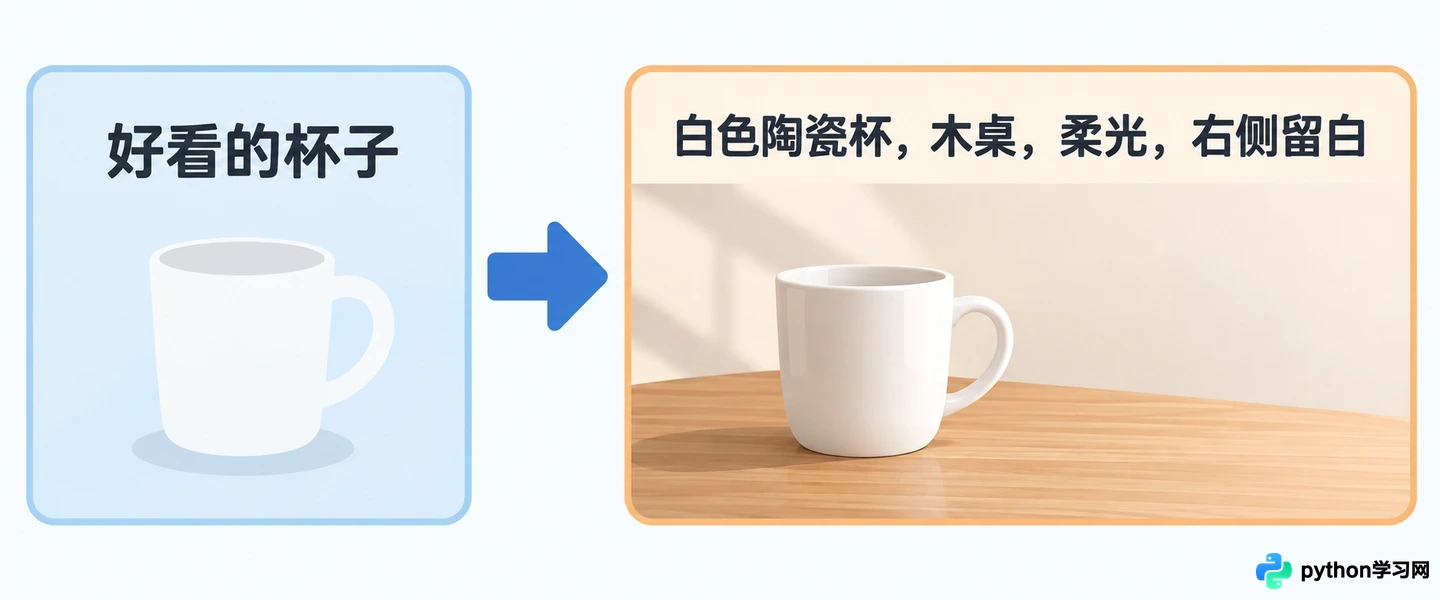
从模糊描述到结构化提示词的优化逻辑
若图片需要包含准确文字,建议在生成阶段忽略文字内容,仅在提示词中描述“带有空白标签的包装”,随后在编辑器中手动添加文本。AI生成的文字、数字常出现乱码或拼写错误,直接用作商业包装或活动海报存在合规风险。涉及人像或特定品牌元素时,需先确认平台的使用条款是否允许商用,再决定是否上传参考图。
遇到不理想的结果,先检查提示词是否存在逻辑冲突(如同时要求“极简”与“繁复细节”),再决定是否重新生成。建议一次只调整一个变量(如仅改变光照方向),以便定位影响效果的关键因素。选定图片后,务必下载至本地检查边缘裁切、分辨率及色彩模式,预览界面的清晰度不等于最终文件的印刷质量。
将免费额度集中在明确的小需求上,保留经过验证的提示词模板与设计源文件。当任务复杂度超出免费权益覆盖范围时,再根据实际产出价值评估是否升级,而非将付费视为解决画面瑕疵的首选方案。
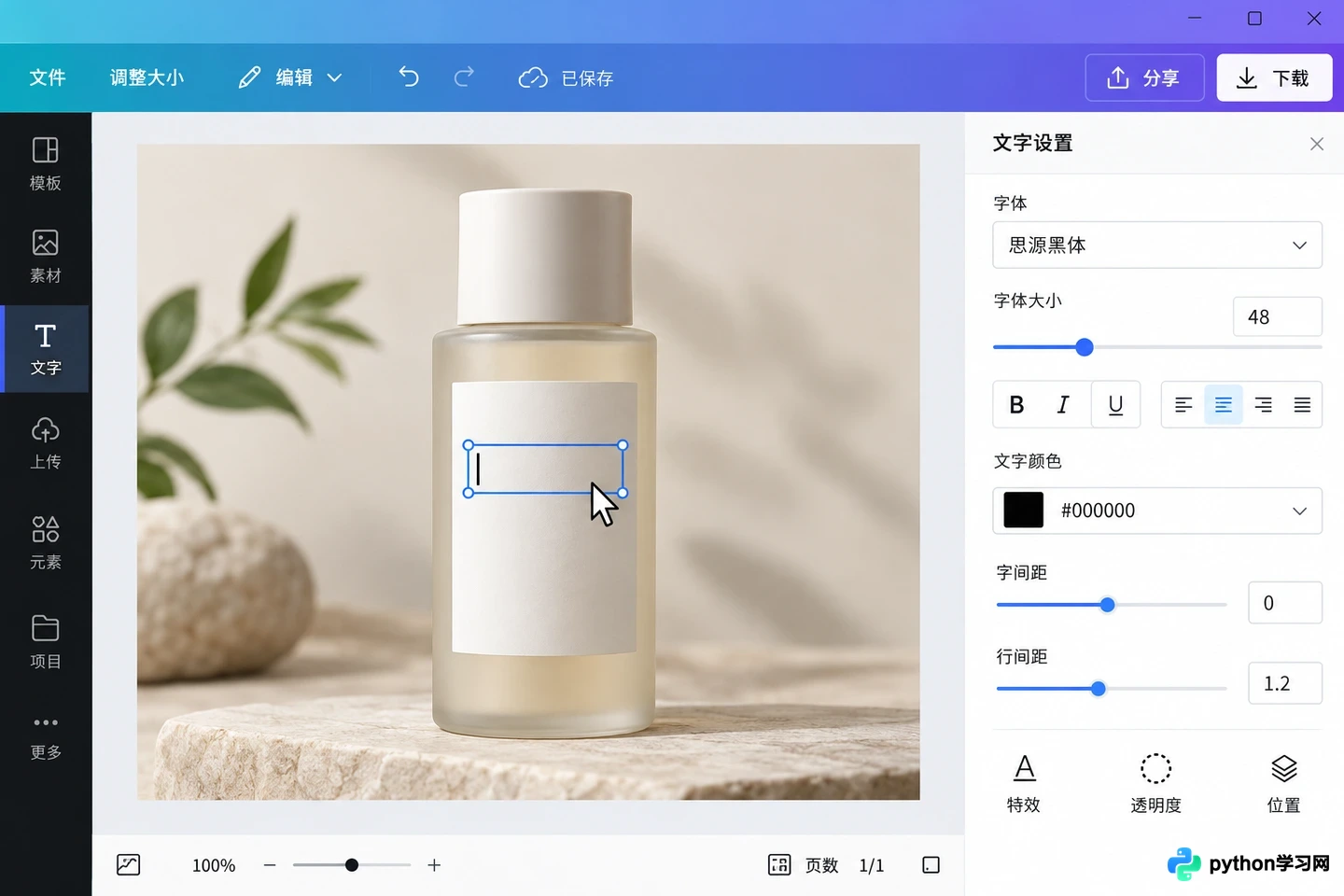
在编辑器中为图添加准确文本
本站声明
本文内容仅供参考,不代表本站观点。转载或引用请注明出处。如发现内容问题,请通过联系我们页面反馈。















