


怎么快速定位XML文件中格式有误的具体行号?

面对大型XML文件,直接肉眼排查语法错误效率极低。本文介绍如何利用Python标准库、Chrome浏览器或VS Code插件获取精确的错误行号和列号。重点解析报错位置与真实错误源头的差异,帮助开发者在修正标签配对、属性引号等问题时避免误删,同时明确解析成功并不等同于符合业务规范。
处理大型XML文件时,一旦遇到格式错误,手动逐行检查不仅耗时,还容易遗漏隐蔽的标签配对问题。高效的定位方法不是盲目猜测,而是先让解析器读取实际失败的内容,获取精确的行列位置,再结合上下文结构进行排查。需要注意的是,报错行往往是解析器发现矛盾的地方,不一定是最初写错的位置;如果在查看前先对文件进行了格式化,还可能导致行号与原始错误日志对不上。
下面以Windows环境下常用的几种工具和方法为例,说明如何精确定位并理解XML语法错误。
使用Python标准库获取精确坐标
如果需要在程序自动化流程中捕获错误,或者手头没有图形化IDE,Python内置的xml.etree.ElementTree模块是一个轻量且可靠的选择。它不需要安装第三方包,能直接返回错误的行号和列号。
假设我们有一段标签未闭合的XML文本:
import xml.etree.ElementTree as ET

xml_text = '<root>\n  <item>coffee</root>'
try:
    ET.fromstring(xml_text)
except ET.ParseError as exc:
    print(str(exc))
    print(exc.position)
运行上述代码,输出结果如下:
mismatched tag: line 2, column 16
(2, 16)
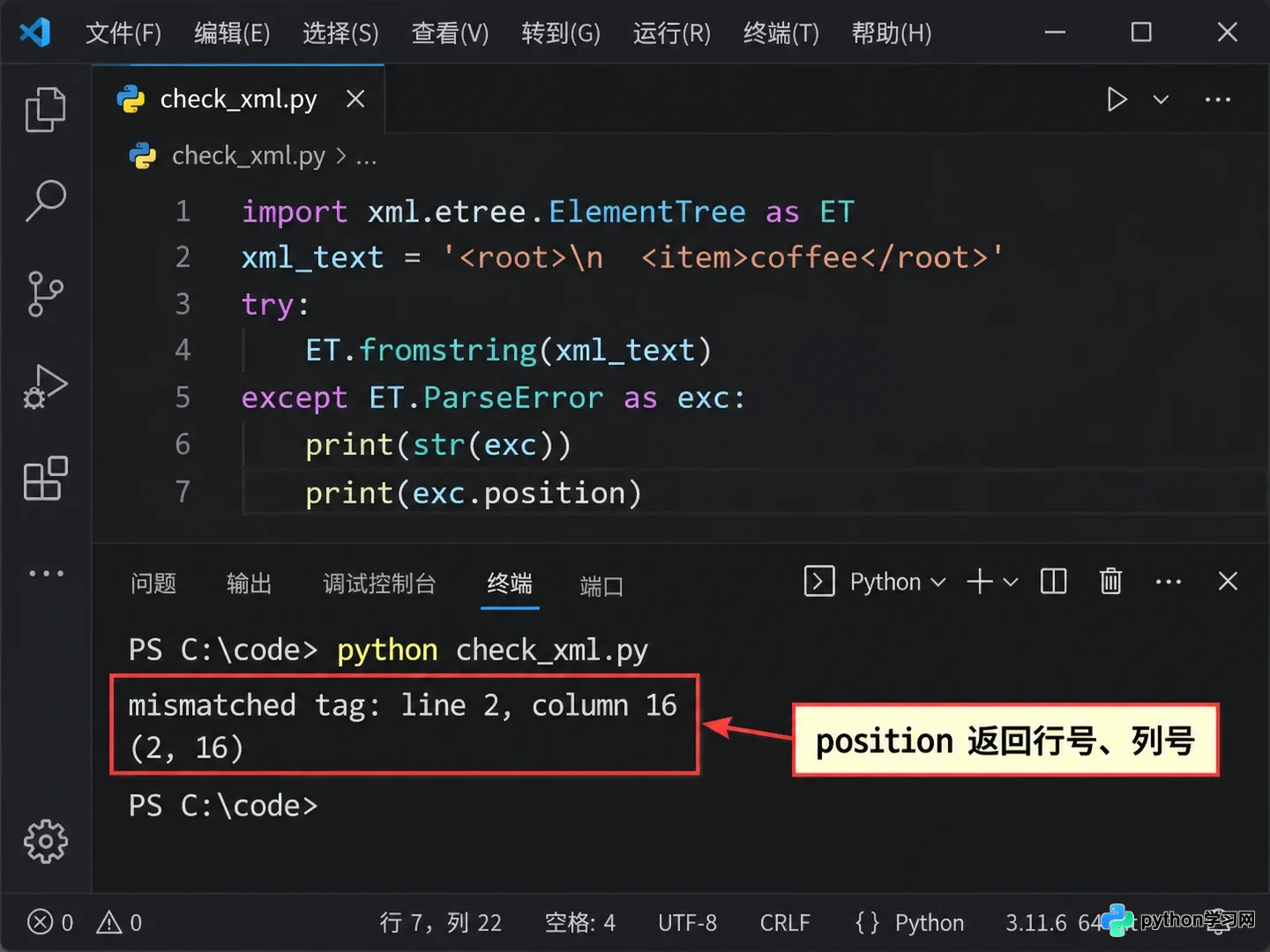
Python ElementTree捕获ParseError并输出错误行号和列号
ParseError异常对象中的position属性提供了关键的行列信息。本例指向第二行的第16个字符附近。在编辑器中打开原始内容并开启行号显示,直接跳转到第二行,观察该位置附近的标签结构。此时不要急于删除报错位置的字符,因为解析器是在读到</root>时发现当前的<item>标签没有闭合,导致层次无法匹配。真正的错误原因在于<item>缺少了对应的</item>结束标签。
对于本地文件,可以将解析语句改为ET.parse('sample.xml'),并确保文件路径正确。如果抛出的是“文件找不到”异常,那属于IO问题,而非XML语法错误,需分开处理。
借助Chrome浏览器快速预览错误
对于非开发人员或需要快速查看文件结构的场景,Chrome浏览器内置的XML解析能力非常实用。只需将XML文件拖入Chrome窗口,浏览器会自动尝试渲染。
如果文件格式正确,Chrome会以可折叠的树状结构展示数据;如果存在语法错误,页面会直接显示红色的错误提示,并明确指出出错的行号和具体原因,例如“Extra content at the end of the document”或“Opening and ending tag mismatch”。
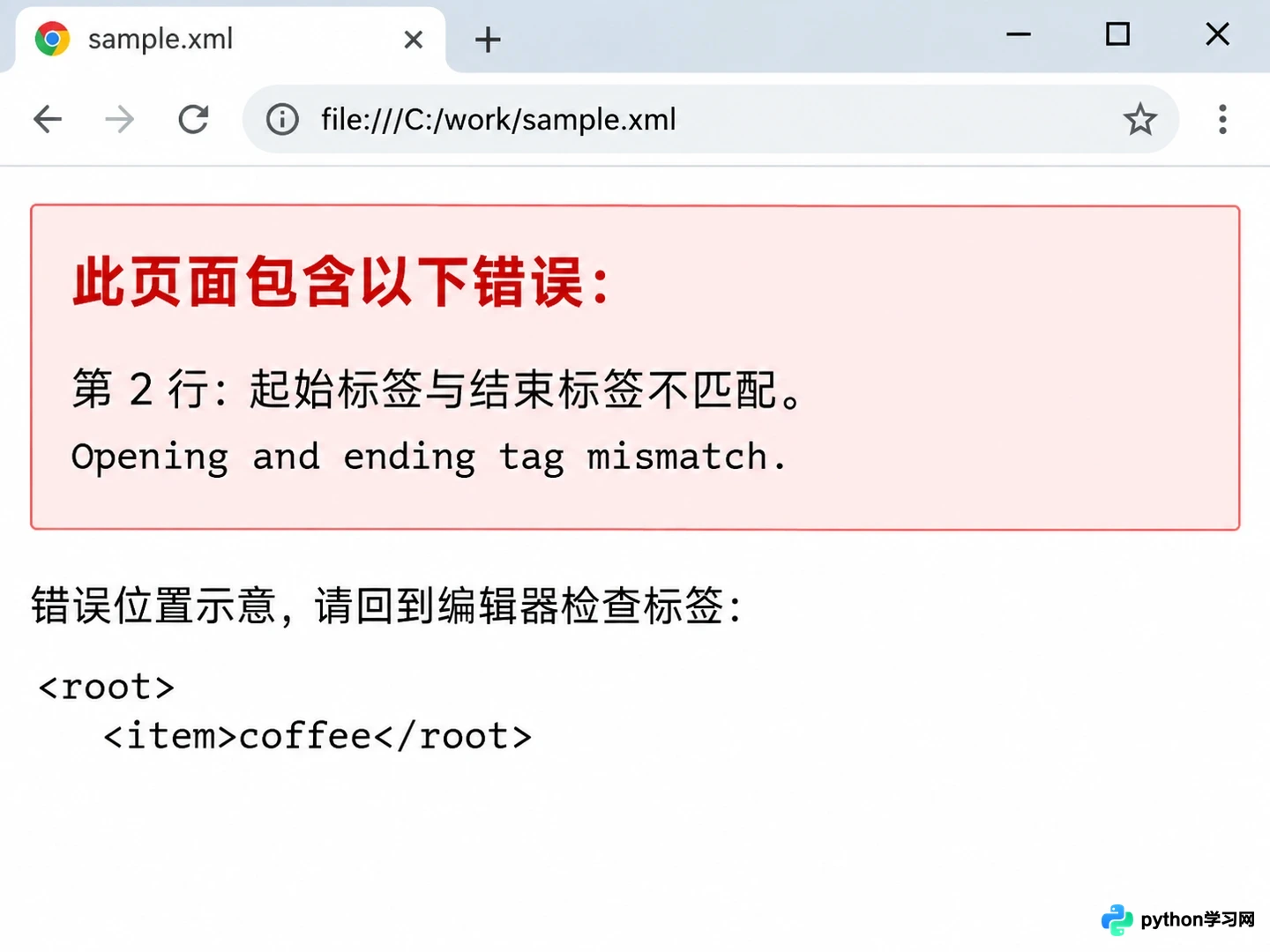
Chrome浏览器直接打开错误XML文件时的红色错误提示界面
这种方式的优点是直观且无需配置环境,适合快速验证从接口复制下来的XML片段。但需注意,Chrome对某些非标准但容错性高的写法可能表现不同,且无法像代码编辑器那样直接跳转修改。它更适合作为第一道防线,确认文件是否具备基本的良构性(Well-formed)。
在VS Code中利用插件实时校验
在日常开发中,Visual Studio Code(VS Code)是处理XML文件的主流工具之一。安装如“XML Tools”或“Red Hat XML”等插件后,编辑器会在保存文件或输入时实时进行语法检查。
当XML存在格式错误时,VS Code会在问题面板(Problems Panel)中列出所有错误项,点击即可直接跳转到对应的行和列。此外,编辑器会在出错代码下方绘制红色波浪线,鼠标悬停即可查看详细的错误描述。
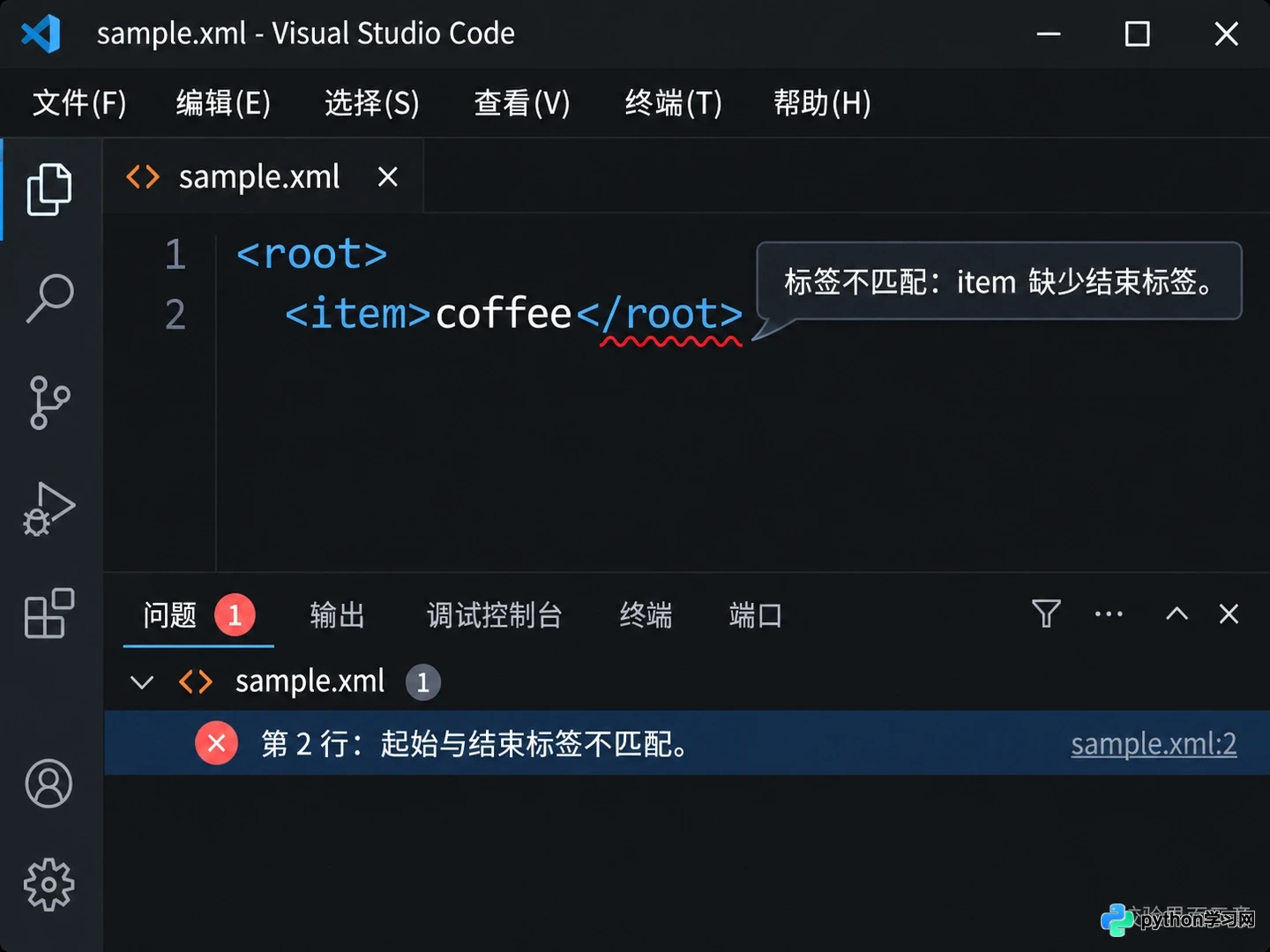
VS Code中XML插件通过红色波浪线和问题面板指示错误位置
这种方法的优势在于交互性强,修正一个错误后,红色波浪线会实时更新,帮助开发者逐个清理问题。相比命令行工具,它能更好地保持编辑上下文,避免在终端和编辑器之间频繁切换。
报错位置与真实错误源头的差异
理解解析器的报错逻辑至关重要。解析器是顺序读取数据的,当它发现当前状态无法继续时才会报错。因此,报错位置通常是“症状”出现的地方,而“病因”可能在更早的行。
例如,如果一个属性的引号没有闭合:
<item id="123 name="test">
解析器可能会一直向后读取,直到遇到下一个看似合理的标签边界或文件末尾,才报告属性值未闭合或标签格式错误。此时报错行号可能远在原始错误之后。同样,缺少一个结束标签会导致后续所有兄弟节点都被视为该节点的子内容,直到文件结束或遇到不匹配的结束标签。
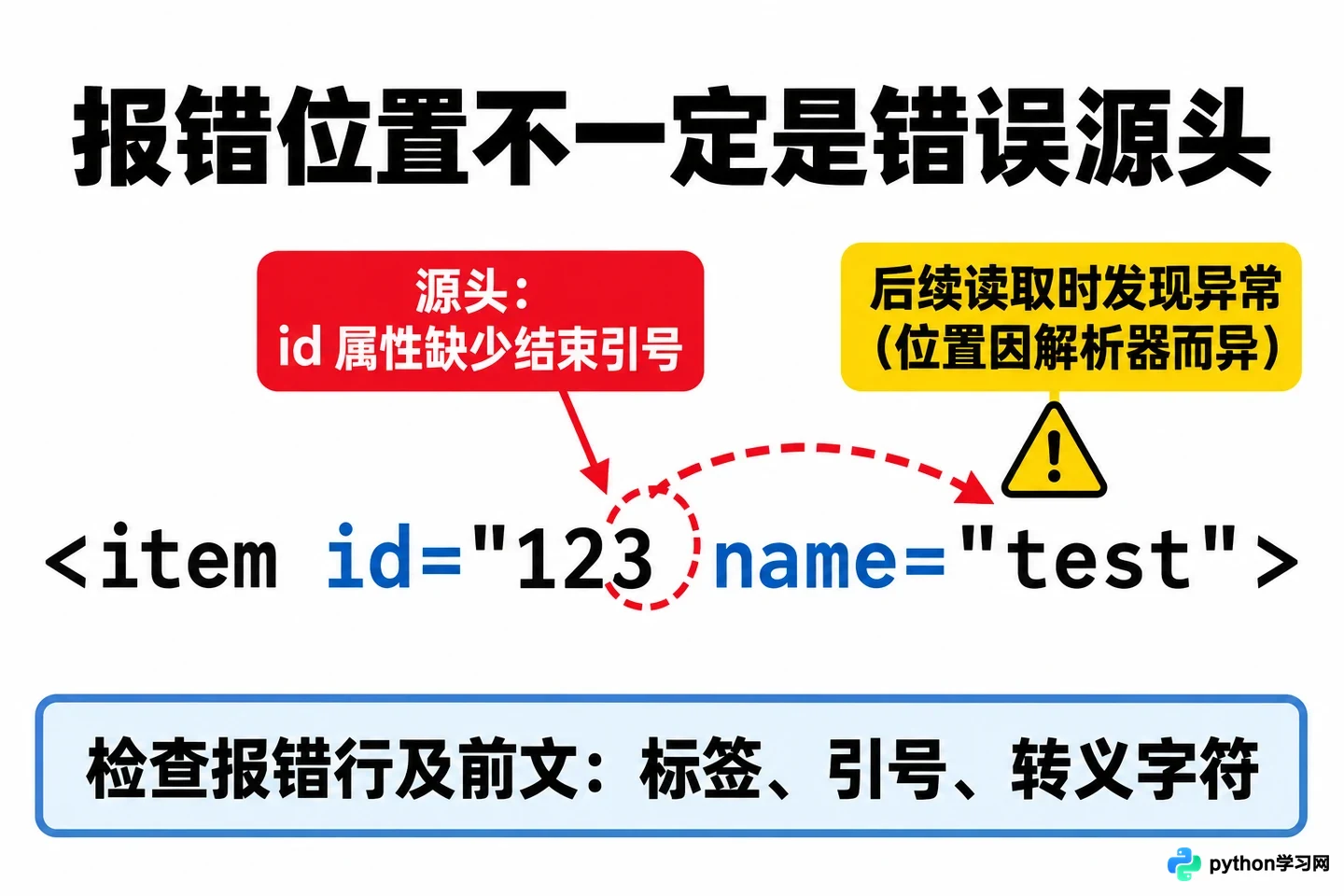
属性引号未闭合导致解析器报错位置滞后的示意图
排查时,应将报错行及其前几行作为一个整体上下文来检查。重点核对标签名称的大小写是否一致、属性引号是否成对出现、特殊字符是否已转义。每修正一个确定问题后,重新运行解析或保存文件,因为解析器通常在遇到第一个严重错误时停止,修复后暴露的新位置可能是下一个独立错误。
切勿使用正则表达式批量替换标签来试图“消除报错”,这极易破坏原有的数据结构语义,导致更难排查的逻辑错误。
保持行号与实际输入的一致性
在排查过程中,确保你查看的文件版本与解析器读取的版本完全一致。从API接口复制文本时,可能会无意中去掉开头的空行或改变换行符格式;在编辑器中启用软换行(Word Wrap)只会改变屏幕显示,不会增加文件中的实际行数。
如果日志报告第八行出错,请检查实际传入解析器的字符串或文件,而不是编辑器中已经经过格式化或修改的草稿。编码问题也需单独处理,直接解析原文件能更好地保留原始字节与编码声明的关系。如果先错误解码再传入字符串,检查的可能已经不是原文件内容,从而导致行号偏移或乱码。
例外:能解析不代表符合业务要求
需要明确的是,XML解析成功仅表示文件符合语法规则(Well-formed),即标签配对正确、属性格式合法。这并不意味文件符合特定的业务模式(Schema)或数据约束。
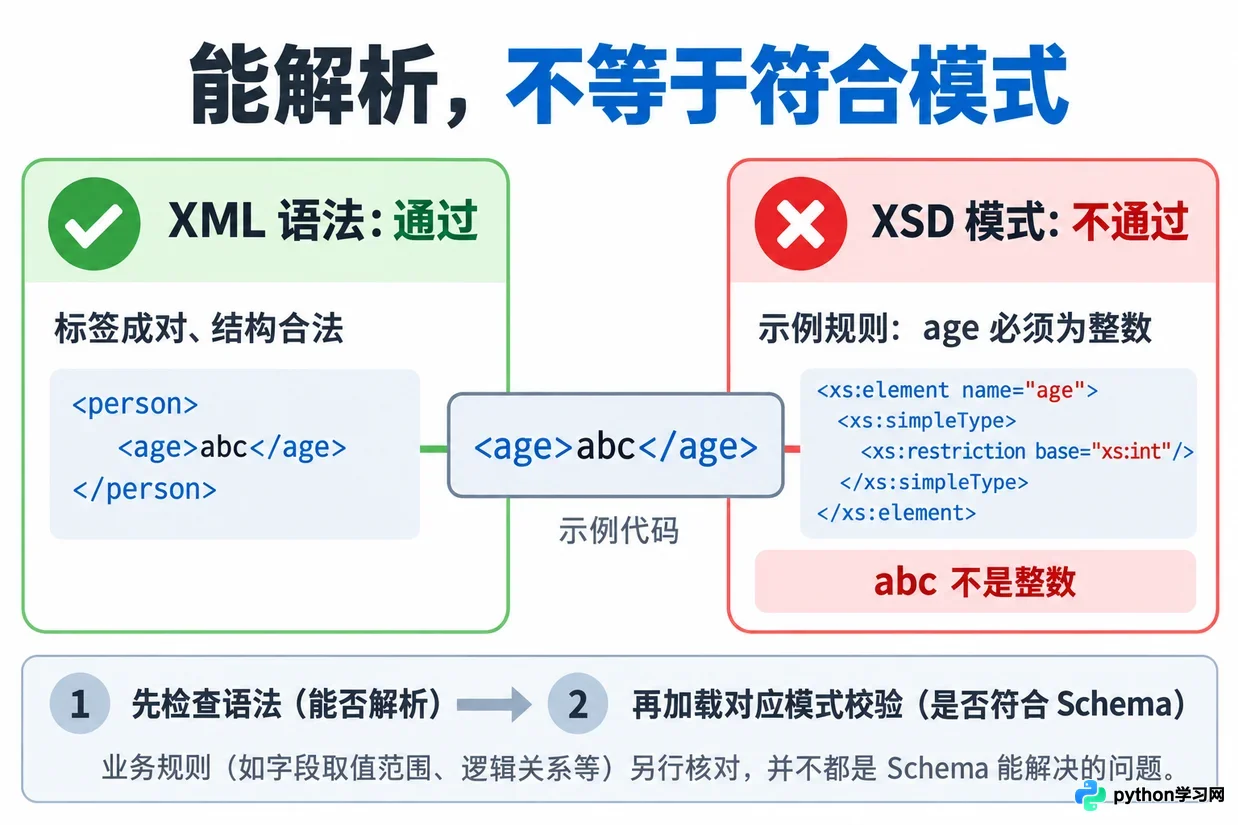
XML语法通过但Schema校验失败的两种不同错误类型对比
如果系统提示的是模式校验失败(如XSD验证错误),则需要使用支持Schema校验的工具,并加载对应的XSD文件。若是业务值错误,如必填字段缺失或数据类型不符,则属于应用层逻辑,需结合业务规则进一步检查。对于来源不明或不可信的XML文件,还应遵循解析库的安全建议,限制实体扩展等功能,防止安全漏洞。
总之,定位XML错误的核心在于:先保留原始输入,用解析器确定大致范围,再沿结构向前追溯原因。行号是指南针,而对标签结构和数据规则的理解才是修正错误的根本依据。
本站声明
本文内容仅供参考,不代表本站观点。转载或引用请注明出处。如发现内容问题,请通过联系我们页面反馈。















