


VS Code离线插件版本不兼容导致无法启用怎么办

本文详解如何解决VS Code离线安装插件后因版本不匹配导致无法启用的问题,涵盖查看engines.vscode要求、核对本地版本、选择兼容包及正确安装步骤。
离线安装 VSIX 扩展后若显示不兼容或无法启用,常见症结在于扩展声明所需的 VS Code API 版本高于本机当前版本。无需猜测文件是否损坏,只需对照扩展清单中的 engines.vscode 与本机实际版本,随后选择匹配的 VSIX 包或升级 VS Code,即可精准定位并解决问题。
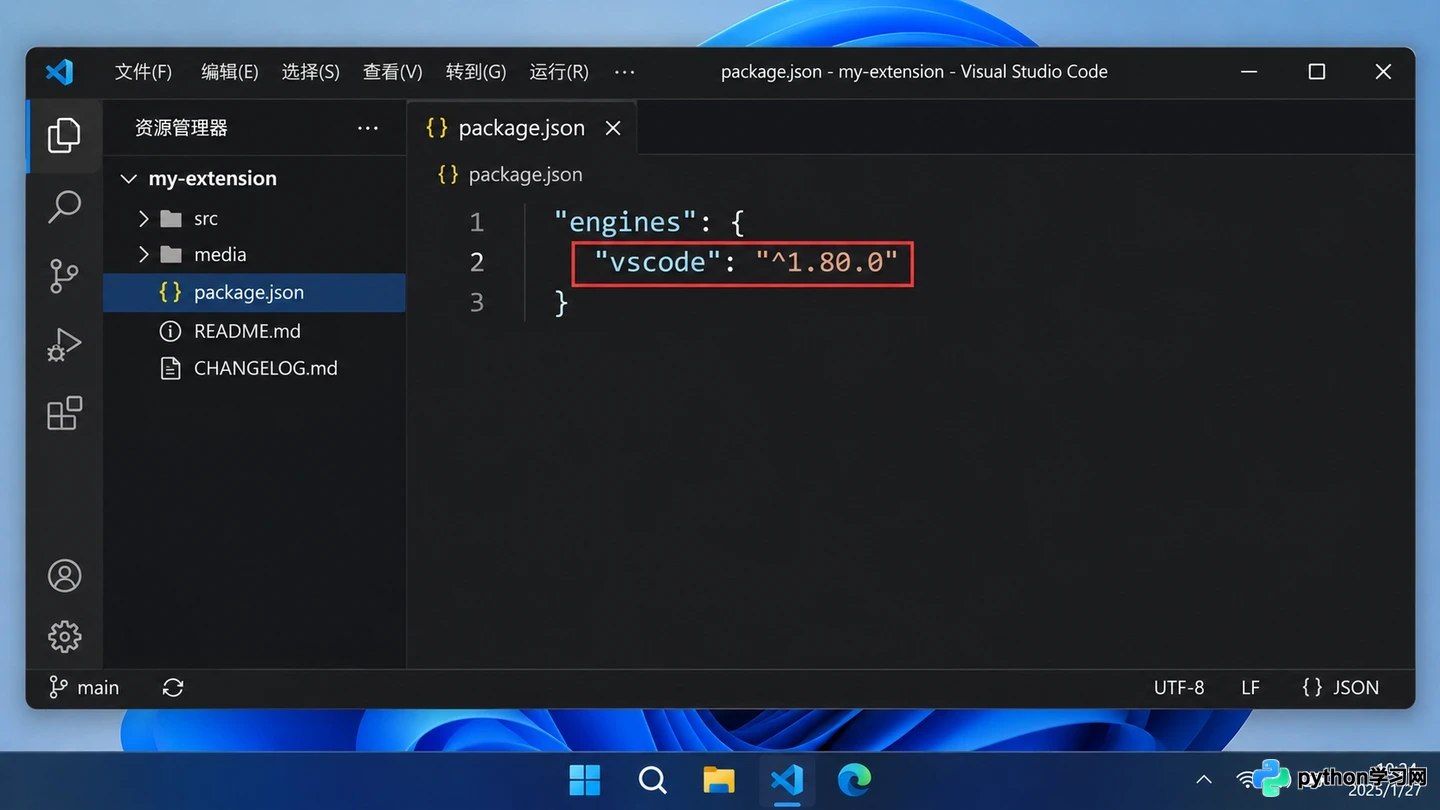
在扩展的 package.json 中查看 engines.vscode。
1. 找到扩展清单中的版本要求
VS Code 扩展包内的 package.json 文件通过 engines.vscode 字段明确声明了所需的 VS Code 版本范围。获取离线 VSIX 后,首先应确认其来源可信,进而查阅该扩展的清单文件。虽然可通过发布页或说明文档预先了解兼容性要求,但切勿仅凭 VSIX 文件名推断适用版本,务必以清单数据为准。
例如,若清单中包含 "engines": { "vscode": "^1.80.0" },意味着该扩展是基于 VS Code 1.80.0 及以上版本构建的;其中的符号 ^ 代表语义化版本范围,并非精确等同于 1.80.0。具体兼容范围需依据清单中的完整值判定。鉴于不同扩展的写法可能存在差异,若遇到难以解析的版本范围,建议直接向扩展发布者求证。
2. 查看本机 VS Code 版本
在 Windows 版 VS Code 中,点击顶部【帮助】菜单并选择【关于】,即可记录当前显示的版本号。请务必确认查看的是即将安装扩展的那个 VS Code 实例;若系统中存在多个版本或便携版,由于启动入口不同,其版本号可能各异,需仔细甄别。
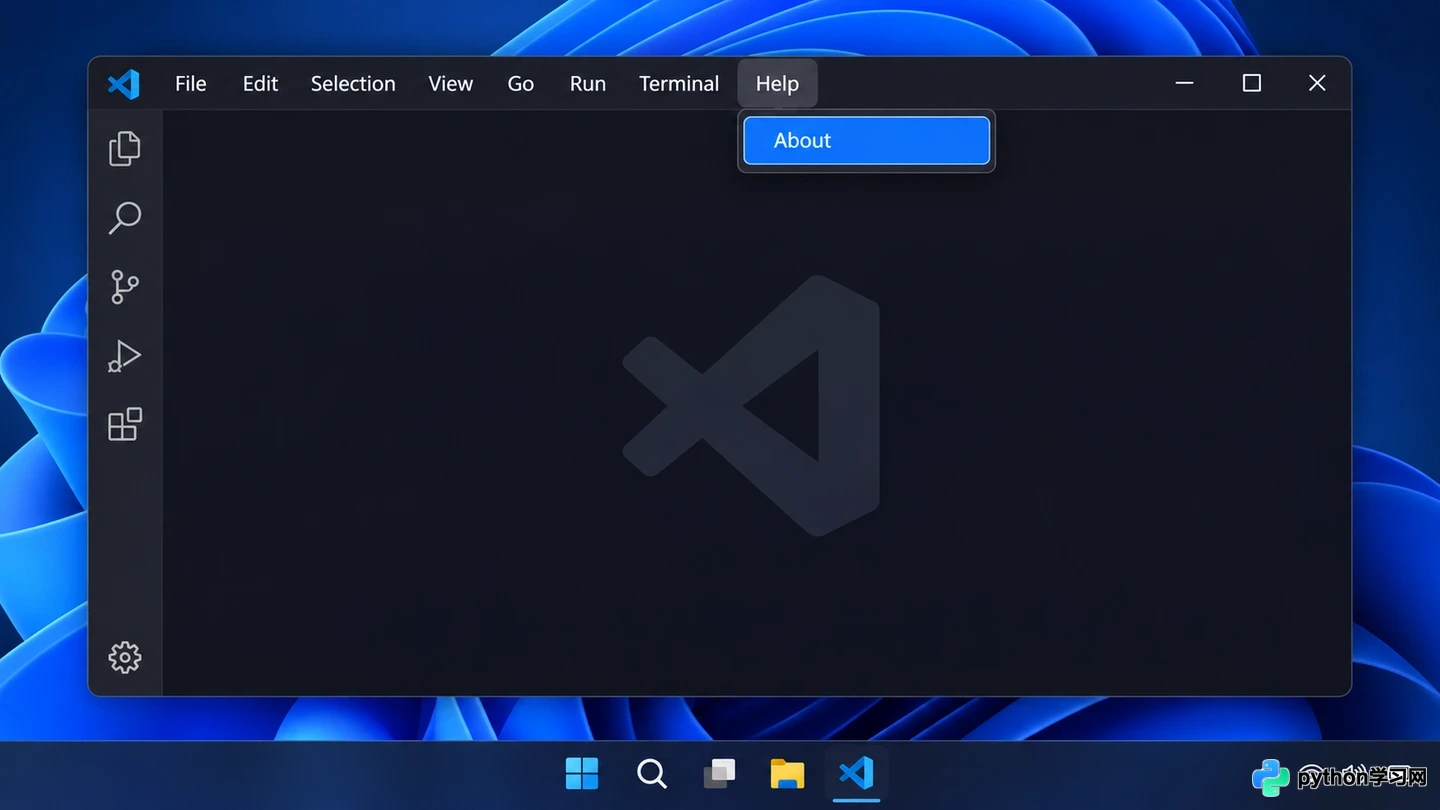
通过“帮助 > 关于”查看本机 VS Code 版本。
将本机版本与清单要求进行比对。若本机版本低于扩展要求或未落入声明的范围,安装后无法启用极可能是兼容性问题所致。在决定更新前,请确认工作环境允许升级并备份必要配置。若本机版本已满足要求,则需进一步排查是否安装了错误的 VSIX、扩展是否被意外禁用,或是否存在其他错误原因,避免将所有故障简单归咎于版本不符。
3. 选择兼容的扩展包
优先从扩展发布者提供的历史版本列表或可信渠道下载适用于当前 VS Code 版本的扩展包,并再次核对该特定版本的 engines.vscode,因为同一扩展的不同发布版本其兼容性要求可能不同。若处于网络隔离环境,可在联网设备上按需下载对应 VSIX,再通过受控介质导入;严禁从来源不明的站点下载旧版本包以确保安全。
若找不到兼容当前 VS Code 的扩展版本,可评估升级 VS Code 的可行性。在离线环境中,应从组织认可的渠道获取安装程序,并确认升级不会破坏现有工作流。需注意,使用旧版扩展可能缺失新功能或安全修复,是否采用应结合发布者说明及组织安全规范综合决定。
4. 从 VSIX 安装并确认状态
在目标 VS Code 窗口中按下 Ctrl+Shift+P 打开命令面板,执行【Extensions: Install from VSIX...】命令,选择已核对过版本要求的 VSIX 文件。也可在扩展视图的更多操作菜单中选择从 VSIX 安装。安装完成后,检查扩展详情与状态;若界面提示需要重新加载,请按指引重载窗口,随后确认扩展是否正常启用。
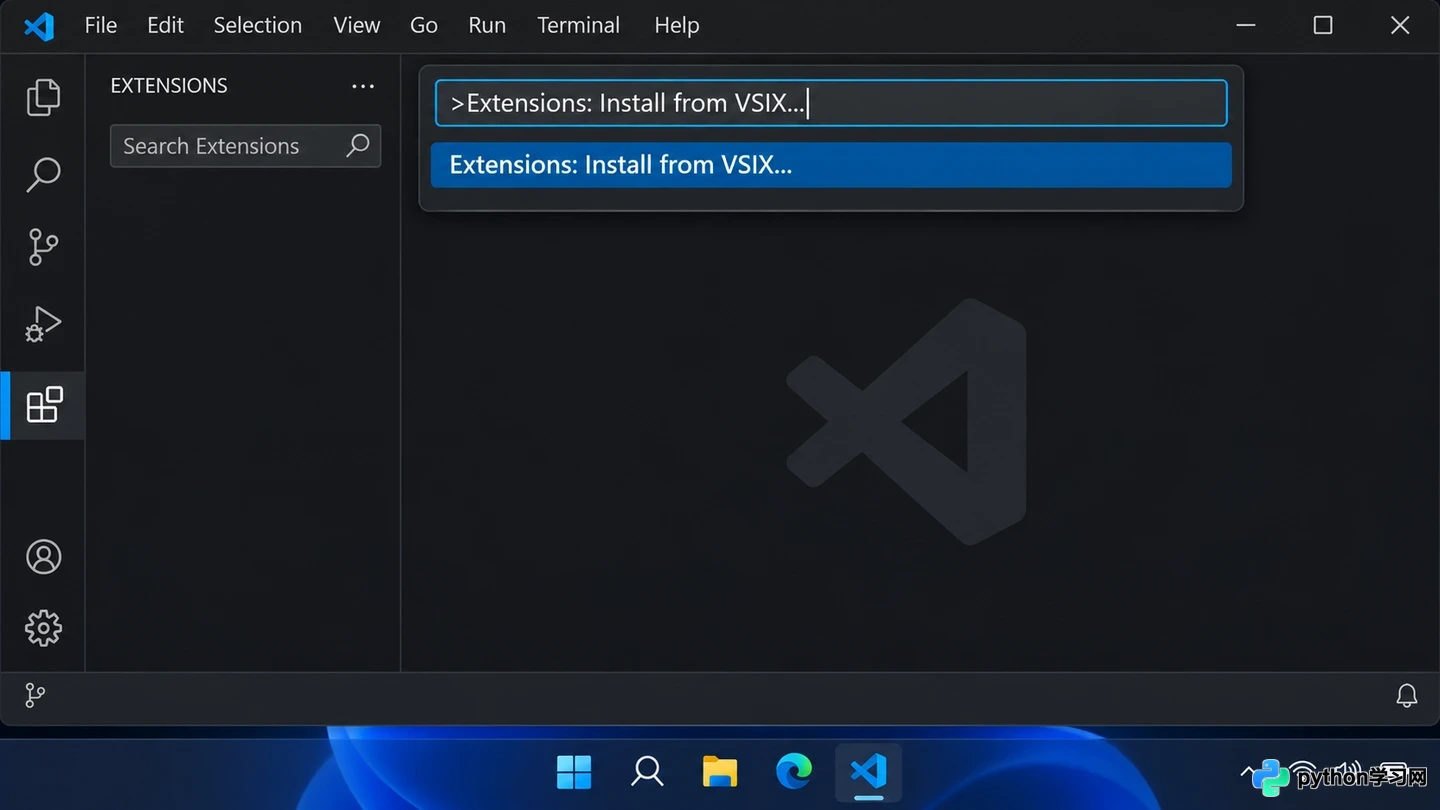
从命令面板安装已核对兼容要求的 VSIX。
若扩展仍无法启用,请记录 VS Code 完整版本、扩展版本及界面报错信息,向发布者或组织管理员寻求支持。切勿通过修改清单中的版本号来强行“绕过”限制:该字段旨在声明兼容范围,修改它并不能为扩展补充其所依赖的新 API,反而可能导致运行错误。
本站声明
本文内容仅供参考,不代表本站观点。转载或引用请注明出处。如发现内容问题,请通过联系我们页面反馈。















