


国内下载GitHub编程软件速度慢怎么办?镜像加速方法

针对国内访问GitHub下载编程软件慢的问题,本文提供从官方Releases页面精准识别安装包、利用高校开源镜像站加速下载、以及通过Git浅克隆获取源码的实用技巧,并强调文件校验与来源可信度的重要性。
许多编程工具的 Windows 安装包托管于 GitHub 项目的 Releases 页面。面对国内访问缓慢的情况,首要任务是明确需求:是需要“可直接运行的安装程序”还是“项目源代码”。根据需求选择官方发布页、受信任的国内镜像目录或 Git 命令进行获取。这一策略不仅能降低误下文件的风险,还能避免将来源不明的加速链接误认为官方渠道,从而保障下载安全。
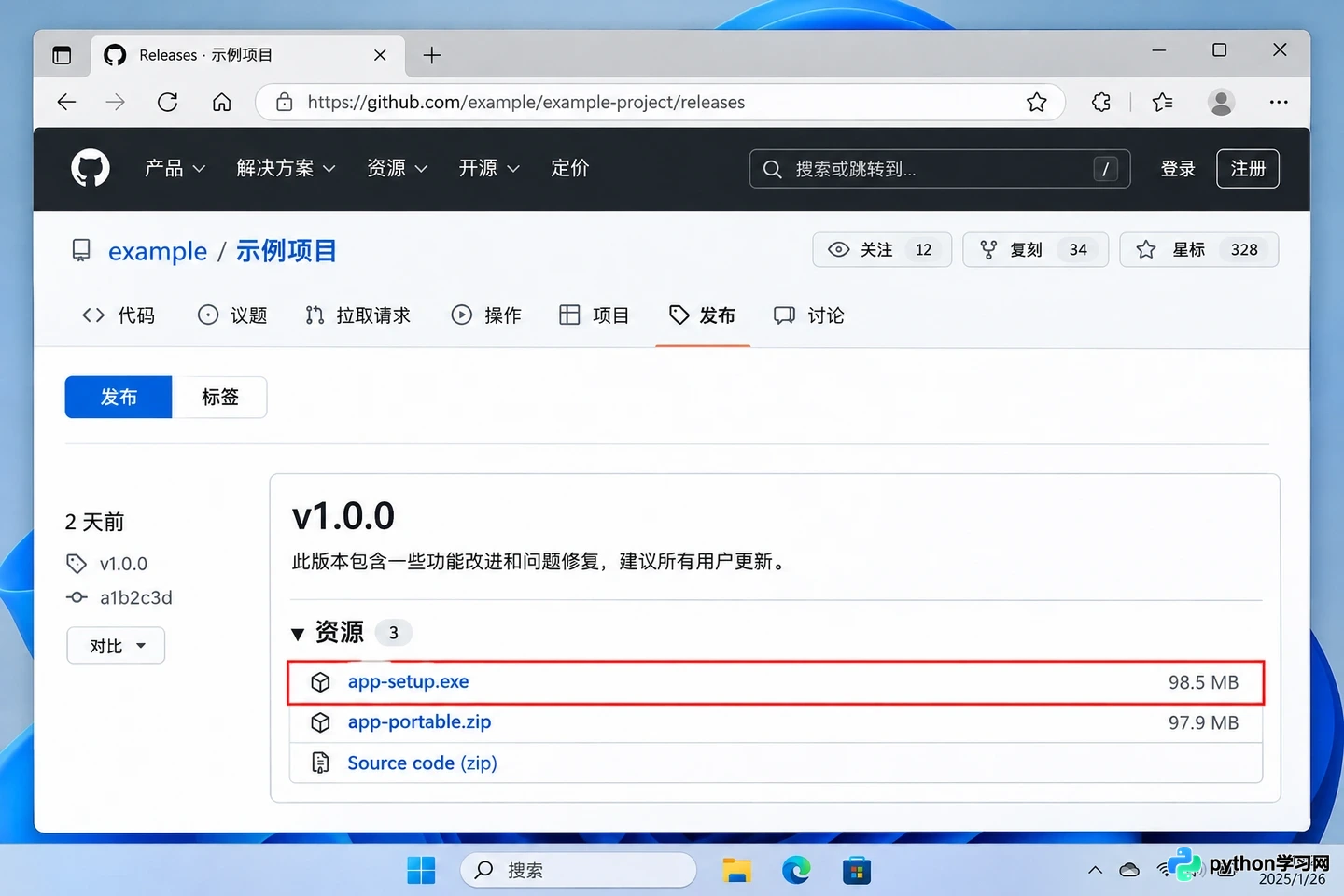
在项目 Release 页面确认安装包类型。
1. 先从项目的 Releases 找安装包
进入目标软件的 GitHub 仓库页面,在右侧边栏或顶部导航中找到 Releases 选项卡,定位维护者发布的最新稳定版本,随后展开 Assets 区域查看具体文件。适用于 Windows 的安装包通常在文件名中包含 Windows、win、x64 或 setup 等标识;便携版则可能以 zip 格式提供。由于命名规范因项目而异,仅凭后缀名判断并不准确,务必在下载前查阅发布说明中的系统要求及安装指引。
若仅需试用软件功能,应优先选择作者在 Release 中明确提供的二进制安装包。需注意,Source code (zip) 和 Source code (tar.gz) 仅为源码快照,通常无法直接安装运行。GitHub 官方文档亦将源码归档与 Release 中的软件资产进行了区分。因此,切勿将“Download ZIP”按钮等同于 Windows 安装程序,以免下载错误类型的文件。
如果网页可以正常加载但大文件下载频繁中断,建议从同一发布页复制资产名称,尝试更换网络时段重新下载,或利用浏览器支持的断点续传功能(需服务器支持)。严禁在搜索结果中随意点击同名网盘、第三方下载站或所谓的“高速下载器”。镜像服务虽然改变了文件传输路径,但也引入了新的信任边界,需谨慎对待。
2. 查国内高校镜像目录是否收录
国内高校开源镜像站适用于下载其实际同步维护的软件源、发行版镜像或目录中明确列出的软件。以华中科技大学开源镜像站为例,该站点清晰列出了软件下载入口及目录结构,并注明了维护单位。使用时,应从站点首页进入下载目录搜索项目名称;仅当目录中确实存在目标软件及其对应版本时,才通过该页面提供的链接进行下载。
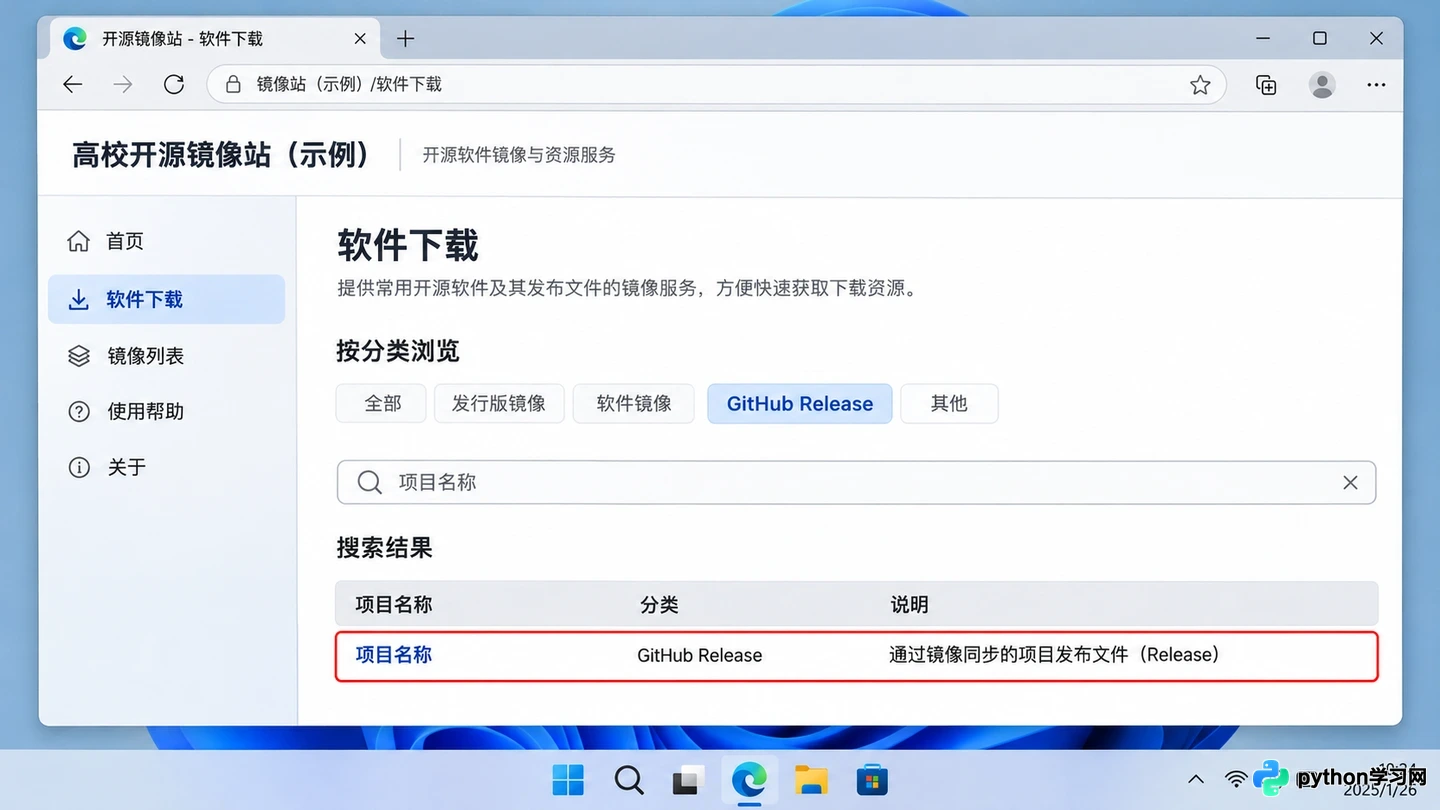
先确认镜像目录确实收录目标软件。
镜像站并非 GitHub 的完整副本,也不保证收录所有编程工具。若在镜像站中搜索不到项目、版本过旧或文件类型不匹配,请返回官方 Release 页面操作,切勿自行将 GitHub 地址拼接至未知代理域名后。鉴于第三方代理站在维护频率、更新机制及文件校验方式上存在差异,涉及安装程序下载时,应优先采用项目官方发布渠道或拥有明确维护说明的镜像源。
下载完成后,需核对文件名、系统架构及版本号是否与发布页信息一致。若项目提供了 SHA-256 校验值,可在 Windows PowerShell 中计算本地文件的哈希值,并与官方公布的数值进行逐字符比对,操作命令如下:
Get-FileHash .\安装包文件名.exe -Algorithm SHA256
请将上述命令中的示例文件名替换为实际下载的文件名。需注意,仅当项目官方公布了对应校验值时,此步骤才具有比对意义;单独计算出哈希值并不能直接证明文件的可信度,必须与官方值匹配方可确认完整性。
3. 只要源码时用浅克隆减少传输量
若目标是阅读或编译 GitHub 项目源码而非安装成品软件,可使用 Git 工具。首先在项目页面点击 Code 按钮,复制 HTTPS 克隆地址。接着在 Windows PowerShell 中切换至准备存放代码的目录,执行以下命令:
git clone --depth 1 https://github.com/OWNER/REPO.git
请将命令中的 OWNER 和 REPO 替换为项目页面显示的实际用户名和仓库名。参数 --depth 1 用于创建仅包含有限提交历史的浅克隆,通常能显著减少首次下载的数据量。需注意,该参数不会提升网络连接速度,且不适用于需要完整历史、旧提交记录或特定分支信息的场景。若后续需要完整历史,可在仓库目录中运行 git fetch --unshallow,前提是远端服务器提供所需的历史数据。
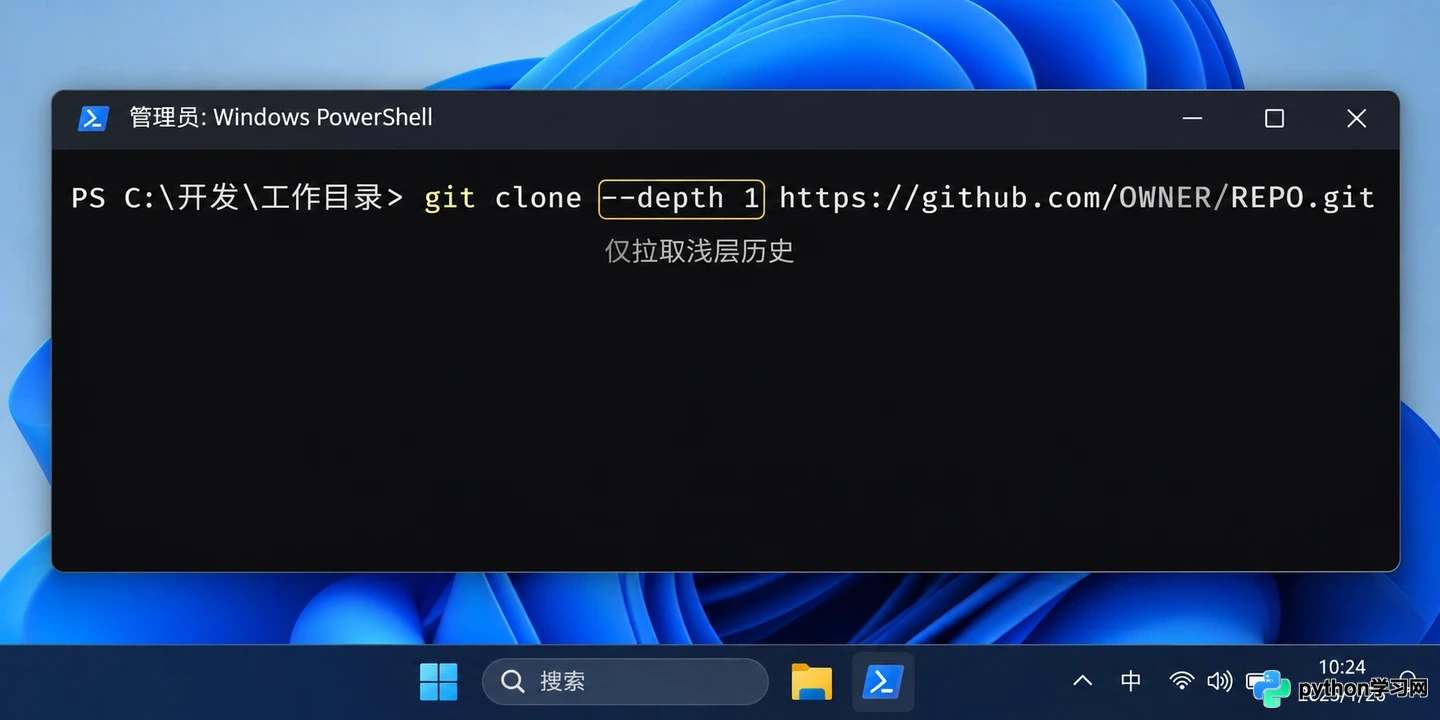
浅克隆可减少首次获取的提交历史。
若遇到 GitHub 完全无法连接的情况,首先确认浏览器与 Git 客户端处于同一网络环境,并检查代理软件是否已正确配置以支持 Git 流量。避免随意修改系统 DNS、证书设置或全局 Git 地址重写规则。操作完成后,检查下载目录中是否获得了预期文件;若是安装包,请依据项目说明确认后续步骤。对于安装程序而言,确认来源可靠性和版本准确性远比追求“最快速度”更为重要。
本站声明
本文内容仅供参考,不代表本站观点。转载或引用请注明出处。如发现内容问题,请通过联系我们页面反馈。















