


Python Qt5 按钮怎么设置透明或渐变背景色

详解在 Python Qt5 (PyQt5) 中为 QPushButton 按钮设置完全透明、半透明背景色以及水平/垂直/对角线渐变背景色的具体方法与最佳实践,包含 QSS 核心语法、伪类状态联动和完整可执行代码。
在 PyQt5 中,为 QPushButton 设置透明或渐变背景色,最标准且灵活的方案是通过 Qt 样式表(Qt Style Sheets,简称 QSS)。调用按钮实例的 setStyleSheet() 方法,声明 background-color: transparent; 或 rgba() 即可控制透明度,而借助 Qt 专有的 qlineargradient() 语法则能轻松绘制水平、垂直或多色渐变。掌握这两项特性的关键不仅在于写对背景属性,更在于清除操作系统默认的凸起边框并补齐 :hover 与 :pressed 伪类状态,以保证按钮在各种交互下视觉反馈一致且优雅。
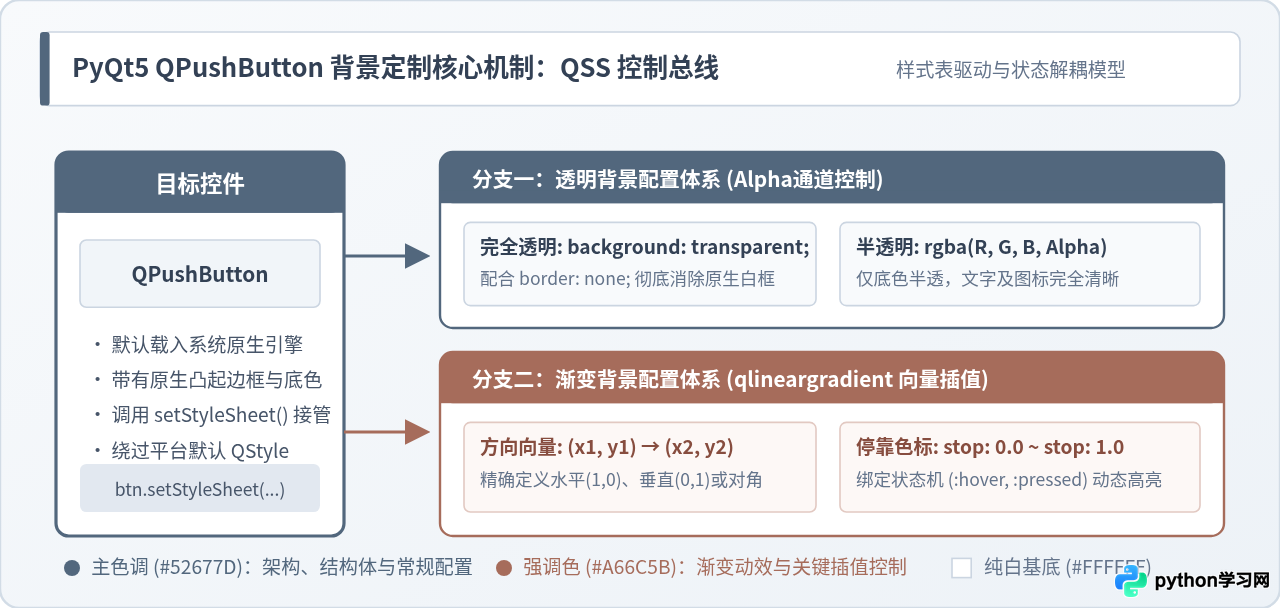
一、设置透明背景色的方法与避坑要点
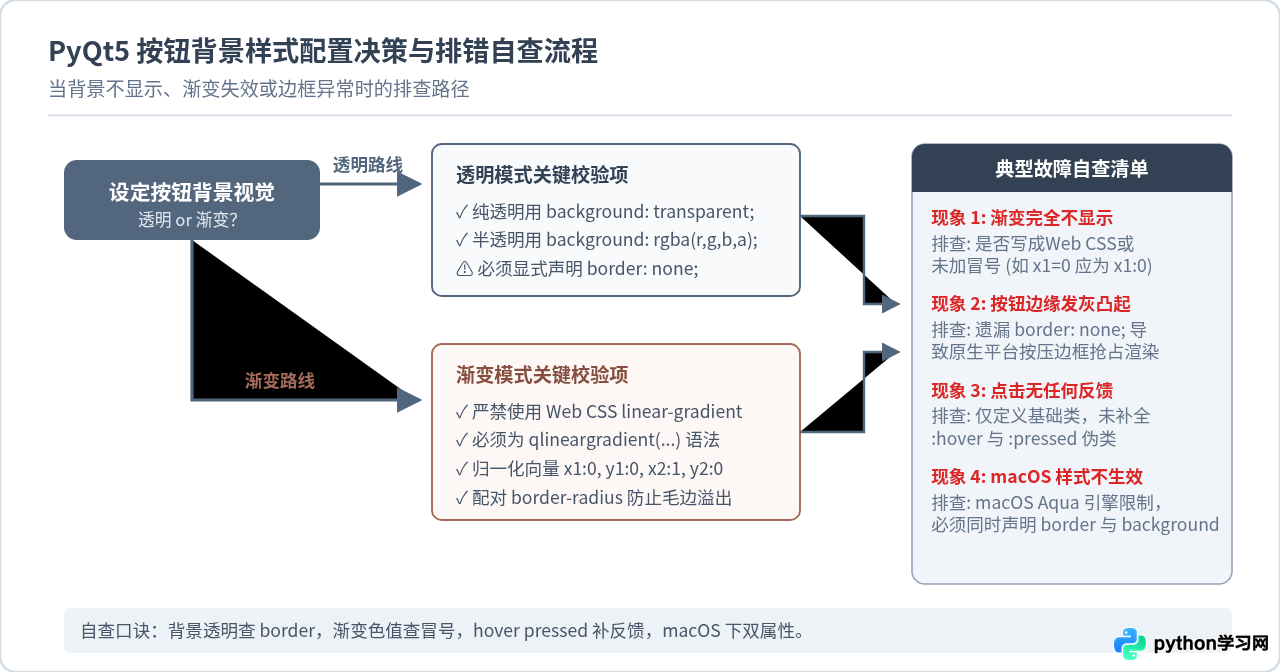
许多初学者直接给按钮写 background-color: transparent; 后,会发现按钮周围仍然有一圈灰色的立体边框,或者在鼠标悬停时边缘出现发虚的阴影。这是因为 PyQt5 的 QPushButton 默认接入了操作系统的原生渲染引擎(如 Windows 的 Vista/Win10 风格或 macOS 的 Aqua 引擎),默认带有立体投影和外边框。
1.1 完全透明背景(清除底色与边框)
如果希望制作一个仅保留文字或图标的悬浮透明按钮,必须在声明透明背景的同时,显式将边框设为无:
# 完全透明按钮:消除背景色与原生凸起边框
btn_transparent.setStyleSheet("""
    QPushButton {{
        background-color: transparent;
        border: none;
        color: #52677D;
        font-size: 14px;
    }}
    QPushButton:hover {{
        background-color: rgba(82, 103, 125, 0.15); /* 移入时微透光亮,提示可点击 */
        border-radius: 4px;
    }}
    QPushButton:pressed {{
        background-color: rgba(82, 103, 125, 0.3);
    }}
""")border: none; 是强制 Qt 退出操作系统原生凸起按钮渲染模式的核心属性。一旦指定该属性,Qt 会转入全自定义几何绘制,按钮的透明效果才能真正干净地呈现。
1.2 半透明背景(使用 rgba 控制 Alpha 衰减)
如果需要制作毛玻璃感或暗黑半透明质感的容器按钮,应当使用 rgba(R, G, B, Alpha)。在 QSS 中,前三个颜色分量为 0~255,第四个参数 Alpha 可以采用 0.0~1.0 的浮点数表示,也可以采用 0~255 的整数表示(PyQt5 两者均兼容,推荐使用 0.0~1.0 或 0~255 的明确声明):
# 蓝灰色半透明毛玻璃质感按钮
btn_semi_transparent.setStyleSheet("""
    QPushButton {{
        background-color: rgba(82, 103, 125, 0.35); /* 35% 不透明度 */
        border: 1px solid rgba(82, 103, 125, 0.6);
        border-radius: 6px;
        color: #FFFFFF;
        padding: 6px 16px;
        font-weight: bold;
    }}
    QPushButton:hover {{
        background-color: rgba(82, 103, 125, 0.55);
        border: 1px solid rgba(82, 103, 125, 0.9);
    }}
""")
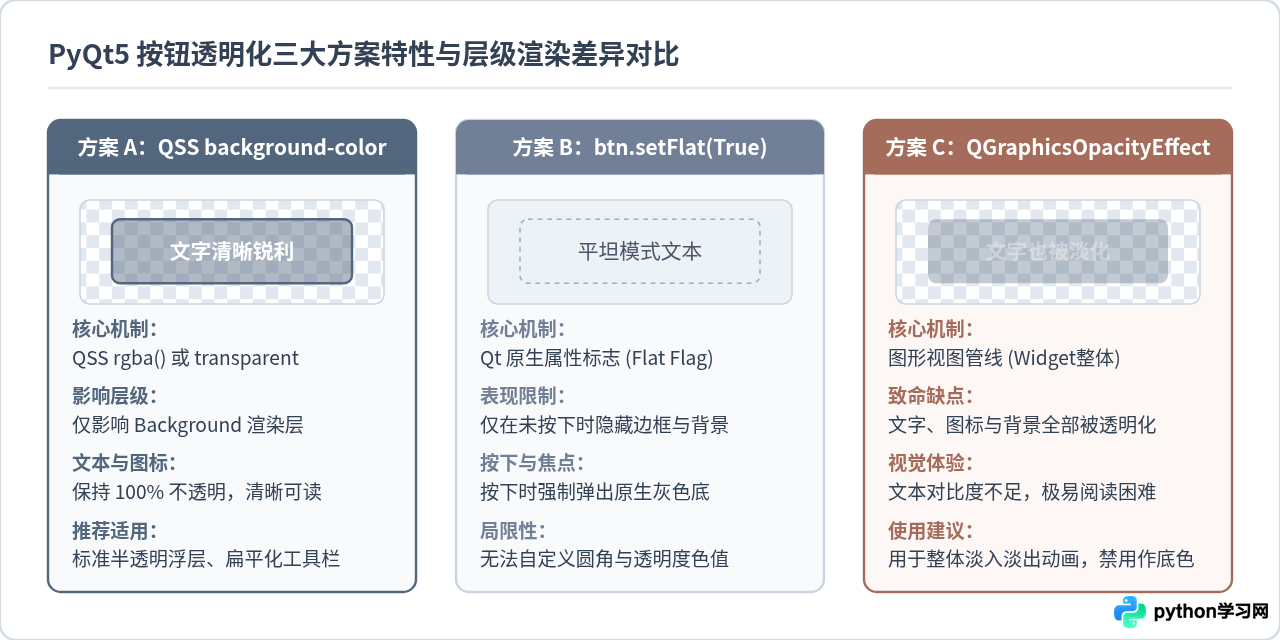
1.3 为什么不推荐 setFlat(True) 和 QGraphicsOpacityEffect
在 Qt 官方 API 中,还有另外两个与“透明”挂钩的接口,但它们并不适合常规的透明背景定制:
QPushButton.setFlat(True)的局限:该方法仅在按钮处于普通静止状态时移除边框凸起。一旦鼠标按下,按钮仍会触发系统原生的深灰凹陷效果,无法自定义点击色与圆角。QGraphicsOpacityEffect的误区:该效果作用于控件的整个合成通道。如果在按钮上挂载不透明度特效,按钮上的文字和图标也会变得半透明发虚,极大损伤界面的可读性。
二、设置渐变背景色的方法与坐标系统解析
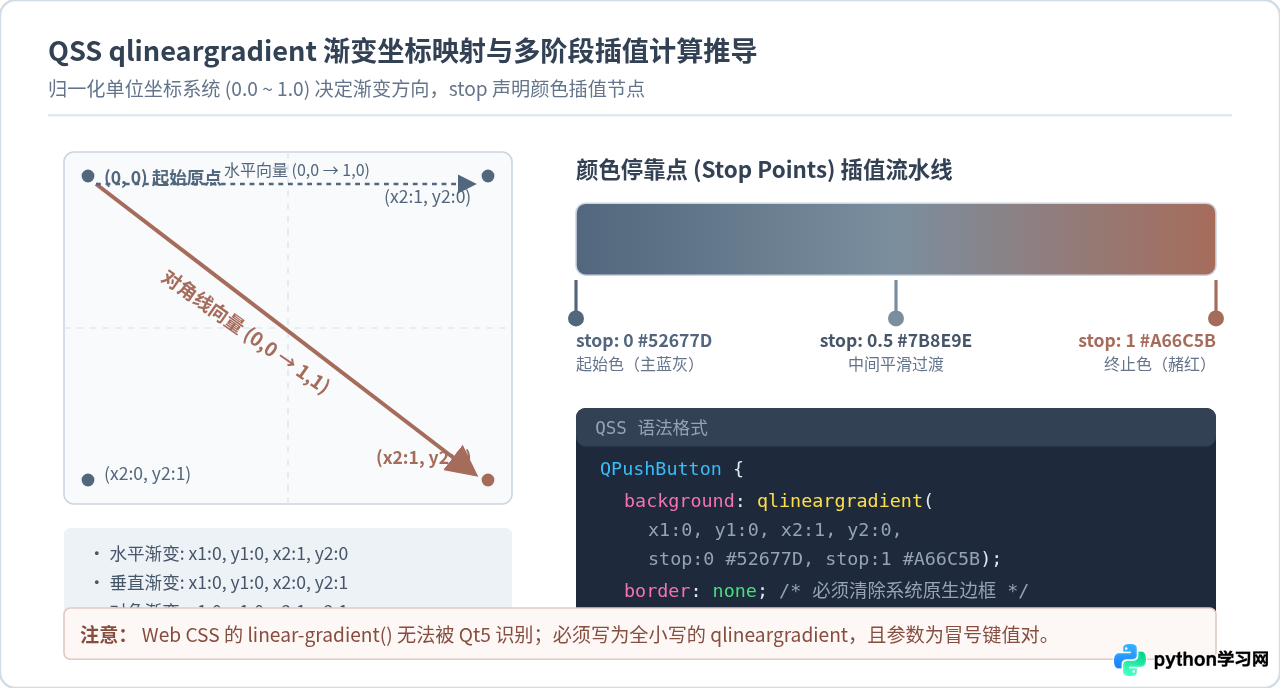
给 PyQt5 按钮设置渐变背景时,最容易犯的一个错误是直接套用 Web 前端 CSS3 的 background: linear-gradient(...) 语法。由于 Qt 的样式表解析器并非完整的 Chromium 渲染内核,它使用的是基于 Qt 扩展语法的 qlineargradient()。如果使用了 Web 语法,Qt 解析失败时会默默回退为系统默认样式,控制台往往没有任何报错,容易让人误以为样式没有加载成功。
2.1 QSS qlineargradient 基础语法结构
Qt 支持线性渐变(qlineargradient)与径向渐变(qradialgradient),日常界面开发中 95% 以上的场景都采用线性渐变。其标准格式如下:
qlineargradient(x1: 0, y1: 0, x2: 1, y2: 0, stop: 0 #52677D, stop: 1 #A66C5B)其中各参数的含义为:
x1, y1:渐变起点的归一化坐标,取值范围在 0.0 到 1.0 之间。x2, y2:渐变终点的归一化坐标,取值范围在 0.0 到 1.0 之间。stop: 0 #...与stop: 1 #...:颜色停靠点。0 代表起点颜色,1 代表终点颜色,中间可以插入任意数量的过渡停靠点(如stop: 0.5 #...)。
2.2 常见渐变方向对应参数表
| 渐变走向 | 起点坐标 (x1, y1) | 终点坐标 (x2, y2) | 视觉特征与适用场景 |
|---|---|---|---|
| 水平从左向右 | x1: 0, y1: 0 |
x2: 1, y2: 0 |
现代科技感强,常用于主操作行为按钮、宽胶囊按钮 |
| 垂直从上到下 | x1: 0, y1: 0 |
x2: 0, y2: 1 |
模拟上方高光照明微立体质感,适合传统工具条或经典按钮 |
| 对角线(左上到右下) | x1: 0, y1: 0 |
x2: 1, y2: 1 |
色彩流动感饱满,适合营销强调类或仪表盘核心触发按钮 |
x1: 0,而不能写成赋值符 x1=0;多个 stop 之间使用英文逗号分隔。
三、状态联动:完善 :hover 与 :pressed 交互体验
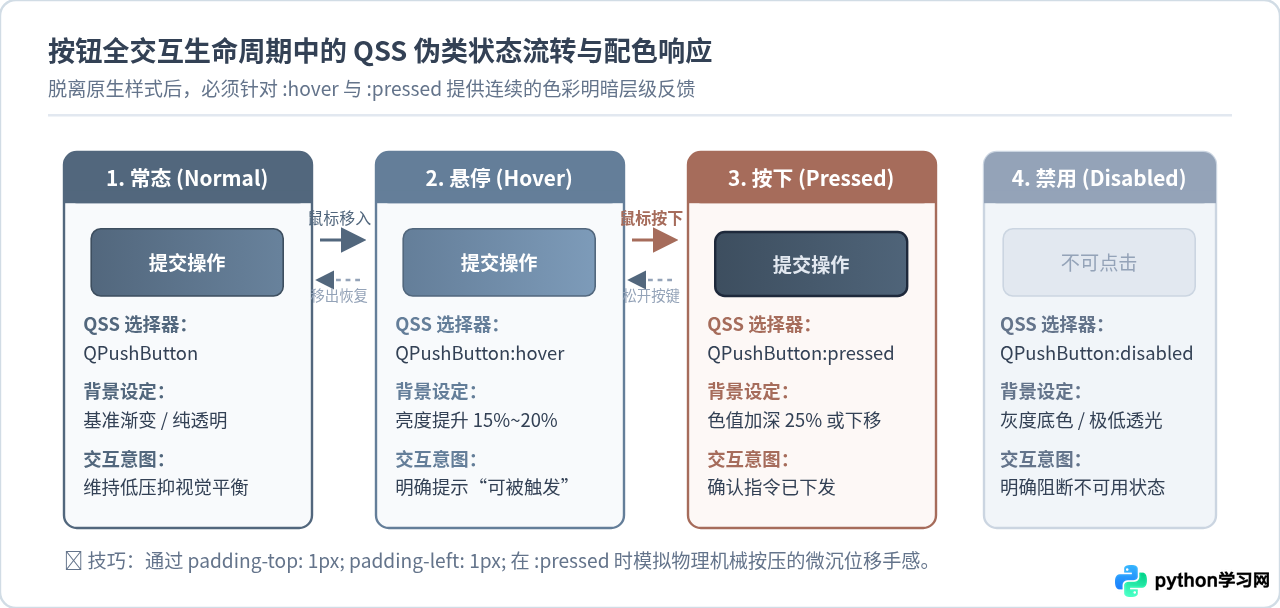
原生操作系统按钮内置了丰富的物理反馈,例如 Windows 按钮在鼠标滑过时会有边缘发光,在按压时会有深色凹陷。当我们通过 QSS 重写了背景和边框之后,这些原生动画便全部失效了。如果只写了一个静态的 QPushButton { ... } 样式,用户点击按钮时屏幕毫无反应,体验会变得十分呆板。
为了重塑细腻的操作反馈,我们需要针对三种核心状态(常态、鼠标悬停、鼠标按下)建立对应的明暗过渡:
- 常态(Normal):以设计基准色进行稳健呈现,避免对比度过高导致界面刺眼。
- 悬停(:hover):将渐变起始与终止色调高 10%~20%,或调换起止颜色产生流光感。
- 按下(:pressed):将渐变色调整体加深,并搭配
padding-top: 1px; padding-left: 1px;,利用微量内边距位移模拟出真实的物理下沉感。
四、完整可运行代码示例
下面是一个包含默认按钮、纯透明按钮、半透明胶囊按钮以及现代化蓝灰-赭红渐变按钮的完整 PyQt5 窗口程序。可以直接复制到本地执行,对比实际的视觉效果与交互反馈:
import sys
from PyQt5.QtCore import Qt
from PyQt5.QtWidgets import QApplication, QWidget, QVBoxLayout, QPushButton, QLabel

class ButtonDemoWindow(QWidget):
    def __init__(self):
        super().__init__()
        self.init_ui()

    def init_ui(self):
        self.setWindowTitle("Python Qt5 按钮透明与渐变背景色示例")
        self.resize(480, 420)

        # 窗口底色采用柔和灰白,便于衬托透明与半透明质感
        self.setStyleSheet("background-color: #F8FAFC;")

        layout = QVBoxLayout()
        layout.setContentsMargins(40, 30, 40, 30)
        layout.setSpacing(18)

        title_label = QLabel("PyQt5 按钮背景样式对比")
        title_label.setAlignment(Qt.AlignCenter)
        title_label.setStyleSheet("color: #334155; font-size: 16px; font-weight: bold; margin-bottom: 10px;")
        layout.addWidget(title_label)

        # 1. 默认按钮(基准参照物)
        btn_default = QPushButton("1. 默认系统原生按钮")
        layout.addWidget(btn_default)

        # 2. 完全透明按钮(无边框,hover 带淡色微光)
        btn_transparent = QPushButton("2. 完全透明按钮 (Transparent)")
        btn_transparent.setCursor(Qt.PointingHandCursor)
        btn_transparent.setStyleSheet("""
            QPushButton {
                background-color: transparent;
                border: none;
                color: #52677D;
                font-size: 14px;
                font-weight: 500;
                padding: 8px 16px;
            }
            QPushButton:hover {
                background-color: rgba(82, 103, 125, 0.12);
                border-radius: 6px;
            }
            QPushButton:pressed {
                background-color: rgba(82, 103, 125, 0.25);
            }
        """)
        layout.addWidget(btn_transparent)

        # 3. 半透明毛玻璃按钮 (rgba)
        btn_semi = QPushButton("3. 半透明磨砂质感按钮 (RGBA)")
        btn_semi.setCursor(Qt.PointingHandCursor)
        btn_semi.setStyleSheet("""
            QPushButton {
                background-color: rgba(82, 103, 125, 0.2);
                border: 1px solid rgba(82, 103, 125, 0.45);
                border-radius: 8px;
                color: #334155;
                font-size: 14px;
                font-weight: 600;
                padding: 10px 20px;
            }
            QPushButton:hover {
                background-color: rgba(82, 103, 125, 0.35);
                border: 1px solid rgba(82, 103, 125, 0.7);
                color: #1E293B;
            }
            QPushButton:pressed {
                background-color: rgba(82, 103, 125, 0.5);
                padding-top: 11px;
                padding-left: 21px;
            }
        """)
        layout.addWidget(btn_semi)

        # 4. 蓝灰到赭红的多态线性渐变按钮 (qlineargradient)
        btn_gradient = QPushButton("4. 现代化线性渐变按钮 (Linear Gradient)")
        btn_gradient.setCursor(Qt.PointingHandCursor)
        btn_gradient.setStyleSheet("""
            QPushButton {
                background: qlineargradient(
                    x1: 0, y1: 0, x2: 1, y2: 0,
                    stop: 0 #52677D,
                    stop: 0.6 #6A7E94,
                    stop: 1 #A66C5B
                );
                border: none;
                border-radius: 8px;
                color: #FFFFFF;
                font-size: 14px;
                font-weight: bold;
                padding: 10px 20px;
            }
            QPushButton:hover {
                background: qlineargradient(
                    x1: 0, y1: 0, x2: 1, y2: 0,
                    stop: 0 #627A92,
                    stop: 0.6 #7C91A8,
                    stop: 1 #B87C6B
                );
            }
            QPushButton:pressed {
                background: qlineargradient(
                    x1: 0, y1: 0, x2: 1, y2: 0,
                    stop: 0 #3D4E5F,
                    stop: 0.6 #526375,
                    stop: 1 #874D3F
                );
                padding-top: 11px;
                padding-left: 21px;
            }
        """)
        layout.addWidget(btn_gradient)

        self.setLayout(layout)

if __name__ == '__main__':
    app = QApplication(sys.argv)
    window = ButtonDemoWindow()
    window.show()
    sys.exit(app.exec_())
五、常见问题与排错自查指南
当配置按钮样式未达到预期效果时,通常可按以下几项进行顺序排查:
- 问题一:设置了渐变背景,界面上却毫无变化
检查渐变关键字是否写成了 CSS3 的linear-gradient,Qt 仅识别全小写的qlineargradient。此外,坐标参数必须是冒号(如x1: 0),错写为等号(x1=0)会导致整个样式字符串被解析器抛弃。 - 问题二:透明按钮边缘总是泛出一圈系统默认的灰白框
这是因为没有覆盖系统的原生边框。只需在 QSS 规则中加入border: none;即可解除原生边框占位。 - 问题三:渐变两端出现锯齿或黑色硬边
当按钮带有border-radius时,如果未声明border: none;或边框线宽不协调,部分显卡驱动下 Qt 绘制圆角裁切时容易出现 1 像素的抗锯齿杂色。明确指定border: none;或border: 1px solid 对应颜色;即可消除边缘杂质。 - 问题四:macOS 平台下样式规则偶发被忽略
macOS 上的 Qt 原生样式引擎对系统按钮有极强的接管策略。在 macOS 上定制 QPushButton 时,建议将background、border和padding三者同时写全,只要这三项同时存在,Qt 就会完全关闭 Cocoa 原生绘制,彻底转由 QSS 引擎负责。
本站声明
本文内容仅供参考,不代表本站观点。转载或引用请注明出处。如发现内容问题,请通过联系我们页面反馈。















