


怎么用Excel IF函数判断成绩是否及格

本文以Windows版Excel为例,演示如何使用IF函数根据分数判断是否及格。内容涵盖基础公式编写、绝对引用设置及格线、处理空白与文本数据等常见场景,并解释了临界值校验和数据类型检查的重要性,帮助读者构建稳健的成绩判断逻辑。
在整理学生成绩或员工考核表时,我们常需要根据一个具体的数值标准来划分状态。如果规则明确为60分及以上算作“及格”,低于60分为“不及格”,Excel中的IF函数是最直接的工具。它不仅能快速完成批量判断,还能通过嵌套逻辑处理更复杂的情况,比如区分“缺考”和“零分”。
理解IF函数的关键在于理清“条件”与“结果”的对应关系,并注意数据本身的规范性。以下操作基于Windows版Excel,假设A列为姓名,B列为分数,我们需要在C列生成判断结果。
1.编写基础判断公式
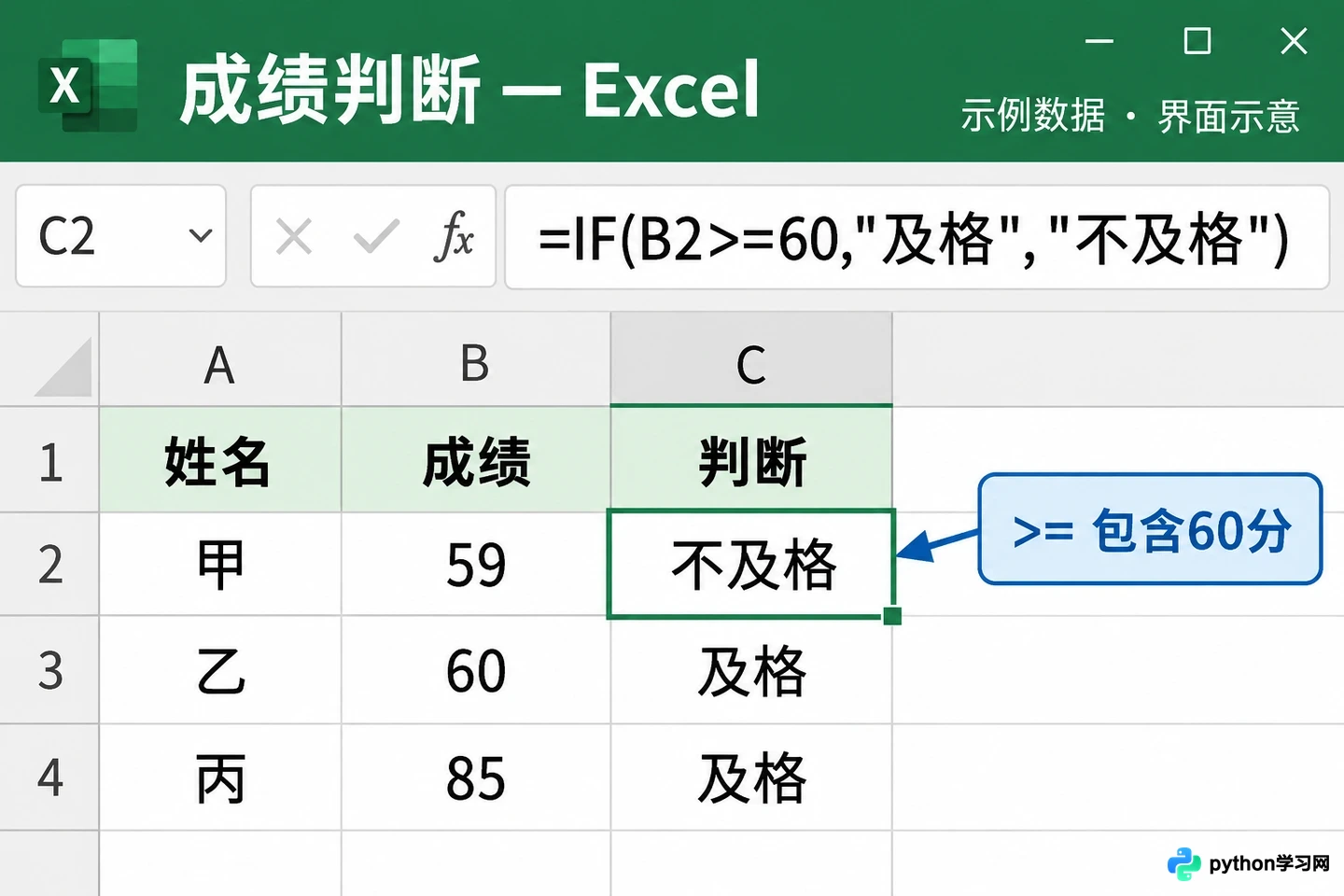
IF函数的基本语法是IF(条件, 条件成立时的结果, 条件不成立时的结果)。在C2单元格中输入以下公式:
=IF(B2>=60,"及格","不及格")
这里B2>=60是判断条件。注意必须包含等号,否则60分会被错误地归入“不及格”。两个结果文本“及格”和“不及格”必须使用英文半角双引号括起来。输入完成后按Enter键,C2将显示对应的文字结果。
为了验证公式逻辑是否正确,建议先手动输入几个临界值进行测试。例如,输入59分应显示“不及格”,输入60分和85分均应显示“及格”。这种测试能帮助你迅速发现是否误将>=写成了>。
1.编写基础判断公式
2.向下填充并检查引用
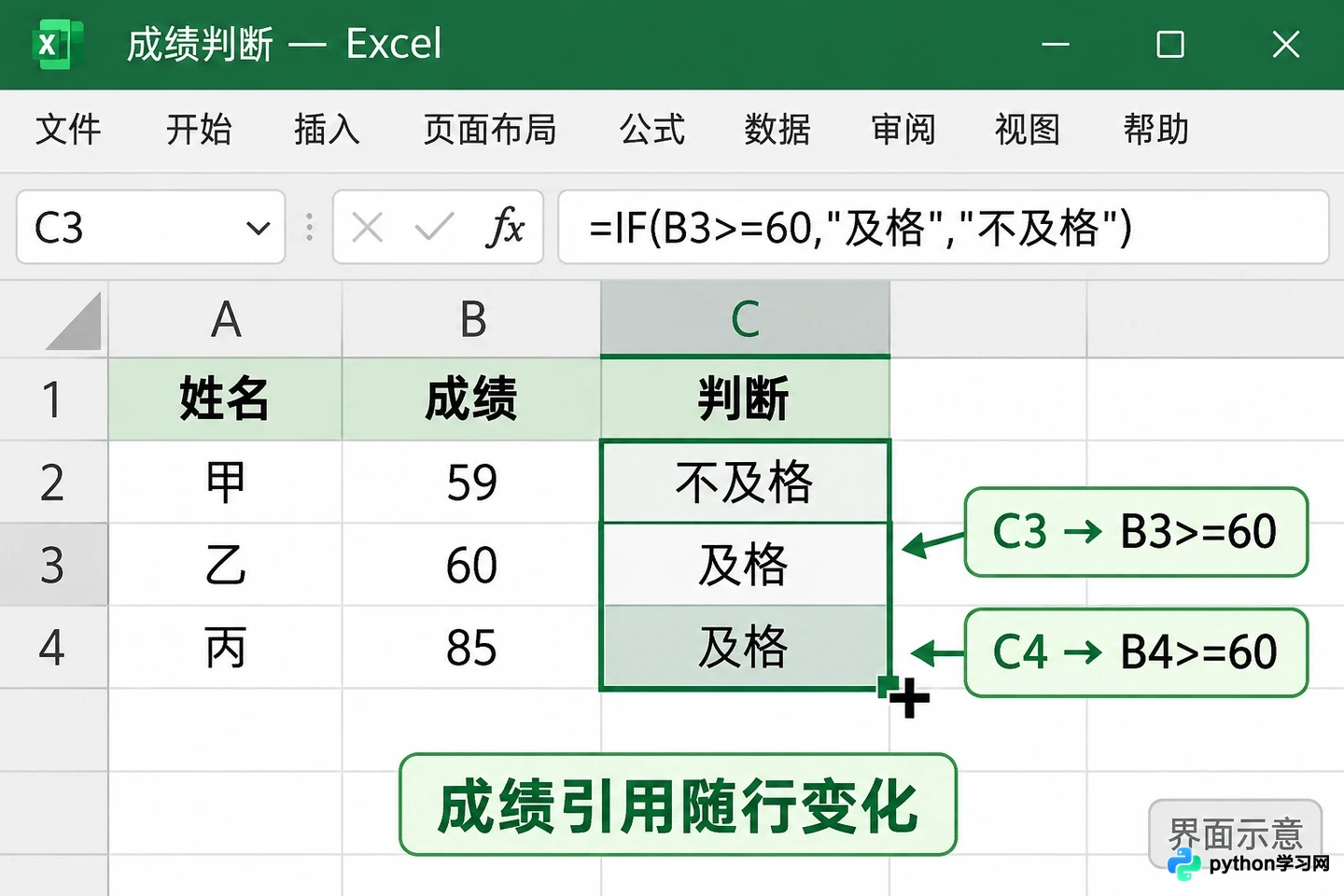
选中C2单元格,将鼠标移动到单元格右下角,当光标变成黑色实心十字(填充柄)时,按住左键向下拖动至最后一行数据。此时,C3中的公式会自动变为B3>=60,C4变为B4>=60,以此类推。这种相对引用确保了每一行都判断对应的成绩。
如果在填充后发现整列结果都一样,请检查公式栏。如果看到类似$B$2的绝对引用符号,说明引用被锁定了。普通的成绩判断不需要锁定行号,除非你是参照某个固定的单元格。
2.向下填充并检查引用
3.使用绝对引用固定及格线
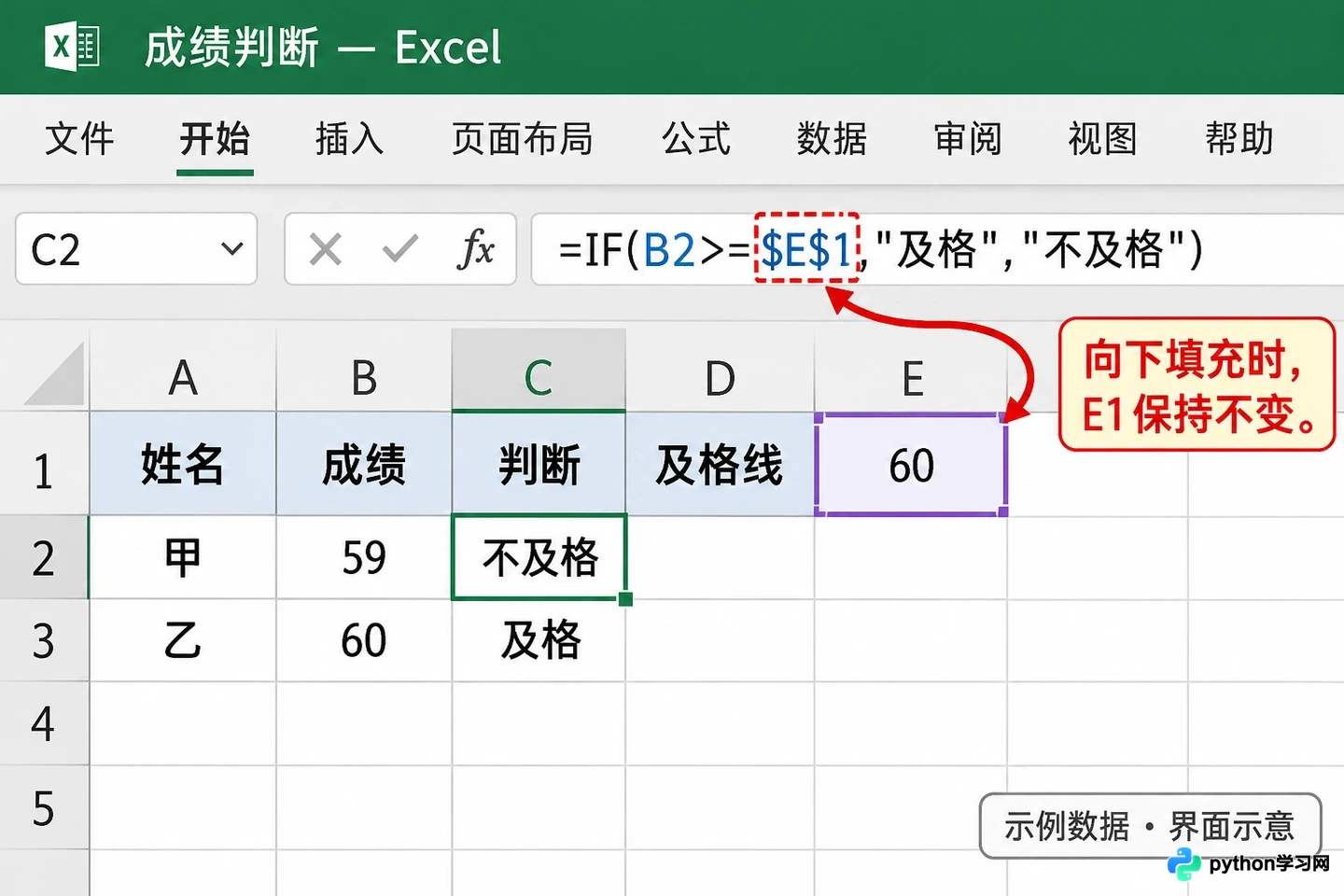
如果及格线不是固定的60分,而是写在某个单元格中(例如E1),我们可以修改公式以便随时调整标准。在E1中输入及格分数线,如60。
在C2中输入:
=IF(B2>=$E$1,"及格","不及格")
注意$E$1使用了美元符号进行绝对引用。这样在向下填充时,B2会随行变化,而E1始终保持不变。当你需要调整及格线时,只需修改E1的值,整列判断结果会自动更新。
3.使用绝对引用固定及格线
4.处理空白和缺考情况
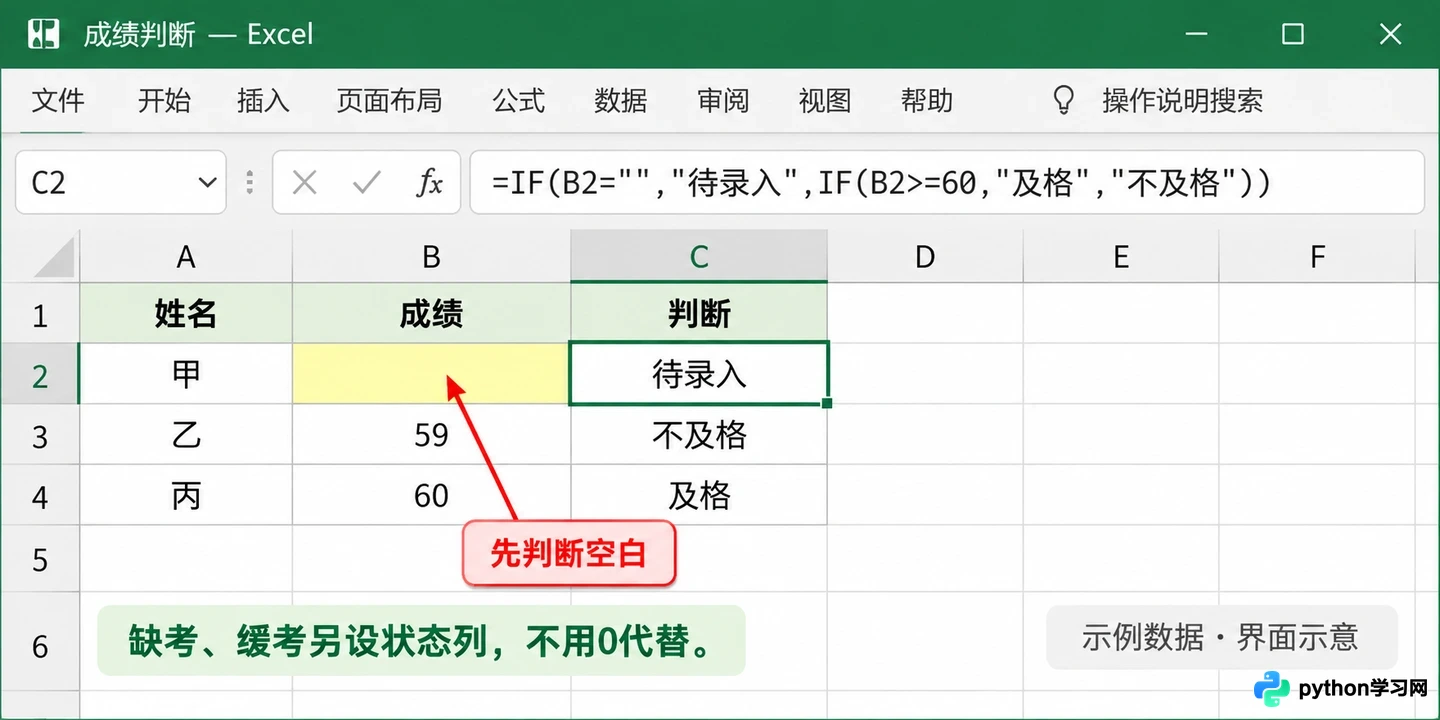
在实际工作中,成绩表往往处于录入阶段,存在大量空白单元格。如果使用基础公式,空白单元格会被视为0,从而显示为“不及格”,这会干扰统计。
我们可以嵌套一个IF函数,先判断是否为空:
=IF(B2="","待录入",IF(B2>=60,"及格","不及格"))
这个公式的逻辑是:如果B2为空,显示“待录入”;否则,继续执行原来的及格判断。这样可以清晰地区分“没成绩”和“考得差”。对于缺考、缓考等特殊状态,建议在原始数据中保留专门的状态列,而不是强行用0代替,以免混淆业务含义。
4.处理空白和缺考情况
5.识别文本型数字
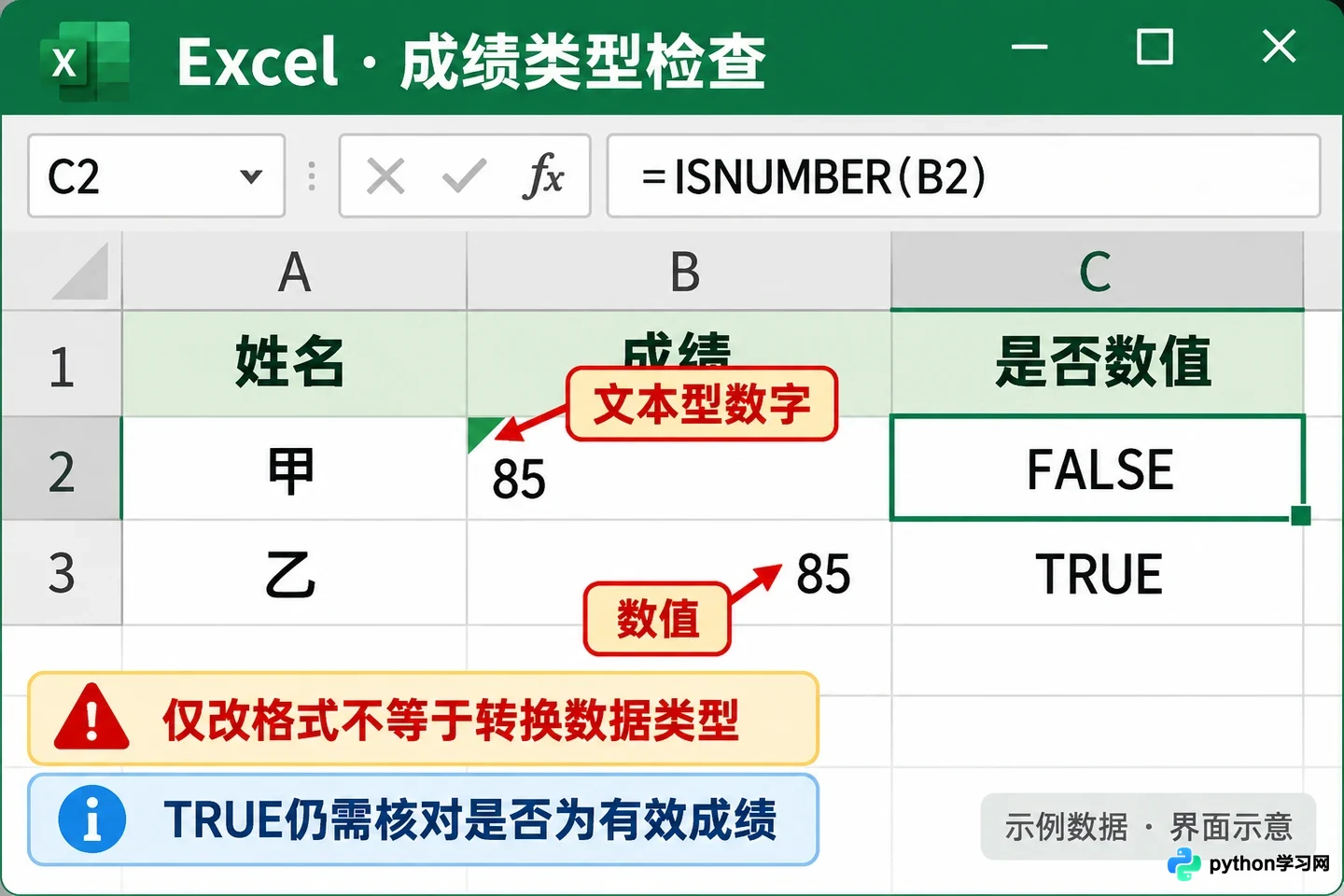
从其他系统导出的数据中,数字有时会以文本形式存储。虽然看起来是85,但Excel可能无法正确进行大小比较,或者比较结果不符合预期。你可以使用ISNUMBER函数来检查数据类型。
更稳健的公式可以写成:
=IF(B2="","待录入",IF(ISNUMBER(B2),IF(B2>=60,"及格","不及格"),"检查成绩"))
如果B2不是数字,公式会返回“检查成绩”,提醒你去核实原始数据。注意,仅仅将单元格格式改为“数值”并不能自动转换文本型数字,通常需要使用“分列”功能或乘以1的方法进行转换。此外,日期在Excel内部也是数字,因此ISNUMBER返回TRUE并不代表它一定是有效的成绩分数,还需结合业务逻辑进一步校验。
5.识别文本型数字
例外情况与注意事项
这条建议并非适用于所有场景。当评分规则涉及多个等级(如优秀、良好、中等、及格、不及格)时,嵌套多层IF会使公式变得难以阅读和维护。此时,可以考虑使用IFS函数(Excel 2019及以上版本)或VLOOKUP/XLOOKUP配合区间表来实现。
另外,如果成绩包含小数,如59.9分,是否算及格取决于具体的舍入规则。仅通过减少小数位数让显示值变为60,并不会改变底层用于比较的实际数值。如果需要四舍五入后再判断,应结合ROUND函数使用,例如IF(ROUND(B2,0)>=60,...)。
最后,公式输入时若出现错误,请检查括号是否匹配、引号是否为英文半角。在某些区域设置的Excel中,参数分隔符可能是分号;而非逗号,,请根据软件提示进行调整。通过合理处理边界条件和数据类型,IF函数能成为你处理逻辑判断的得力助手。
本站声明
本文内容仅供参考,不代表本站观点。转载或引用请注明出处。如发现内容问题,请通过联系我们页面反馈。















