


Python包下载太慢怎么办?配置国内镜像源加速pip安装

针对Python使用pip安装第三方包时下载速度缓慢、连接频繁超时(ReadTimeoutError)的问题,系统讲解国内镜像源加速原理,提供临时指定、一键永久配置以及手动编辑配置文件三种实用操作方案,并附带高频排错指南。
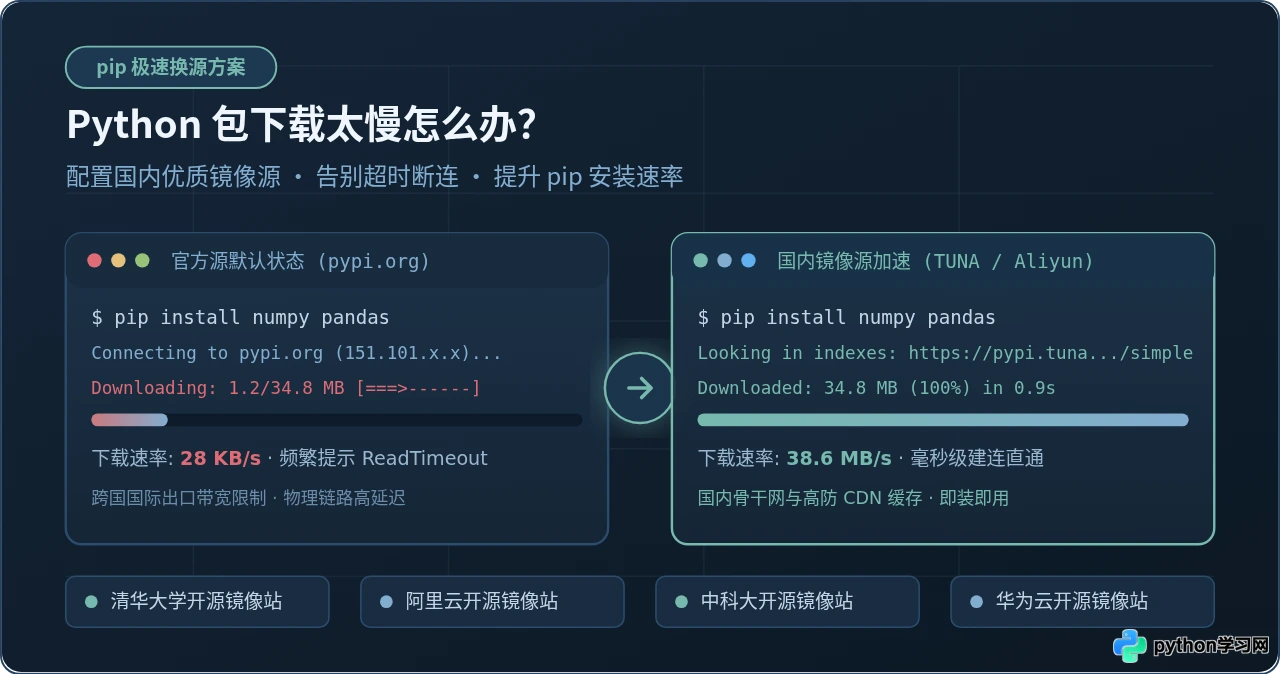
在使用 Python 进行项目开发或学习数据分析、机器学习时,我们常常需要通过 pip install 安装第三方库。但很多开发者在终端执行安装时,经常遇到进度条每秒仅爬行十几 KB、卡在半途甚至直接抛出 urllib3.exceptions.ReadTimeoutError 或 ConnectionResetError 报错的情况。这个问题的根本原因在于,pip 默认从位于海外的官方仓库 PyPI 下载数据,跨国网络传输存在物理距离远、国际出口带宽受限以及丢包率高的瓶颈。最直接、标准且彻底的解决办法,就是配置国内镜像源,让 pip 改从国内顶尖高校或云厂商的镜像服务器下载包,下载速率通常可从几十 KB/s 直接跃升至几十 MB/s,达到本地满带宽的极速安装体验。
一、为什么默认 pip 安装速度慢?(网络瓶颈与镜像加速原理)
Python 官方维护的包管理中心名为 PyPI(Python Package Index,官方主站为 pypi.org)。当你在终端输入 pip install requests 时,pip 首先向 pypi.org 发起 HTTP 请求,解析包的版本依赖元数据,随后向包文件所在的物理服务器请求下载对应的源码压缩包(.tar.gz)或预编译二进制轮子文件(.whl)。
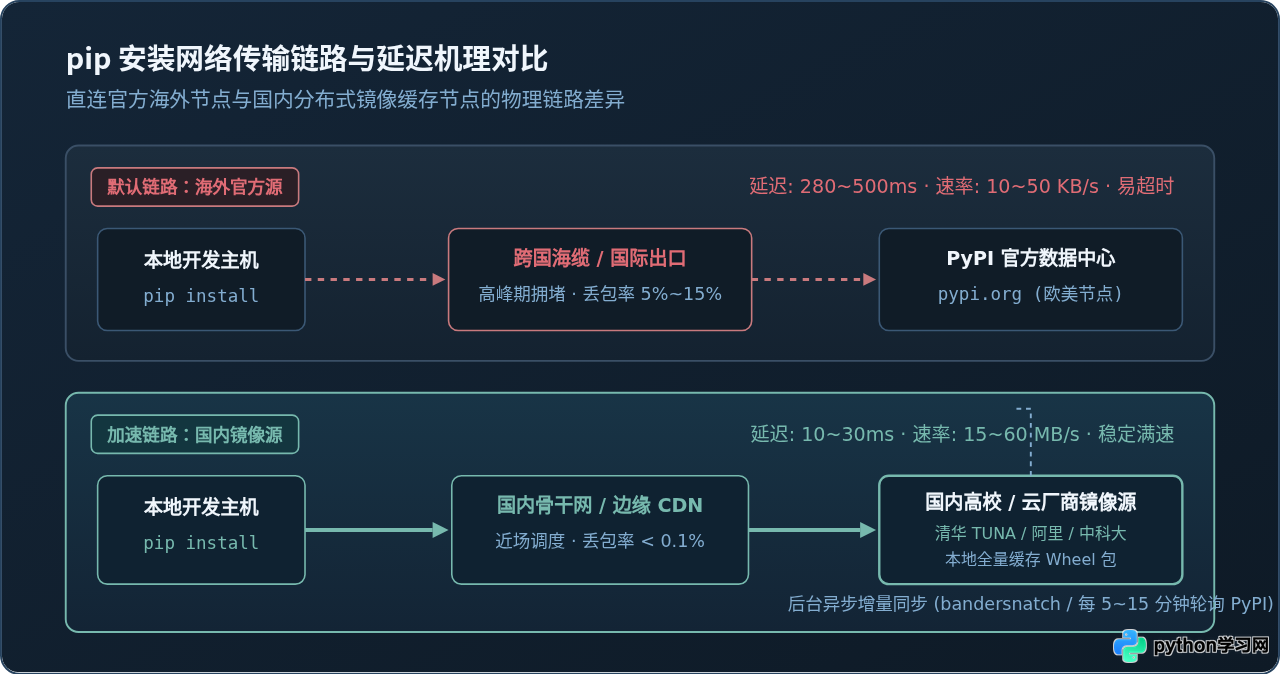
官方 PyPI 的核心服务器和主要分发节点设立在海外(主要位于北美和欧洲)。在未配置镜像源的情况下,数据包需要经过跨国海底光缆、国际电信出口网关以及多次跨网中继路由。尤其在网络高峰期,国际出口网关拥堵严重,丢包率往往高达 5% 至 15%,物理网络往返延迟(RTT)普遍超过 250 毫秒。对于体积较大的深度学习包(如 PyTorch、TensorFlow)或科学计算库(如 NumPy、SciPy、OpenCV),文件体积常在数十兆至数百兆之间,微小的丢包都会触发 TCP 重传机制,从而导致下载速率断崖式下跌,直至触发 pip 默认的网络超时阈值而中断。
国内开源镜像站(如清华大学开源软件镜像站、阿里云镜像站、中国科学技术大学镜像站等)通过在后台运行专门的包同步程序(例如 bandersnatch),周期性(通常为 5 至 15 分钟)向 PyPI 官方源同步新增与更新的包文件,并在国内自建高带宽服务器集群与 CDN 边缘节点。当用户配置国内镜像源后,pip 的所有索引检索和二进制文件下载请求均被导向本地城市附近的国内服务器,网络延迟骤降至 10~30 毫秒以内,下载带宽充分跑满用户本地宽带,彻底解决因跨国链路造成的超时问题。
二、主流国内 pip 镜像源及标准地址清单
国内高校教育网与主流云计算服务商均提供了高质量、免认证、公开访问的 PyPI 镜像服务。不同机构的镜像源均遵循 Python 官方的 PEP 503(Simple Repository API)规范,其索引主目录必须指向 /simple 路径。
| 提供机构 | 镜像完整索引地址 (Index URL) | 适用网络环境与特性 |
|---|---|---|
| 清华大学 (TUNA) | https://pypi.tuna.tsinghua.edu.cn/simple |
教育网/高校校园网带宽极佳,公网访问稳定,同步频率高 |
| 阿里云 (Aliyun) | https://mirrors.aliyun.com/pypi/simple/ |
全国 CDN 覆盖广泛,公网多线 BGP 直连,电信/联通/移动通用 |
| 中国科学技术大学 (USTC) | https://pypi.mirrors.ustc.edu.cn/simple/ |
历史悠久,节点稳定性好,高校及科研团队首选之一 |
| 华为云 (Huawei Cloud) | https://repo.huaweicloud.com/repository/pypi/simple/ |
华为企业级基础设施,骨干网吞吐量大,企业级开发适用 |
| 腾讯云 (Tencent Cloud) | https://mirrors.cloud.tencent.com/pypi/simple/ |
在腾讯云服务器内网中可免公网流量极速拉取,公网访问顺畅 |
| 豆瓣 (Douban) | https://pypi.doubanio.com/simple/ |
国内较早提供 PyPI 镜像的公共节点,轻量快速 |
pip 客户端通过规范的 Simple 接口检索 HTML 页面以匹配不同操作系统与 Python 版本的安装包。如果镜像地址末尾遗漏了 /simple(例如写成 https://pypi.tuna.tsinghua.edu.cn),pip 将无法解析包版本列表,并报错 404 Not Found 或 Invalid index-url。
三、方法一:命令行临时指定镜像源(单次加速)
如果你只是临时在一台陌生电脑、公用测试机上安装某个库,或者想临时测试某个国内源的速度,无需修改系统的全局配置文件,直接在 pip install 后面加上 -i(等价于 --index-url)参数即可。
1. 命令语法格式
pip install <包名> -i <国内镜像源Simple地址>2. 完整操作示例
以使用清华大学镜像源安装常用的网络请求库 requests 为例,在终端中输入并执行:
pip install requests -i https://pypi.tuna.tsinghua.edu.cn/simple终端执行输出示例如下(注意观察开头的索引来源与耗时):
$ pip install requests -i https://pypi.tuna.tsinghua.edu.cn/simple
Looking in indexes: https://pypi.tuna.tsinghua.edu.cn/simple
Collecting requests
  Downloading https://pypi.tuna.tsinghua.edu.cn/packages/.../requests-2.31.0-py3-none-any.whl (62 kB)
     ━━━━━━━━━━━━━━━━━━━━━━━━━━━━━━━━━━━━━━━━ 62.6/62.6 kB 18.2 MB/s eta 0:00:00
Collecting charset-normalizer<4,>=2
  Downloading https://pypi.tuna.tsinghua.edu.cn/packages/.../charset_normalizer-3.3.2-py3-none-any.whl (48 kB)
Installing collected packages: charset-normalizer, idna, urllib3, certifi, requests
Successfully installed certifi-2023.11.17 charset-normalizer-3.3.2 idna-3.6 requests-2.31.0 urllib3-2.1.0
3. 可选参数:处理部分环境下的信任主机要求
目前主流镜像站均已默认开启全站 HTTPS 加密。但在某些内网代理或特殊机器上,可能会因缺少根证书提示 Untrusted host 警告。此时可以紧接着附带 --trusted-host 参数,显式将该域名加入安全白名单:
pip install requests -i https://pypi.tuna.tsinghua.edu.cn/simple --trusted-host pypi.tuna.tsinghua.edu.cn四、方法二:一键命令永久配置(推荐首选方式)
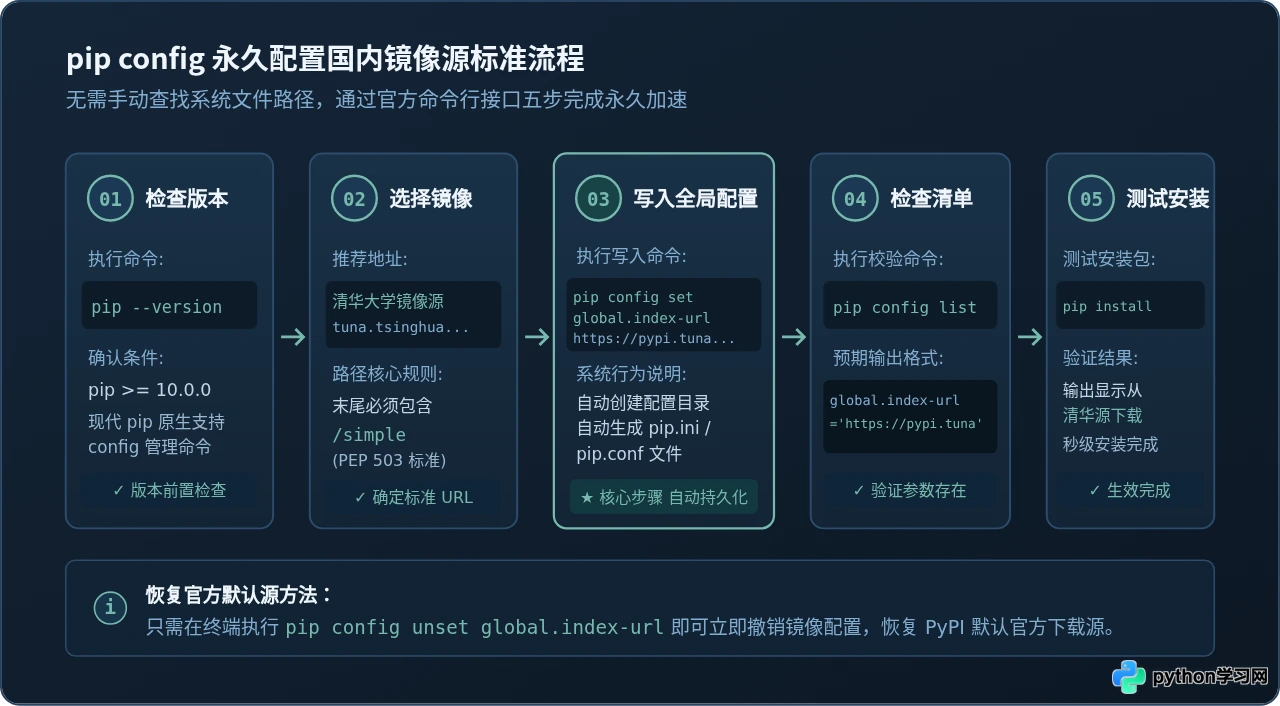
每次输入长长的镜像地址不仅繁琐,而且极易记错。在实际开发中,更推荐永久配置全局镜像源。在 pip 10.0.0 及以上版本中,官方内置了 pip config 管理工具,允许用户在命令行中一行搞定配置,系统会自动在正确的操作系统目录下创建并维护配置文件,不需要用户手动查找深层路径。
步骤 1:确认 pip 版本
在终端或 Windows PowerShell 中检查当前环境中的 pip 版本:
pip --version只要版本号大于等于 10.0.0(Python 3.7+ 自带的 pip 均在 18.0 以上),即可直接使用 pip config 子命令。若版本过旧,建议先执行 python -m pip install --upgrade pip 完成自我升级。
步骤 2:一键写入全局镜像源
执行以下命令,将清华大学镜像源写入用户级全局配置:
pip config set global.index-url https://pypi.tuna.tsinghua.edu.cn/simple终端成功返回如下信息即表示写入完成:
Writing to ~/.config/pip/pip.conf (或 Windows 平台下的 %APPDATA%\pip\pip.ini)步骤 3(推荐):配置备用镜像源与超时时间
为了防止单一镜像源在极少数网络波动时偶发不可用,或者最新包尚未完成增量同步,推荐同时配置一个备用源(例如阿里云镜像源)以及适当放宽网络连接超时阈值(避免大型 Wheel 包读取中断):
# 配置备用镜像源
pip config set global.extra-index-url https://mirrors.aliyun.com/pypi/simple/

# 配置全局超时时间为 120 秒
pip config set global.timeout 120
步骤 4:查看并检验配置列表
输入以下命令列出当前 pip 加载的所有有效配置项:
pip config list正常情况下,终端会打印出刚才设置的各项键值对,例如:
global.extra-index-url='https://mirrors.aliyun.com/pypi/simple/'
global.index-url='https://pypi.tuna.tsinghua.edu.cn/simple'
global.timeout='120'
步骤 5:测试安装
此时不再需要附加任何 -i 参数,直接输入正常的安装命令测试效果:
pip install numpy在输出信息第一行若看到 Looking in indexes: https://pypi.tuna.tsinghua.edu.cn/simple,即表明全局配置已完全生效,后续所有 pip install 都会默认走高速通道。
五、方法三:手动创建或修改配置文件(跨平台路径详解)
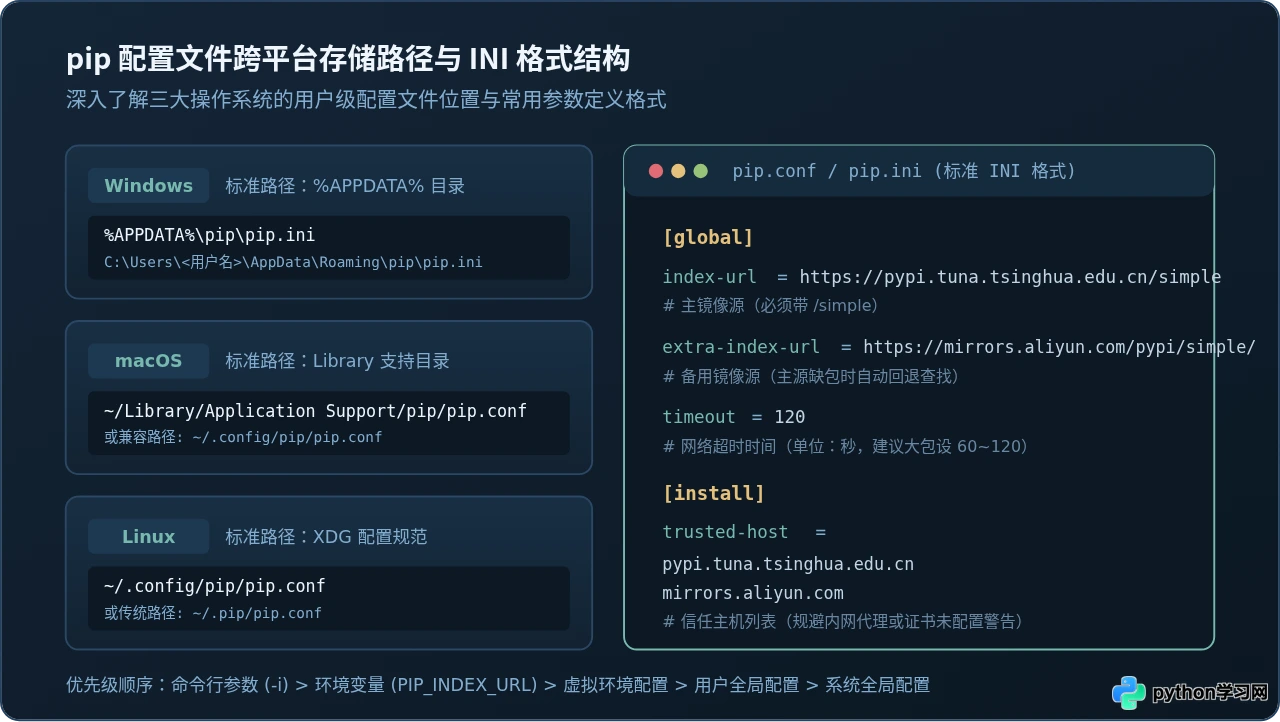
在编写自动化部署脚本(如 Ansible、Cloud-init、Docker 基础镜像构建)或者在旧版系统上,我们经常需要直接向磁盘写入配置文件。pip 的配置文件遵循标准的 INI 格式,在不同操作系统上的存放位置有所不同。
1. 各操作系统用户级配置文件路径
- Windows 系统:
推荐路径为当前用户的 Application Data 目录:
%APPDATA%\pip\pip.ini(实际完整展开路径通常为:C:\Users\<用户名>\AppData\Roaming\pip\pip.ini)。 - macOS 系统:
现代标准路径为:
~/Library/Application Support/pip/pip.conf
同时完全兼容通用类 Unix 路径:~/.config/pip/pip.conf。 - Linux 系统:
遵循 XDG 基础目录规范,标准路径为:
~/.config/pip/pip.conf
传统遗留路径~/.pip/pip.conf同样会被向下兼容读取。
2. 标准配置文件内容模板
使用文本编辑器(如 VS Code、Notepad 或 vim)在上述路径新建或修改文件,填入以下标准内容:
[global]
# 主镜像源地址(必须以 /simple 结尾)
index-url = https://pypi.tuna.tsinghua.edu.cn/simple

# 备用镜像源地址(可选,主源缺包时自动回退查找)
extra-index-url = https://mirrors.aliyun.com/pypi/simple/

# 连接超时时间(秒)
timeout = 120

[install]
# 信任的镜像域名列表,多个域名以空格隔开(防止内网证书警告)
trusted-host =
    pypi.tuna.tsinghua.edu.cn
mirrors.aliyun.com如果手动创建该文件,请确保上级 pip 文件夹已经创建。在 Linux/macOS 终端中,可直接执行 mkdir -p ~/.config/pip 批量创建父目录;在 Windows PowerShell 中可执行 New-Item -ItemType Directory -Force "$env:APPDATA\pip"。
六、进阶技巧与高频异常排查
尽管镜像源大幅提升了安装效率,但在实际团队协作与多环境切换过程中,偶尔会遇到一些特定问题。以下是四种最常见的异常表现及对应处理对策。
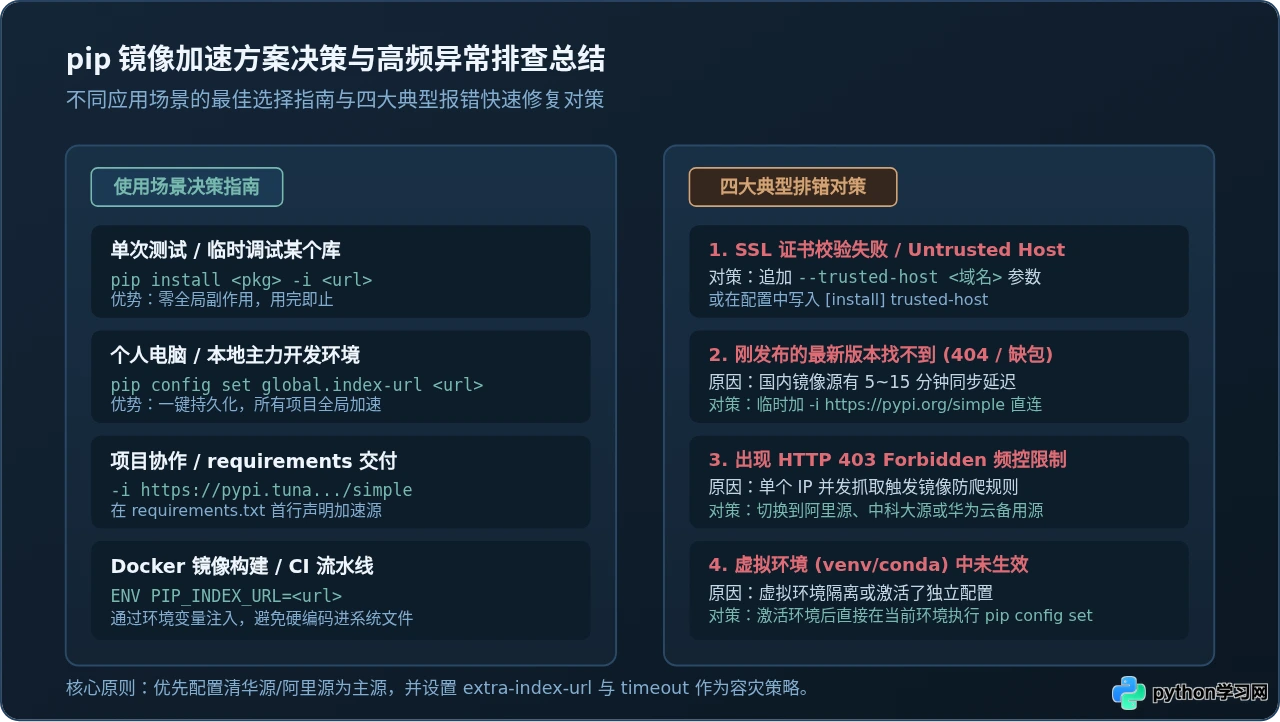
1. SSL 证书校验失败(SSL: CERTIFICATE_VERIFY_FAILED)
问题表现:终端输出 SSLError(SSLCertVerificationError(... certificate verify failed)),无法建立 TLS 握手。
产生根源:多见于公司内网安全网关、启用了深层数据包检测的杀毒软件、本地系统时间未同步,或 Python 依赖的根证书包(certifi)过于陈旧。
解决办法:
首先校对本地电脑的系统日期与时间;其次可通过命令添加 --trusted-host 信任参数:
pip install <包名> -i https://pypi.tuna.tsinghua.edu.cn/simple --trusted-host pypi.tuna.tsinghua.edu.cn
或者直接将 trusted-host = pypi.tuna.tsinghua.edu.cn 写入配置文件的 [install] 节区。
2. 刚发布的最新版本在镜像源找不到(No matching distribution found)
问题表现:某个开源库刚刚在 GitHub 上发布了新版本,但在使用国内镜像安装时却提示找不到该版本。
产生根源:作者向 PyPI 上传包后,国内镜像站需要通过轮询守护进程(Sync Daemon)拉取最新数据,通常存在 5 到 15 分钟的同步时间差。
解决办法:
对时效性要求极高的紧急发包调试,可以单次使用官方源绕过本地镜像:
pip install <包名>==<新版本号> -i https://pypi.org/simple
待半小时镜像站全量同步完成后,再回归国内镜像源。
3. 虚拟环境(venv / conda)中配置未生效
优先级规则:pip 加载配置的优先级遵循自顶向下的覆盖机制:
命令行显式参数 (-i) > 环境变量 (PIP_INDEX_URL) > 虚拟环境独立配置 > 用户全局配置 > 系统全局配置
若在激活的虚拟环境中发现未走国内镜像源,通常是因为该虚拟环境目录内存在独立的 pip.conf 文件,或者构建工具预设了环境变量。解决方法是直接在已激活的虚拟环境中再次执行 pip config set global.index-url <URL>,将其绑定至当前独立环境。
4. 如何随时还原为官方默认源?
如果你需要恢复到 PyPI 官方初始状态,只需要执行撤销命令,删除对应的全局配置键:
# 撤销主镜像源设置
pip config unset global.index-url

# 若设置了备用源或超时,亦可一并撤销
pip config unset global.extra-index-url
pip config unset global.timeout
执行后再次运行 pip config list,确认没有残留的 index-url 即可,系统将自动回退到官方 pypi.org。
七、总结与最佳配置建议
为 Python 配置国内镜像源是搭建高效开发环境最基础、最见效的一步。在工程实践中,可以根据不同阶段采取以下最优策略:
- 日常开发首选:打开终端运行
pip config set global.index-url https://pypi.tuna.tsinghua.edu.cn/simple,一劳永逸永久生效。 - 推荐高可用搭配:将清华大学镜像源设为主源,同时设置阿里云镜像源为
extra-index-url,兼顾教育网与公网运营商的互联互通。 - 工程项目协作:在团队共享的
requirements.txt开头首行写上-i https://pypi.tuna.tsinghua.edu.cn/simple,其他成员直接执行pip install -r requirements.txt即可自动享受国内镜像加速。 - 容器化与 CI/CD 构建:在 Dockerfile 中通过
ENV PIP_INDEX_URL=https://mirrors.aliyun.com/pypi/simple/注入环境变量,大幅缩短持续集成流水线的拉包与构建耗时。
本站声明
本文内容仅供参考,不代表本站观点。转载或引用请注明出处。如发现内容问题,请通过联系我们页面反馈。















