


VS Code配置Python代码运行助手:安装插件与一键执行教程

本教程针对VS Code中运行Python脚本的繁琐操作与常见报错,详解Python官方扩展与Code Runner的协同安装、Python解释器绑定、settings.json核心配置以及快捷键一键执行流程,帮助读者构建流畅无痛的Python开发与测试体验。
settings.json 中完成终端重定向与执行参数调优。本文将按步骤拆解插件安装、解释器绑定、参数配置及常见问题排查,带读者构建顺畅的运行环境。
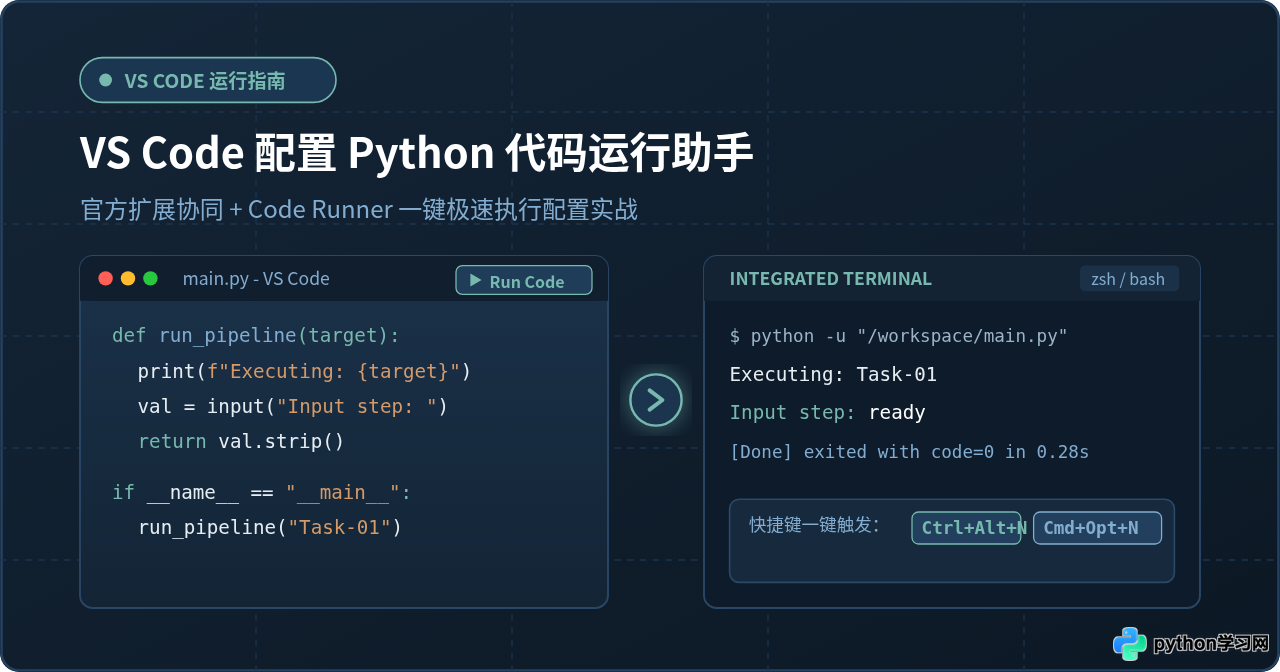
一、环境准备与核心插件安装
在开始配置之前,计算机中需已安装 Python 运行环境(Python 3.8 及以上版本)。读者可在系统命令行中输入 python --version(Windows 系统)或 python3 --version(macOS/Linux 系统)核对当前环境是否可用。
打开 VS Code,使用快捷键 Ctrl+Shift+X(macOS 用户使用 Cmd+Shift+X)打开左侧“扩展”(Extensions)面板,先后搜索并安装以下两个核心扩展:
- Python(由 Microsoft 官方出品):VS Code 的核心语言扩展。它负责扫描计算机中的 Python 解释器、虚拟环境(venv、conda)、提供智能补全、类型提示以及标准的 Debug 调试支持。
- Code Runner(由 Jun Han 开发):轻量级代码执行助手。它在编辑器右上角增加直观的运行三角按钮,并提供全局快捷键,支持单文件或代码片段的高频秒级运行。
这两款插件在实际分工中互为补充:官方 Python 扩展充当语言底层的环境基石,确保代码语法树与第三方依赖库解析正确;Code Runner 充当顶层调度器,免去手动输入命令行的繁琐环节。
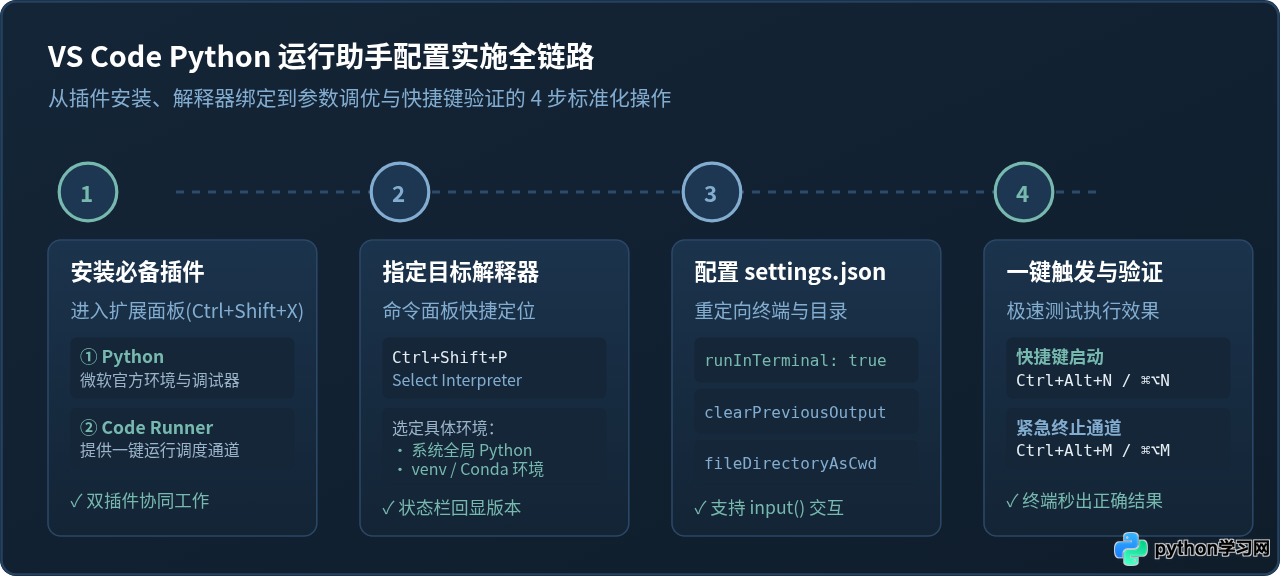
二、指定目标 Python 解释器
许多运行故障(如 ModuleNotFoundError 或运行版本不一致)的根源在于 VS Code 未能选中预期的 Python 解释器。安装完官方插件后,需要明确绑定当前项目所使用的 Python 路径:
- 在 VS Code 界面中按下快捷键
Ctrl+Shift+P(macOS 为Cmd+Shift+P)调出顶部命令面板。 - 在输入框中输入
Python: Select Interpreter并回车。 - 列表中会列出系统检测到的全部 Python 环境,包括全局安装的 Python、Conda 环境以及当前工程目录下的虚拟环境(如
.venv)。点击选中需要运行该代码的解释器。
选定完成后,观察 VS Code 窗口底部状态栏右侧,会显示类似于 Python 3.10.x ('venv') 的标识。这表明编辑器核心已成功链接到对应的 Python 解释器。
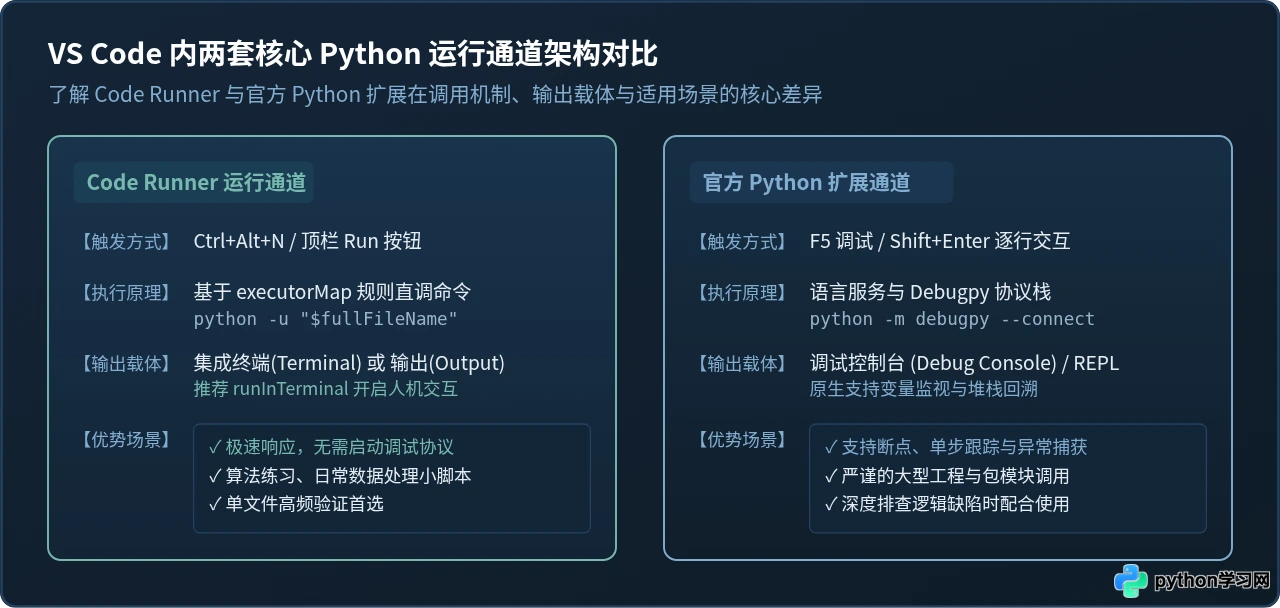
三、配置 settings.json 实现无缝交互与运行优化
在默认状态下,安装 Code Runner 后直接点击运行,其输出内容会打印在 VS Code 底部的“输出”(Output)面板中。该面板是只读的,一旦代码中包含 input() 函数,程序就会卡死在等待输入状态,且无法键入任何字符。此外,多次运行还会残留历史输出,造成视觉干扰。
解决此问题的关键是在配置文件中开启终端托管模式。按下快捷键 Ctrl+Shift+P,输入 Preferences: Open User Settings (JSON) 并打开用户配置文件 settings.json,在 JSON 对象中添加以下参数项:
{
  // 核心:将代码运行重定向到集成终端,支持 input() 交互与颜色高亮
  "code-runner.runInTerminal": true,

  // 每次触发运行前,自动清空终端内的旧输出内容
  "code-runner.clearPreviousOutput": true,

  // 触发运行前自动保存当前编辑的文件,避免执行旧代码
  "code-runner.saveFileBeforeRun": true,

  // 将当前执行脚本所在目录设为工作路径,避免相对路径文件读取报错
  "code-runner.fileDirectoryAsCwd": true,

  // 定制 Python 执行命令,追加 -u 禁用标准I/O缓冲,确保实时打印
  "code-runner.executorMap": {
    "python": "python -u"
  }
}python 软链接,可将 "python": "python -u" 调整为 "python": "python3 -u"。其中的 -u 标志代表 unbuffered(无缓冲),能强制将 print() 内容立刻冲刷到终端屏幕,防止复杂循环或长时间运行任务中出现输出停滞。
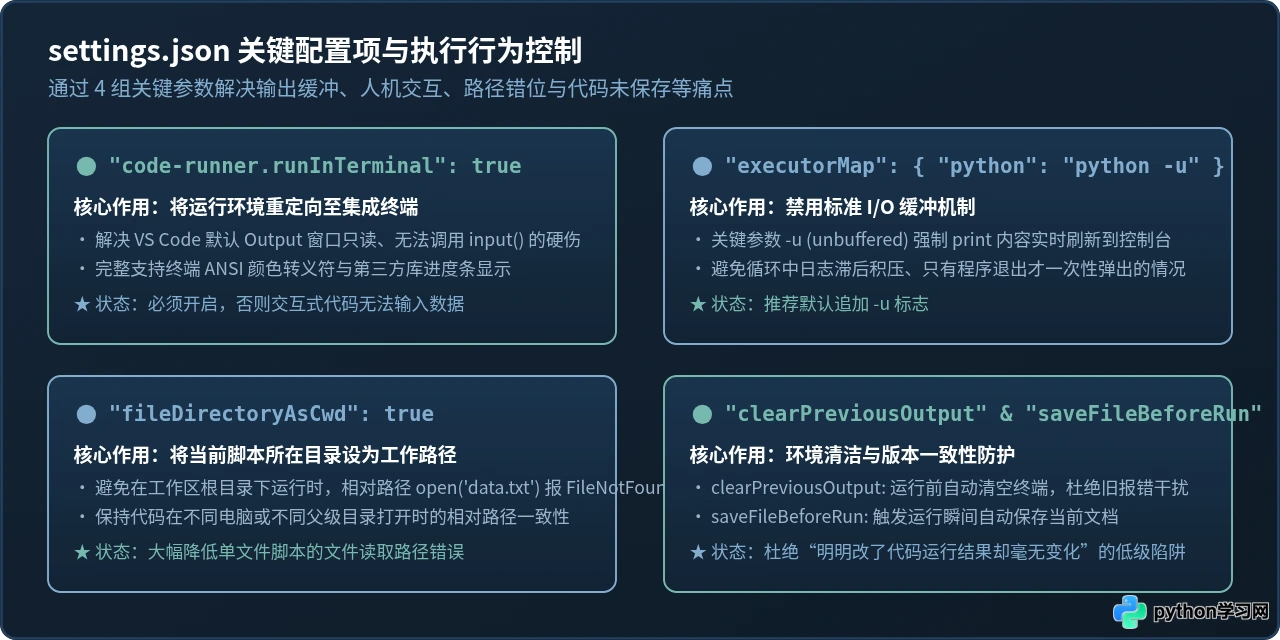
四、一键执行操作方式与示例验证
完成上述配置后,运行 Python 代码不再需要手动敲击命令行。VS Code 提供了多种触发方式:
- 全局快捷键运行:按下
Ctrl+Alt+N(Windows/Linux)或Cmd+Option+N(macOS),即可一键启动当前活动窗口中的 Python 文件。 - 紧急终止运行:若程序进入死循环或需提前中断,按下
Ctrl+Alt+M(macOS 为Cmd+Option+M)即可强行停止。 - 图形界面运行:在编辑器右上角的导航工具条中,点击白色的三角形“播放”图标即可一键启动。
测试代码与执行结果验证
在工程中新建一个名为 test_runner.py 的文件,写入以下涵盖标准输出、人机交互与路径检查的测试逻辑:
# -*- coding: utf-8 -*-
import os
import sys

def verify_environment():
    print(f"当前 Python 版本: {sys.version.split()[0]}")
    print(f"当前运行脚本目录: {os.getcwd()}")

    # 验证终端人机交互 input() 是否正常响应
    user_name = input("请输入测试名称: ")
    print(f"验证成功!你好,{user_name},Python 一键运行助手已就绪。")

if __name__ == "__main__":
    verify_environment()
按下快捷键 Ctrl+Alt+N 执行该脚本,VS Code 会自动拉起集成终端并执行命令。以下为终端中的完整示例输出:
[Running] python -u "/workspace/test_runner.py"
当前 Python 版本: 3.10.12
当前运行脚本目录: /workspace
请输入测试名称: Antigravity
验证成功!你好,Antigravity,Python 一键运行助手已就绪。

[Done] exited with code=0 in 1.45s
如果能够在终端中正常键入文字并看到结束标识 [Done] exited with code=0,说明运行助手已全面配置就绪。
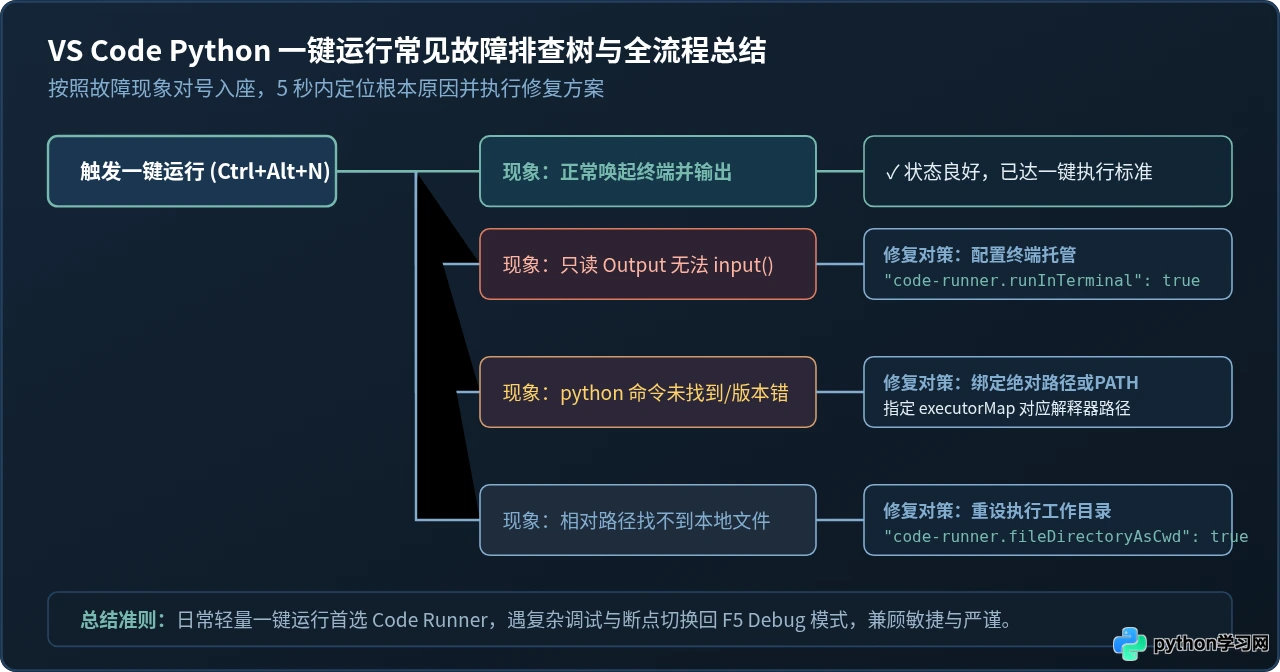
五、常见问题排查与注意事项
1. 报错 "python: command not found" 或运行了错误的 Python 版本
原因分析:Code Runner 默认直接调用系统 PATH 中的 python 命令。如果开发机上安装了多个 Python(例如 Anaconda、Homebrew Python 与系统 Python),或者项目激活了专属的虚拟环境,系统终端可能无法精准命中期望的解释器。
解决办法:如果在特定虚拟环境中开发,可以在项目根目录下的 .vscode/settings.json 中,将 executorMap 里的 python 显式指定为虚拟环境内部的解释器绝对路径,例如:
{
  "code-runner.executorMap": {
    "python": ""/workspace/.venv/bin/python" -u"
  }
}
2. Windows 平台下终端输出中文出现乱码
原因分析:Windows 默认的 CMD 或 PowerShell 终端代码页常为 GBK(代码页 936),而 Python 3 脚本内部采用 UTF-8 编码输出,导致编码解码规则不匹配。
解决办法:在系统的环境变量中,或者在 VS Code 的终端环境配置中,添加变量 PYTHONIOENCODING=utf-8。在 VS Code settings.json 中可添加:
{
  "terminal.integrated.env.windows": {
    "PYTHONIOENCODING": "utf-8"
  }
}
3. 遇到复杂项目或多模块包调用时报错
原因分析:Code Runner 侧重于单文件与轻量脚本的高频触发。当项目架构演化为包含多个子包、跨目录相对导入(如 from ..core import model)的大型工程时,直接按单文件执行可能会因为 sys.path 缺少项目根目录而抛出 ImportError。
解决办法:对于多包工程,推荐切回官方 Python 扩展的调试运行通道:使用 F5 或在顶部运行下拉框中选择 Python: Run Python File in Terminal,此时 VS Code 会自动将工作区根目录加入环境变量,保障模块引用路径完备。
六、总结
通过官方 Python 扩展 建立语法支持与解释器识别基石,再借助 Code Runner 建立快捷键一键触发链路,最后通过 settings.json 开启终端托管(runInTerminal: true)、实时无缓冲输出(-u)以及当前目录映射,开发者便在 VS Code 中获得了一个兼顾极速与交互能力的 Python 代码运行助手。在后续开发中,掌握 Ctrl+Alt+N 快速执行与 Ctrl+Alt+M 强行终止,可以大幅减少上下文切换,提升日常编写与调试 Python 脚本的流畅度。
本站声明
本文内容仅供参考,不代表本站观点。转载或引用请注明出处。如发现内容问题,请通过联系我们页面反馈。















