


Jupyter Notebook中怎么快速注释多行Python代码

详细讲解在Jupyter Notebook与JupyterLab中快速注释多行Python代码的快捷键操作、光标列编辑技巧、底层解析机制对比及快捷键失效的系统排查方法。
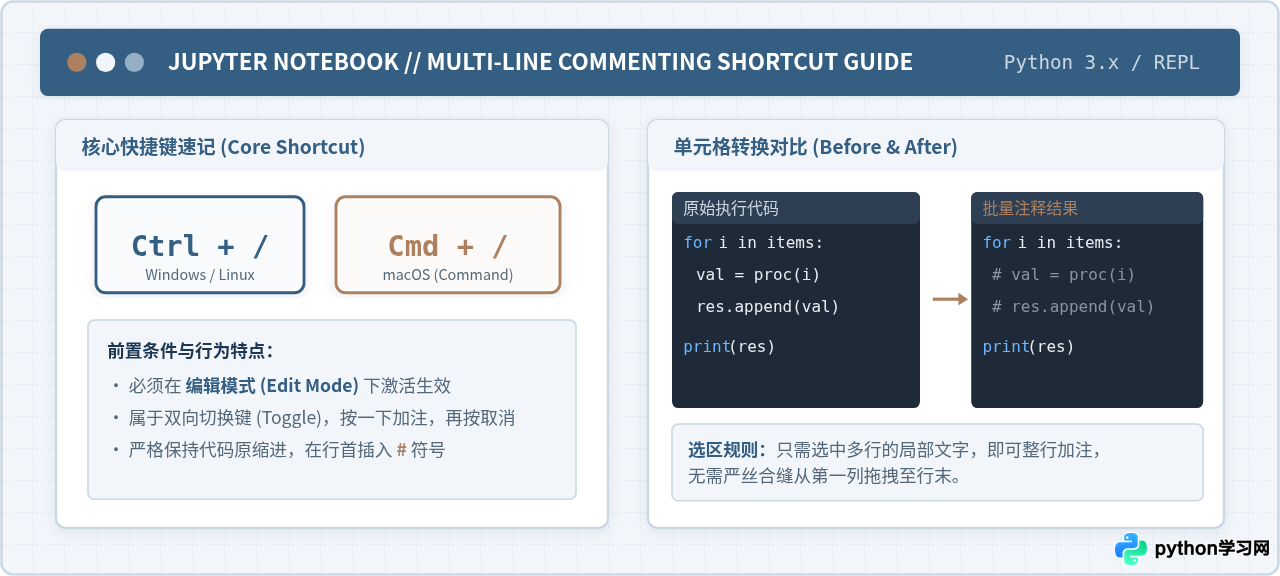
在Jupyter Notebook中快速注释多行Python代码,最标准的做法是在单元格处于编辑模式时,用鼠标或方向键框选目标代码行,直接按下键盘快捷键:Windows与Linux系统使用 Ctrl + /,macOS系统使用 Cmd + /。该快捷键具有双向切换特性,再次按下即可批量解除注释。若遇到快捷键冲突或需要精确对齐,还可以使用多光标列选择或顶栏菜单完成注释。
一、核心快捷键与单元格工作模式
Jupyter Notebook承袭了模态编辑(Modal Editor)的设计思想,单元格分为命令模式(Command Mode)与编辑模式(Edit Mode)。代码注释快捷键是由底层代码编辑器组件(CodeMirror)驱动的,因此必须在编辑模式下触发,否则按键事件会被外层的Notebook宿主容器拦截或忽略。
1. 确认进入编辑模式
在Jupyter中,判断当前单元格模式有明确的视觉依据:
- 传统 Notebook(Classic):编辑模式下,单元格左侧竖条与外边框呈现绿色,且单元格内部有垂直光标在闪烁;命令模式下边框则为灰色或蓝色。
- JupyterLab 与 Notebook 7:编辑模式下,活动代码框拥有聚焦高亮边框(通常为浅蓝色或深蓝色聚焦线),文本输入光标在代码行内处于活跃闪烁状态。
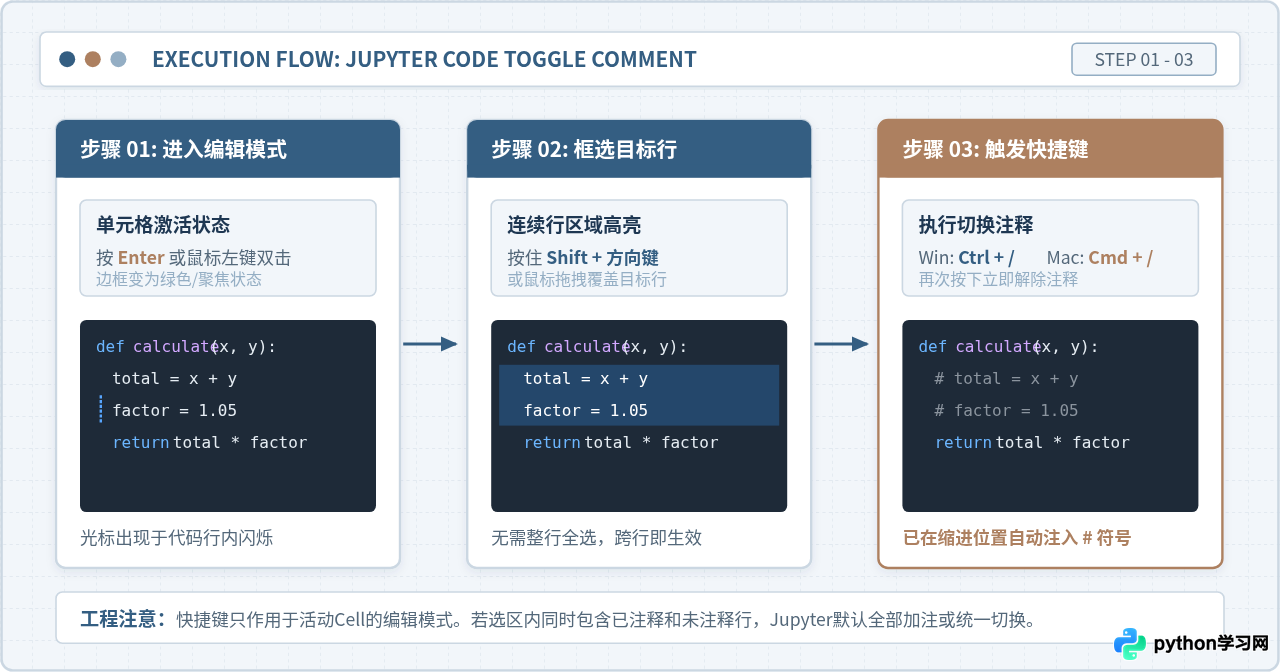
如果当前处于命令模式,直接在键盘上按下 Enter 键(或使用鼠标左键单击代码区域),即可立即切换进编辑模式。
2. 多行注释的通用快捷键定义
进入编辑模式后,多行注释的快捷键分配如下:
- Windows / Linux 平台:Ctrl + /(主键盘区位于右侧 Shift 左边的斜杠键)
- macOS 平台:Cmd (Command ⌘) + /
该操作在Jupyter内部注册的动作名称为 toggleComment。它的执行逻辑是:扫描所选区域中的所有有效文本行,若存在未注释的代码行,则在各行统一添加 # 前缀;若所选行全部已经是注释行,则自动移除行首的井号和多余空格。
二、连续多行注释与取消注释的实操步骤
实际编写或调试数据分析模型时,往往需要临时屏蔽数据清洗、参数打印或绘图逻辑。具体操作步骤如下:
步骤 1:圈选需要注释的目标代码行
在编辑模式下,将光标移动到目标起始行,按住 Shift 并按上下方向键 ↑ / ↓,或者直接按住鼠标左键垂直拖动,高亮覆盖要屏蔽的代码。
选区容差规则:不需要完整地从每行的首字符拖拽到尾字符。只要选区的首尾跨越了这几行(哪怕某一行只被选中了一个字符),Jupyter就会自动将整行纳入批量注释的处理范围。
步骤 2:按下快捷键执行注入
保持高亮状态,按下 Ctrl + /(Mac为 Cmd + /)。Jupyter会智能识别各行的缩进层级,并在代码行的前置缩进之后、有效语法字符之前插入 # ,不会破坏Python对代码块严格的缩进对齐要求。
# 原始可执行代码(例如数据特征提取函数)
def extract_features(dataframe):
    features = dataframe[['age', 'income', 'score']]
    normalized = (features - features.mean()) / features.std()
    return normalized

# 框选中部两行后按下 Ctrl + / 的结果:
def extract_features(dataframe):
    # features = dataframe[['age', 'income', 'score']]
    # normalized = (features - features.mean()) / features.std()
    return normalized
步骤 3:反向操作与混合行的处理行为
如果需要恢复代码执行,只需再次选中被注释的这一段,重复按下 Ctrl + /(Mac为 Cmd + /),即可原样剥离 # ,恢复代码执行逻辑。
如果选中的多行中既有普通代码行,又夹杂着之前已经写好的说明性注释行(混合状态),Jupyter的默认策略是向加注看齐:首次按下快捷键,会给所有未注释的行添加 #;再次全选按下快捷键,才会统一取消注释。
三、为什么不建议使用三引号代替多行注释
在很多初学者习惯中,常看到用一对三引号(三个单引号或三个双引号)把多行代码包裹起来当作“多行注释”。这种做法在Jupyter交互式环境中存在明显的隐患与运行时副作用。
1. 词法分析与AST语法树层面的本质差异
从Python解释器底层规范来看:
- 井号(
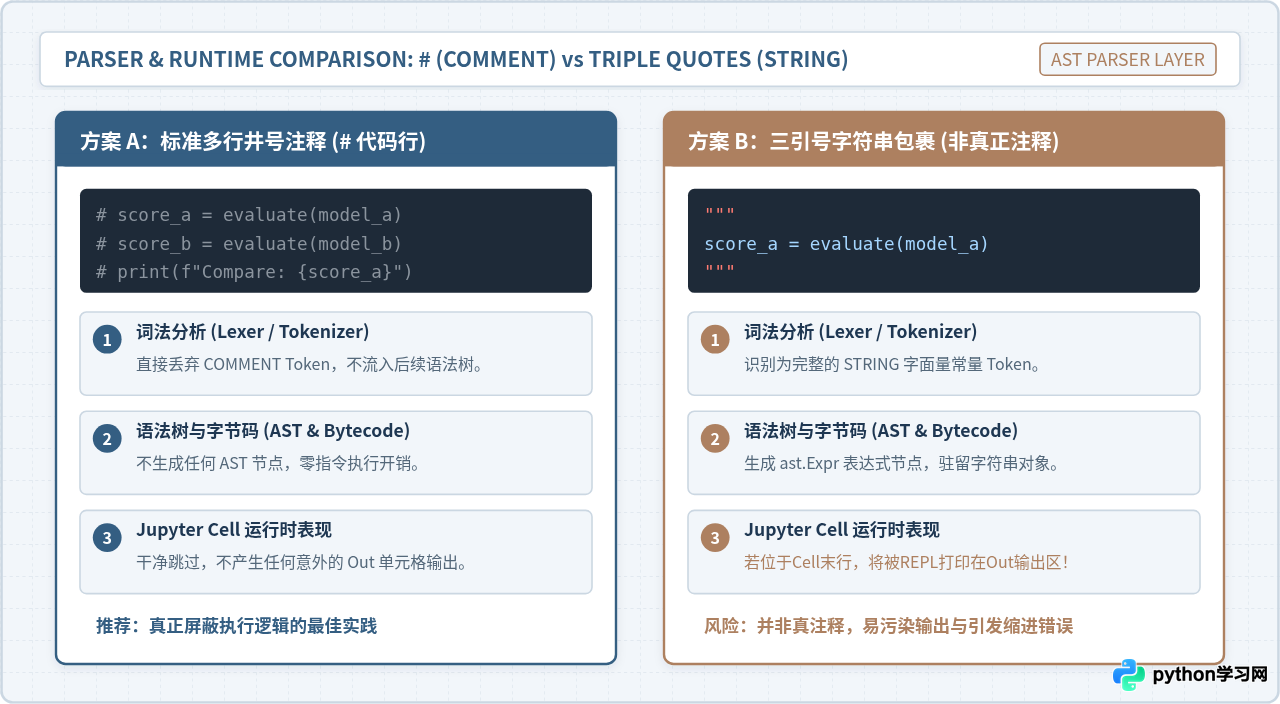
#):是Python正规定义的注释标记。在词法分析阶段(Lexer/Tokenizer),解释器会将井号及其后整行内容直接判定为COMMENT标记,并在生成抽象语法树(AST)之前彻底丢弃,根本不会进入编译为字节码的流水线。 - 三引号:本质上是多行字符串字面量(Multiline String Literal)。除非紧随在模块、类或函数定义之后作为文档字符串(Docstring)被保存在
__doc__属性中,否则它们会被Python语法解析器当成一个合法的表达式语句(ast.Expr)。解释器会为其分配内存地址并创建常量对象。
2. Jupyter REPL的末尾输出陷阱
Jupyter Notebook的核心机制是IPython内核的REPL(Read-Eval-Print Loop)循环。如果一个单元格的最后一条语句是一个表达式,Jupyter会自动将该表达式的求值结果输出到 Out[x] 区域。
当使用三引号包裹末尾的多行代码时,Jupyter会把这整段被“屏蔽”的代码当作一个巨大的字符串打印在单元格下方,污染分析报告与图表展示:
# 单元格输入:
x = 10
"""
y = x ** 2
print("Calculate result:", y)
"""

# 单元格执行后产生的 Out[1] 输出:
'
y = x ** 2
print("Calculate result:", y)
'
在控制流代码块(如 for、if、try)内部,如果使用三引号包裹代码且缩进不严密,极易破坏代码块的物理对齐层级,抛出 IndentationError: unindent does not match any outer indentation level 错误;而在函数体首行误用三引号甚至会覆盖原有的 __doc__ 属性。因此,工程实践中必须坚持使用标准快捷键生成的 #。
四、进阶技巧:多光标列编辑与菜单栏兜底
在批量处理无缩进的数据行、SQL文本或需要同时在多行特定位置做标记时,现代JupyterLab(以及较新的Notebook版本)支持了类似VS Code的多光标与列选择(Column Selection)特性。
1. 列选择多行注释法
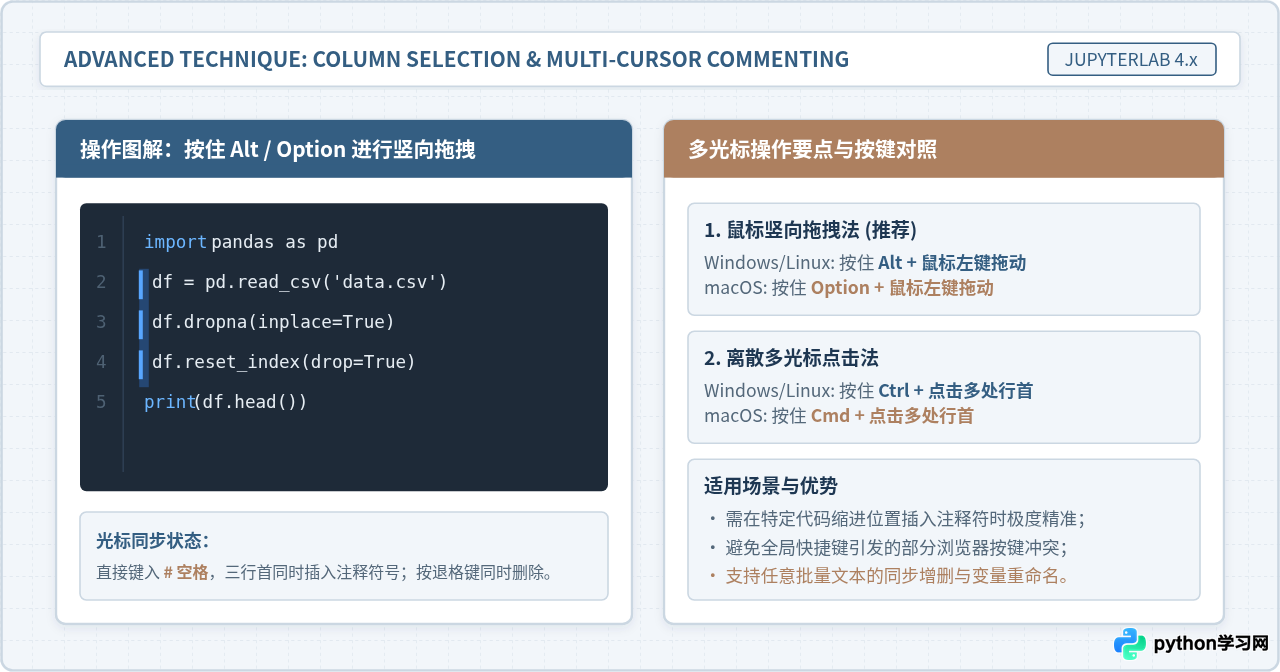
利用列选择可以精确在代码行垂直线上同时产生多个光标:
- Windows / Linux 用户:按住键盘上的 Alt 键不放,使用鼠标左键在目标多行的行首向下垂直拖动,此时会看到一条纵向穿透多行的连续闪烁光标细线。
- macOS 用户:按住键盘上的 Option (⌥) 键不放,使用鼠标左键向下拉取多行行首。
- 直接键入注释符:在多光标闪烁状态下,直接敲击键盘输入
#,所有选中的行首会同时被插入井号和空格。 - 批量删除注释:若要解除注释,同样按住 Alt / Option 框选中多行行首的
#字符,按下 Backspace 即可一次性移除。
2. 离散位置多光标标记
如果需要注释的代码行不是连续的,可以在编辑模式下按住 Ctrl(Mac为 Cmd),然后依次用鼠标左键点击各不相连代码行的开头,在每个点击位置建立独立的独立光标,随后统一输入 # 完成加注。
3. 顶栏菜单栏路径(无键盘环境兜底)
如果处于没有键盘的演示环境,或快捷键完全失灵,可通过Jupyter顶部原生菜单完成多行注释:
- 选定目标代码行后,点击顶部导航栏中的 Edit 菜单。
- 在下拉列表中找到并点击 Toggle Comment(部分经典Notebook版本中为 Comment 或 Comment/Uncomment Selection)。
五、快捷键失效原因排查与解决方案
很多开发者在刚上手或更换系统后,常遇到“按了 Ctrl + / 没有反应”的情况。按照以下排查树可以快速定位并修复问题。
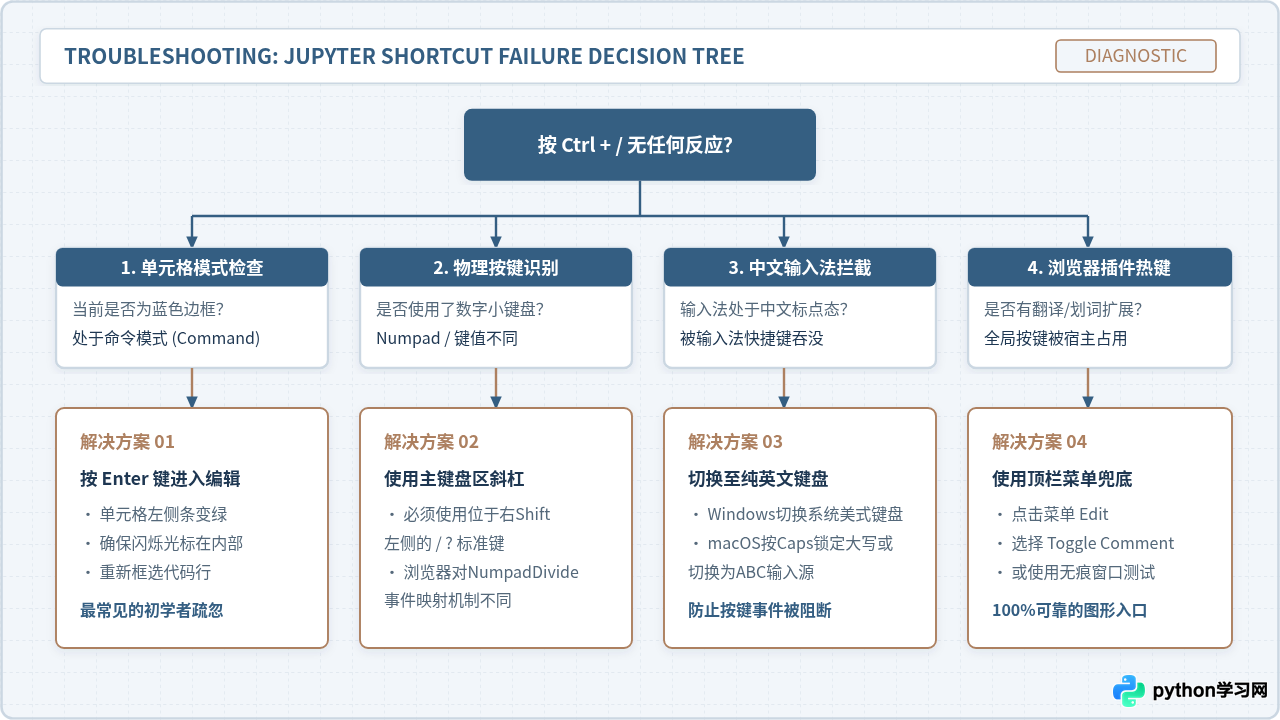
| 故障现象 | 根本原因分析 | 针对性解决方案 |
|---|---|---|
| 按下后无反应,代码未变 | 单元格处于命令模式(蓝色边框),未进入代码编辑焦点状态。 | 鼠标左键点击代码框内部,或直接敲击 Enter 键,确保闪烁光标出现在代码行内后再按快捷键。 |
| 按小键盘除号无响应 | 使用了带小键盘键盘上的数字区除号键,键码为 NumpadDivide,浏览器不认作为注释热键。 |
必须使用主键盘区位于字母 M 右侧、右侧 Shift 左侧的标准 ? / 按键。 |
| 输入法吞噬或打出“、” | 中文输入法(如搜狗、微软拼音、微信输入法)开启了全角标点,或输入法本身热键拦截了组合按键。 | 切换为纯英文输入模式(Windows按 Shift 切换为英文或使用美式键盘;macOS切换至 ABC 输入源)。 |
| 被浏览器或插件拦截 | 某些网页划词翻译插件、Vimium扩展、浏览器全局热键抢先捕获了 Ctrl + /。 | 打开浏览器扩展管理页面暂时停用冲突插件,或在无痕模式(Incognito)下测试,或者使用 Edit -> Toggle Comment 菜单。 |
六、常用注释方案全景速查
为了便于在日常开发与实验中随查随用,下表系统总结了Jupyter中所有可用的代码注释方式、触发路径与适用场景。
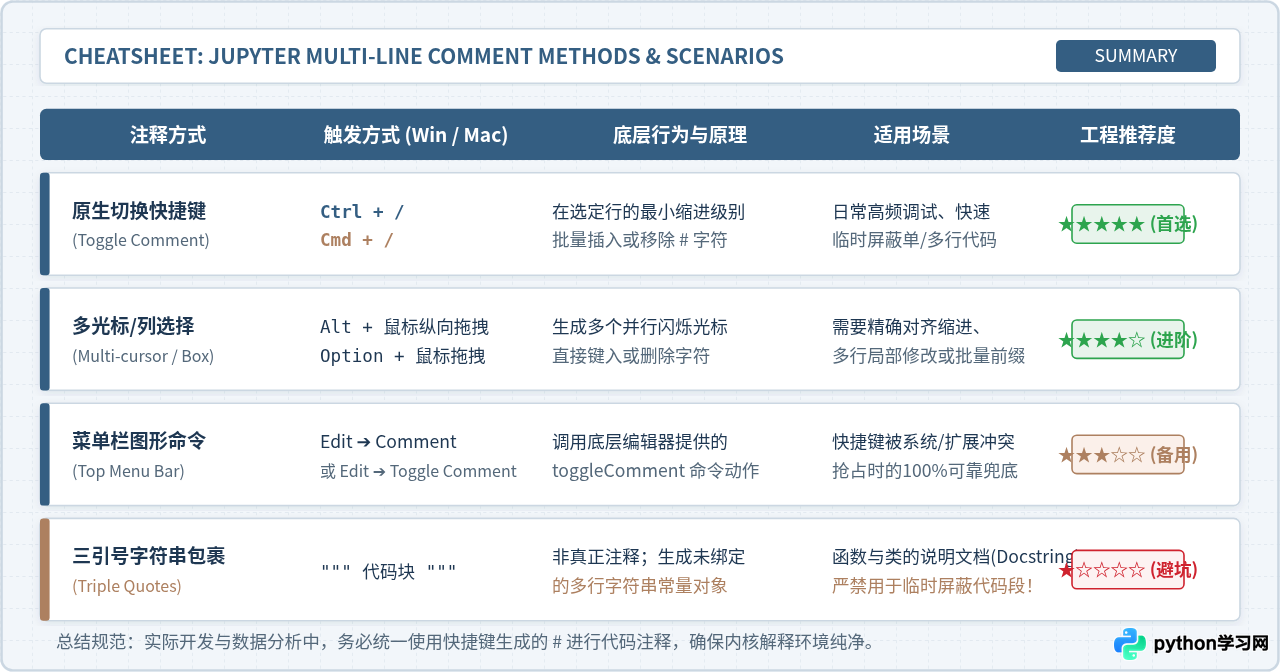
在Jupyter Notebook中注释多行Python代码,最快、最安全、最符合PEP 8规范的方式永远是选区配合原生快捷键 Ctrl + /(或 Cmd + /)。它能自动保持缩进、随时双向恢复、不产生无用AST节点、不污染Notebook的单元格输出。遇到微调场景配合使用 Alt 键多光标列选,即可应对全部代码注释需求。
本站声明
本文内容仅供参考,不代表本站观点。转载或引用请注明出处。如发现内容问题,请通过联系我们页面反馈。















