


入门者怎么用python--version确认装的是3.13还是3.15?

面向入门者的实用指南:详解如何在命令行中使用 python --version 准确确认当前安装的 Python 是 3.13 稳定版还是 3.15 开发版,排查常见语法误区、输出含义及多版本共存路径问题。
一、命令结构拆解:避开无空格的语法误区
很多刚接触编程的读者在按照文档尝试输入时,容易将标题中的 python--version 一字不差地紧凑敲入终端。在 Windows 的 CMD/PowerShell 或 macOS/Linux 的 Terminal 中,命令解析器是以空格作为“程序名称”与“运行参数”的分隔标志的。
如果连续输入 python--version,操作系统会把整串字符视作一个独立的可执行文件名称,去系统路径中检索名为 python--version.exe 或 python--version 的程序。由于系统内根本不存在该名称的文件,终端会立即弹出报错提示:在 Windows 下提示 'python--version' 不是内部或外部命令,在 macOS / Linux 下提示 command not found: python--version。
zsh: command not found: python--version
正确的命令写法是在 python 与选项参数之间留出一个空格,即 python --version。也可以使用更短的单字母大写参数 python -V,两者在功能与返回结果上完全一致。
Python 3.13.2
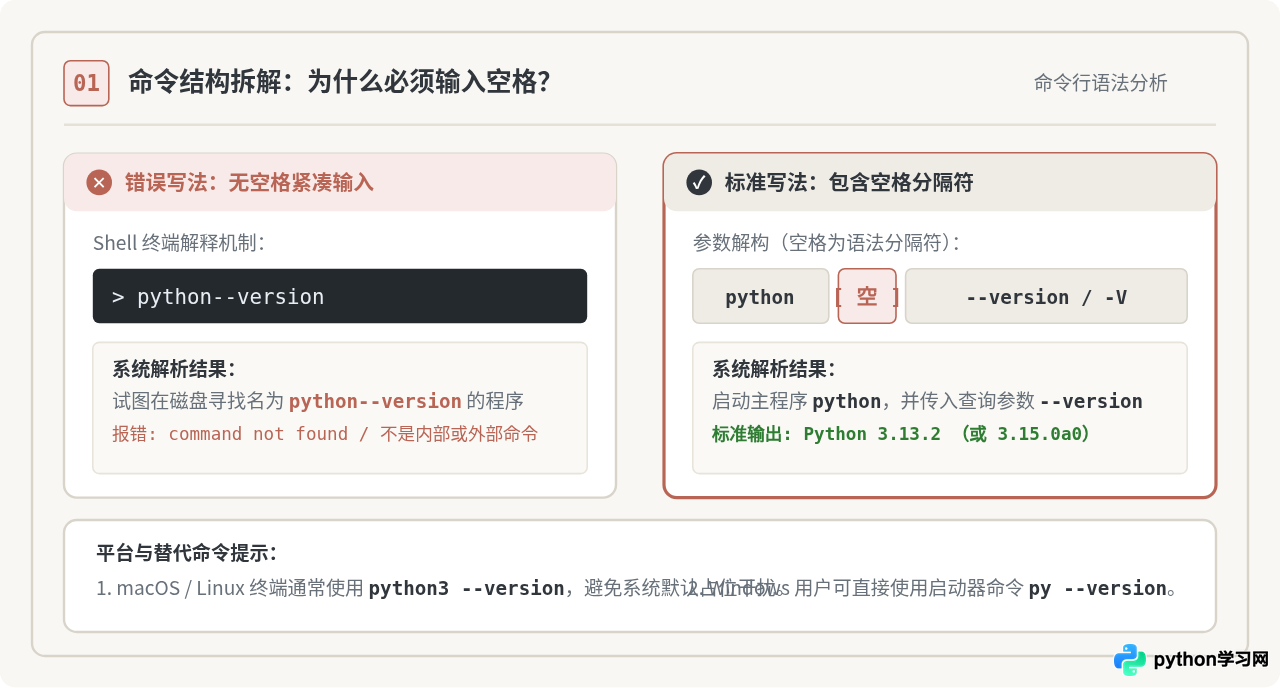
不同操作系统的默认命令别名存在差异:在 macOS 与大多数 Linux 发行版中,系统自带或包管理器安装的现代 Python 通常以 python3 作为主命令,输入 python3 --version 能更稳定地获得结果;而在 Windows 环境下,若安装时勾选了 Python Launcher,还可以使用专用的启动器命令 py --version。
二、输出结果解析:如何精准辨识 3.13 与 3.15
在正确敲入 python --version 并按下回车后,控制台会输出单行字符串,形如 Python X.Y.Z。这套编号体系遵循计算机领域的语义化版本规范(Semantic Versioning):
- 首位数字(X):主版本号(Major Version)。当前现代 Python 的主版本号均为
3,代表遵循 Python 3 语言规范。 - 次位数字(Y):次版本号(Minor Version)。这是确认装的是 3.13 还是 3.15 的核心判定区域。这里的 13 和 15 代表不同的功能分支。
- 末位数字(Z):微版本号(Micro / Patch Version)。代表具体的安全补丁和错误修复次数,例如
3.13.2中的2。
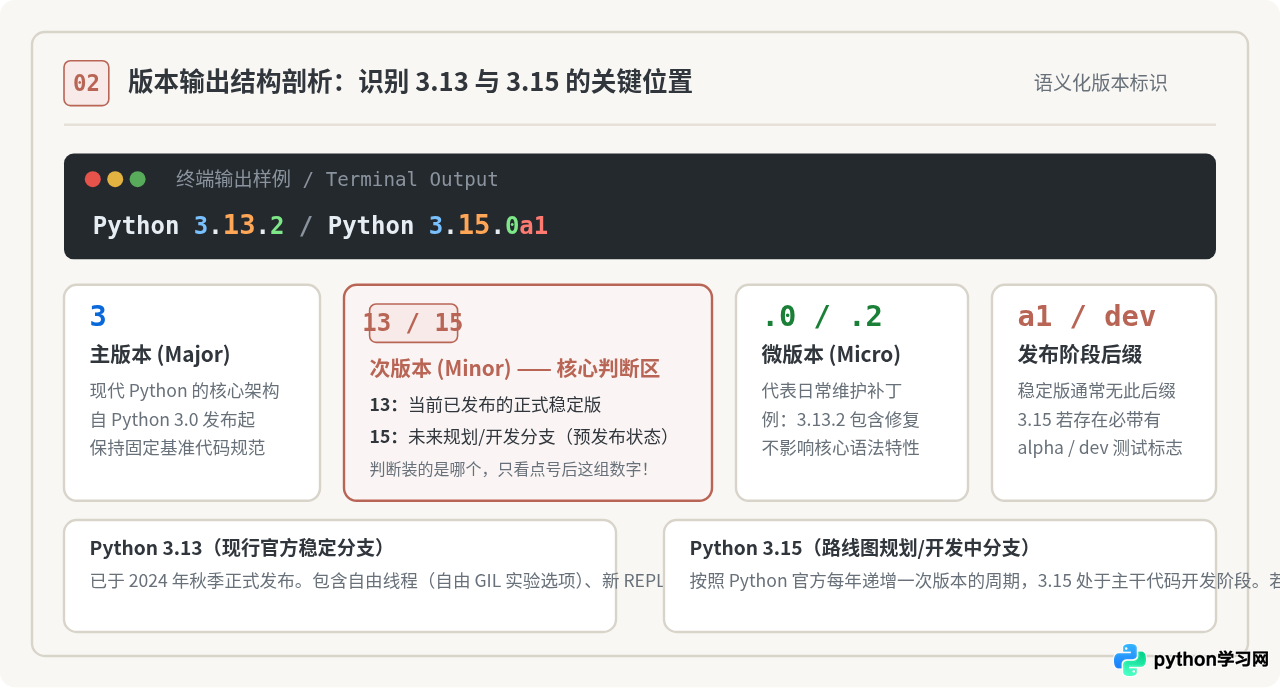
通过核对次版本号,读者可以直观得出以下结论:
- 若输出显示
Python 3.13.x:说明当前默认调用的即为 Python 3.13。Python 3.13 是官方已正式发布的稳定分支,引入了自由线程支持(可在构建时选择禁用全局解释器锁 GIL)及改进的交互式解释器,主流第三方库(如 NumPy、Pandas)已陆续提供稳定支持,适合正式学习与项目开发。 - 若输出显示
Python 3.15.x(通常附带a0或dev等标记):说明安装的是实验性质的预览构建。按照 Python 官方每年发布一个次版本的既定节奏,3.13 是 2024 年秋季 GA 的稳定版本,而 3.15 属于后续规划与内部主干开发周期的版本。若读者发现自己的终端显示 3.15,往往是因为从官方源代码仓编译了主分支,或通过特定通道下载了早期的 Alpha 尝鲜镜像。在此版本下,绝大多数第三方二进制扩展均无法直接兼容。
| 版本标识 | 版本性质与当前定位 | 终端典型输出样例 | 初学者适用建议 |
|---|---|---|---|
| Python 3.13 | 官方正式稳定发布版(GA) | Python 3.13.2 |
首选推荐,语法稳定,生态完善,可放心安装第三方依赖 |
| Python 3.15 | 开发中分支 / 路线图远期预览 | Python 3.15.0a0 或 dev |
仅限底层核心开发者或特性尝鲜,不适合入门者日常学习与运行常规脚本 |
三、多版本共存排查:为什么新装版本没有显示?
在实际操作中,入门者常会遇到这种情况:自己明明下载并安装了新版,但在终端执行 python --version 时,显示的依然是原本的旧版本(例如 3.10 或 3.13),或者怀疑自己装了 3.15 却没有被调用。这是由系统的环境变量 PATH 寻址优先级决定的。
当在终端中运行 python 时,操作系统并不会遍历计算机中的所有硬盘文件,而是严格按照系统环境变量 PATH 中登记的文件夹顺序,从前往后逐个查找。一旦在前面的某个文件夹中找到了名为 python.exe(或 python)的文件,就会立即启动它并终止搜索,位于后面文件夹中的其他版本便被“遮蔽”了。
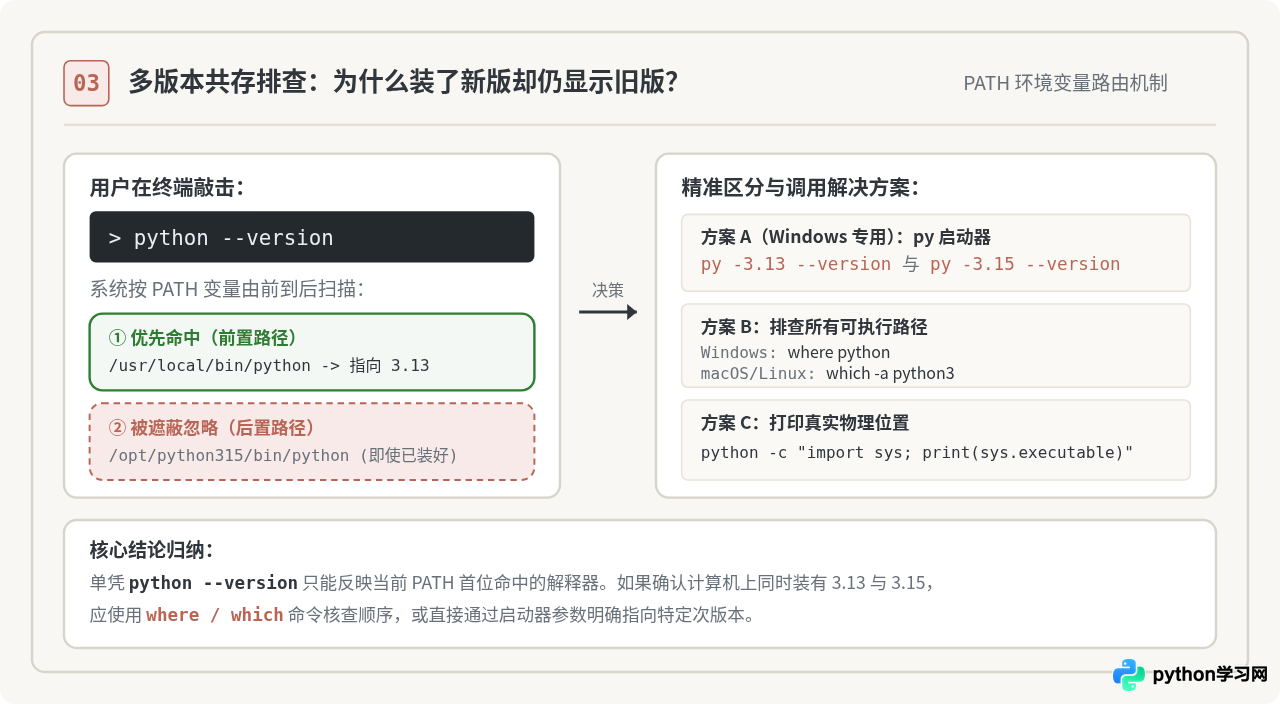
1. Windows 系统的精准定位与调用
在 Windows 环境中,官方推荐使用内置的 Python 启动器 py 来消除版本混淆:
# 查看本机安装的所有 Python 版本及其实际物理路径
py -0p

# 明确强制查询 Python 3.13 的具体版本
py -3.13 --version

# 明确强制查询 Python 3.15 的具体版本(若已安装)
py -3.15 --version-3.13-64 * C:\Users\username\AppData\Local\Programs\Python\Python313\python.exe
-3.15-64 C:\Users\username\AppData\Local\Programs\Python\Python315\python.exe
输出中带有星号 * 的项目表示当前系统的全局默认版本。此外,使用 where python 可以列出 PATH 中所有生效的解释器物理路径。
2. macOS 与 Linux 系统的排查方式
在类 Unix 系统中,可以通过 which 或 type 指令排查可执行文件的具体指向:
# 查看当前调用的 python 指令所在路径
which python3

# 列出系统 PATH 中所有名为 python3 的文件位置
type -a python3
四、运行环境验证:用代码打印最真实的信息
如果对外部命令行返回的简短字符串仍存有疑虑,还可以通过一行 Python 内部代码,直接让解释器打印自身的完整版本详情以及正在运行的可执行文件路径:
python -c "import sys; print('版本详情:', sys.version); print('文件位置:', sys.executable)"文件位置: C:\Users\username\AppData\Local\Programs\Python\Python313\python.exe
通过 sys.version,不仅能清楚看到主版本号与次版本号,还能获知编译日期与构建标记;而 sys.executable 则直接展示了该命令实际调用的是哪个硬盘路径下的 Python 程序,彻底排除 PATH 环境变量配置混乱带来的错觉。
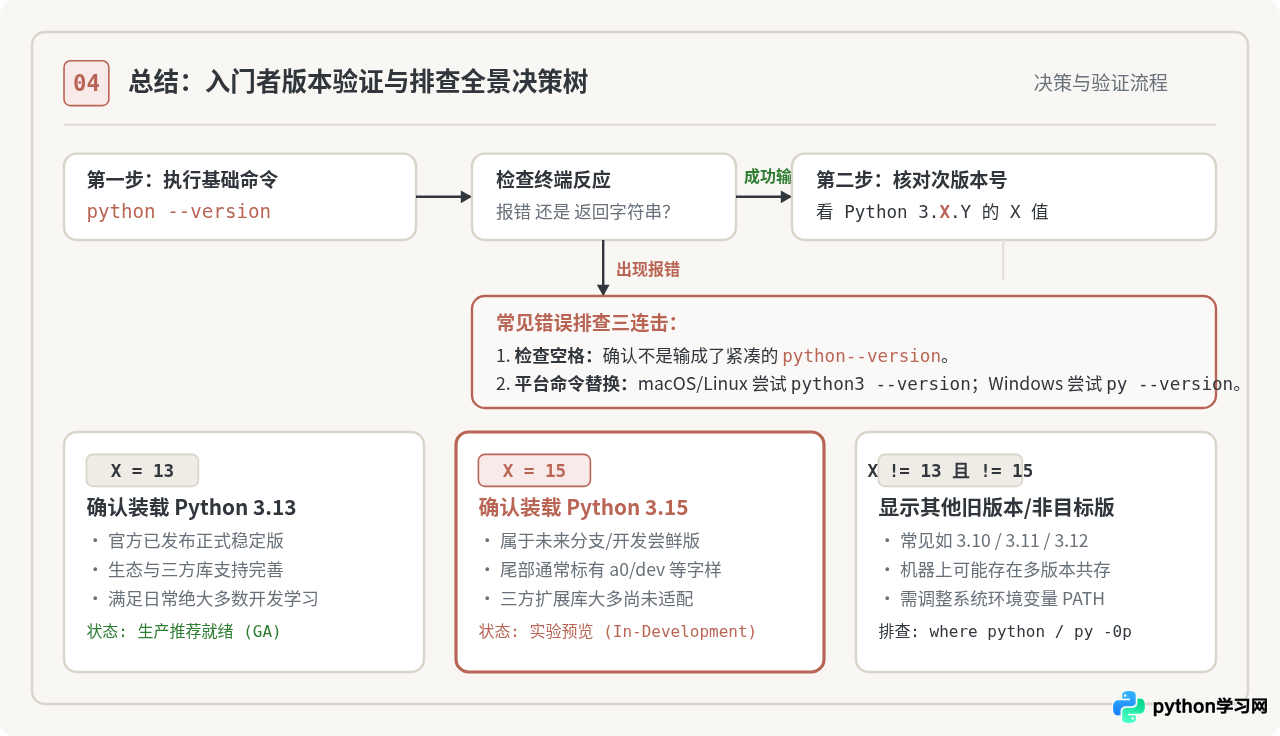
五、总结与操作要点
- 空格不可或缺:绝不要将命令输入为紧凑的
python--version,务必使用带空格的标准格式python --version或简写python -V。 - 核对次版本数字:关注
Python 3.X.Y中间的X。13代表成熟稳定的 3.13 版本;15代表实验开发周期的 3.15 分支。 - 遇错先换替代别名:在 macOS / Linux 遇到未找到命令时,换用
python3 --version;在 Windows 遇到多版本困扰时,善用py -0p与py -3.X --version。 - 物理路径验证终点:多环境并存时,运行
python -c "import sys; print(sys.executable)"即可明确当前终端到底绑定到了哪个版本的可执行文件。
本站声明
本文内容仅供参考,不代表本站观点。转载或引用请注明出处。如发现内容问题,请通过联系我们页面反馈。















