


macOS和Linux下永久配置Python环境变量的步骤

本文详细介绍在 macOS 和 Linux 系统下永久配置 Python 环境变量的完整步骤。涵盖 Shell 类型检测、配置文件定位、PATH 优先级机制、重载生效及常见命令丢失故障排查。
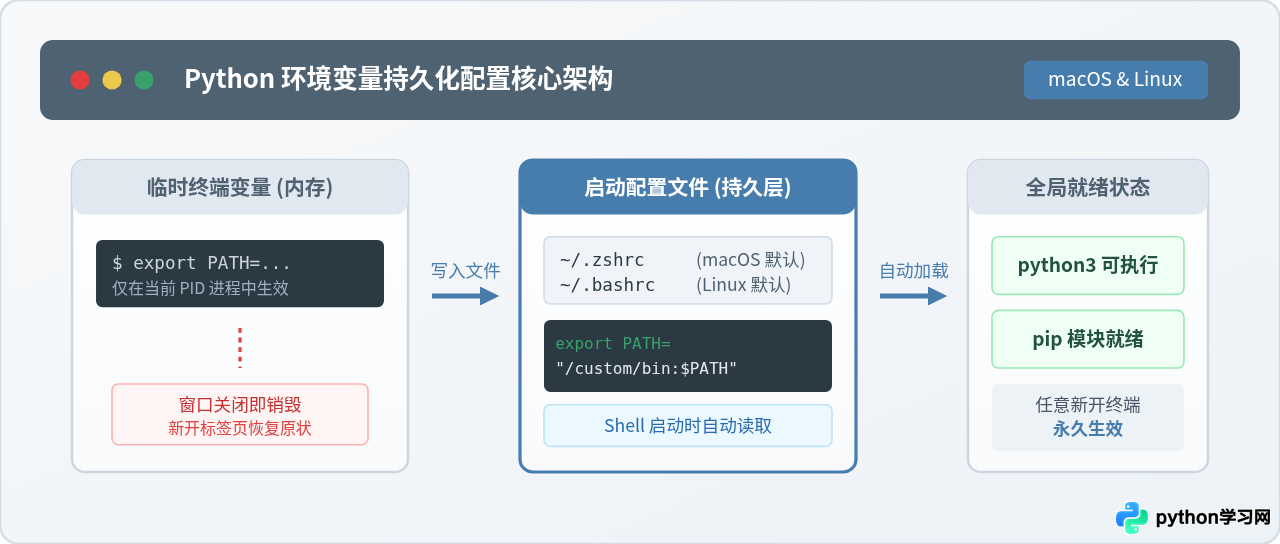
export PATH=... 仅对当前终端窗口有效,一旦关闭窗口或新开标签页,配置就会彻底丢失。要让系统全局、持久地找到特定版本的 Python 解释器及其包管理器安装的命令行工具,必须将导出语句写入 Shell 启动时自动读取的初始化配置文件中。本文按照实际操作流程,逐一拆解确认当前 Shell、定位可执行路径、修改目标文件、即时生效与验证排错的具体步骤。
永久配置的核心原理与配置文件的选择
类 Unix 操作系统(包含 macOS 与各 Linux 发行版)在执行命令时,会按照环境变量 PATH 中由冒号(:)分隔的目录顺序,自左向右依次查找同名的可执行程序。一旦在某个目录中找到对应的可执行文件,系统就会立即调用并停止后续扫描。
之所以需要“永久配置”,是因为终端进程(Shell)启动时会创建独立的内存空间。我们在终端中直接输入的 export 指令只会改变当前子进程的临时内存数据。要让每一次新开终端都能自动具备正确的 PATH,必须把配置语句写进 Shell 每次初始化时都会主动加载的脚本文件。
不同系统和不同 Shell 读取的文件各不相同:
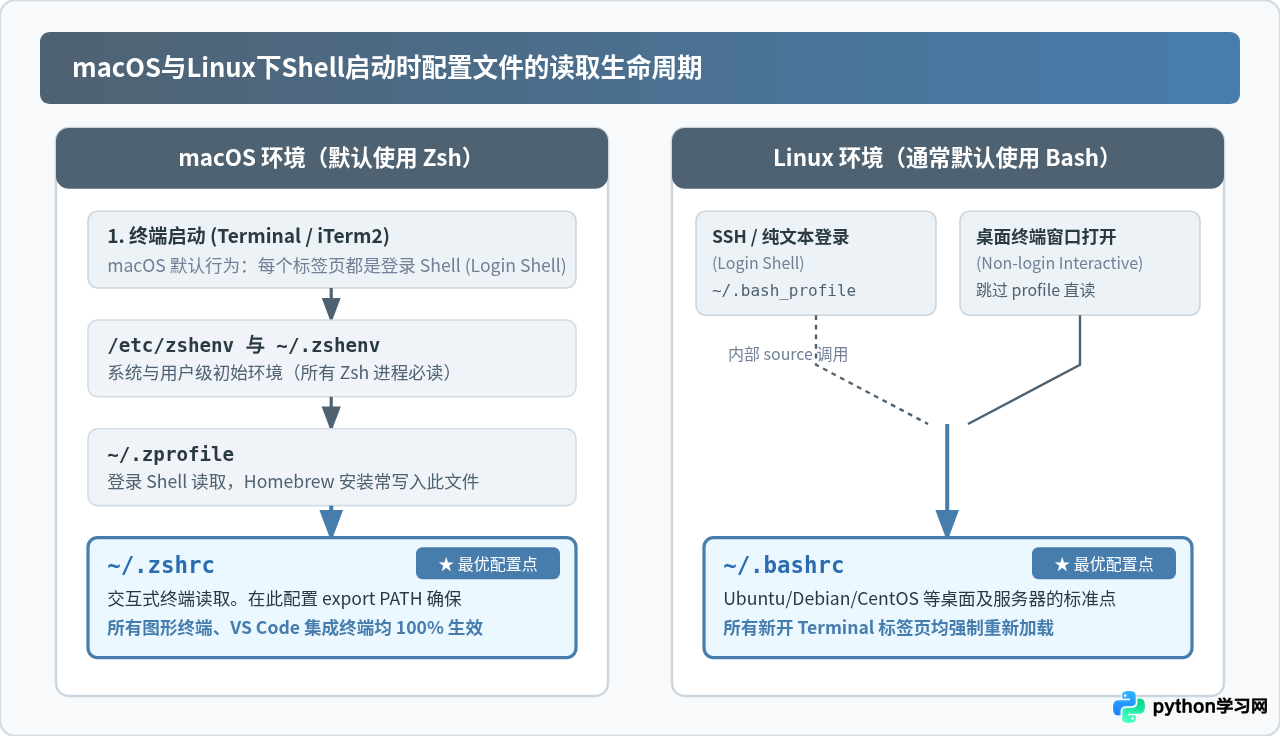
- macOS 默认(Zsh):从 macOS Catalina (10.15) 开始,系统默认 Shell 全面切换为
zsh。macOS 的终端应用程序(Terminal、iTerm2)每次打开新标签页,都会以登录交互式 Shell(Login Shell)启动,首选且最通用的配置文件是位于用户家目录的~/.zshrc。 - Linux 默认(Bash):主流桌面版 Linux(如 Ubuntu、Debian、Fedora、CentOS)通常以
bash为默认 Shell。打开桌面图形终端标签页时属于非登录交互式 Shell(Non-login Shell),它会自动读取~/.bashrc;若通过 SSH 或纯文本控制台登录,则读取~/.bash_profile或~/.profile(这些文件内部通常也会通过source命令调用~/.bashrc)。
永久配置 Python 环境变量的标准步骤
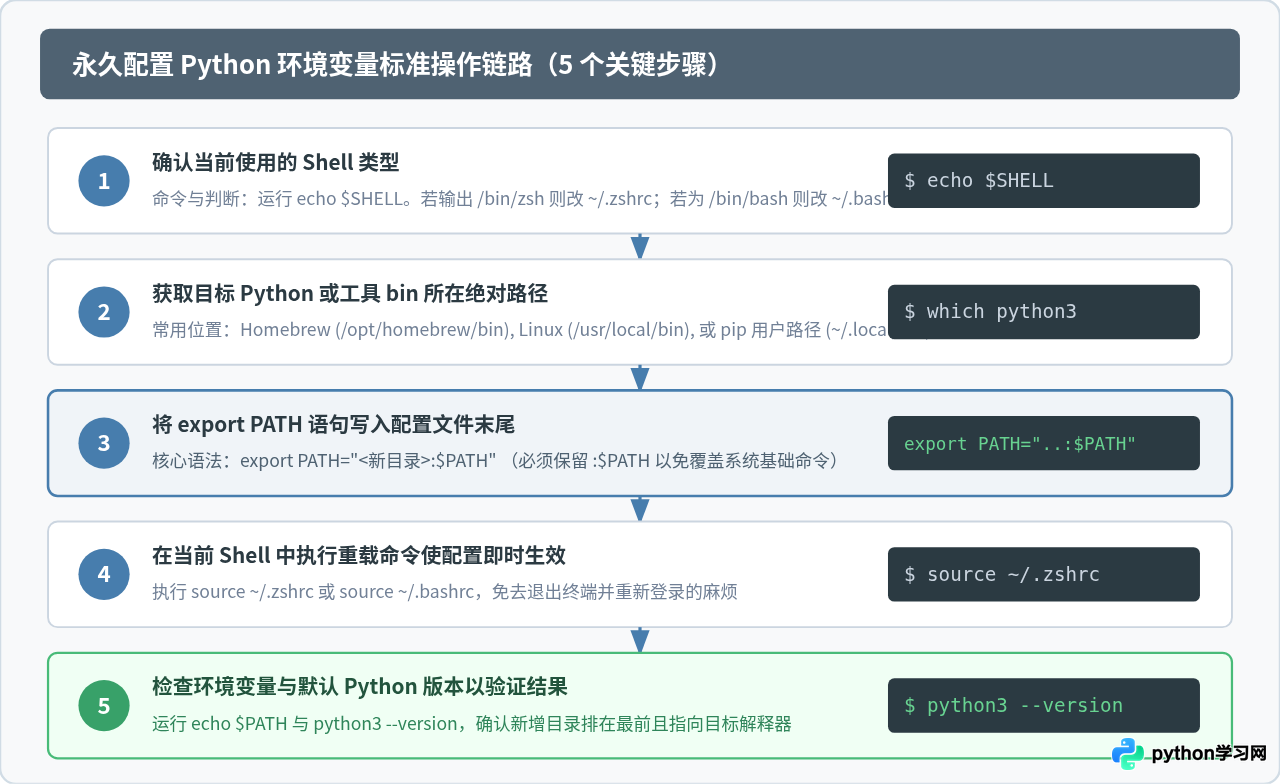
无论使用哪种 Linux 发行版或是不同版本的 macOS,配置环境变量都遵循五个标准的执行环节:
第 1 步:确认当前使用的 Shell 类型
在打开终端后,不要盲目创建或修改文件,先运行以下命令查看当前所使用的 Shell:
# 查看当前默认 Shell
echo $SHELL

# 示例输出(macOS 通常为 /bin/zsh,Linux 通常为 /bin/bash)
/bin/zsh
判断标准:
- 输出为
/bin/zsh或以zsh结尾:后续步骤修改~/.zshrc。 - 输出为
/bin/bash或以bash结尾:后续步骤修改~/.bashrc。
第 2 步:定位目标 Python 及其工具的绝对路径
配置环境变量的核心是将 Python 解释器或其工具链所在的父级目录(通常是 bin 目录)加入 PATH。常见的实际路径场景包括:
- Homebrew 安装的 Python(Apple Silicon Mac,M1/M2/M3/M4 系列):路径位于
/opt/homebrew/bin。 - Homebrew 安装的 Python(Intel Mac):路径位于
/usr/local/bin。 - Linux 自行源码编译或安装到系统的 Python:通常安装在
/usr/local/bin或/opt/python3.x/bin。 - 通过
pip install --user安装的命令行脚本(如 black、pytest、flake8):通常位于用户目录下的~/.local/bin。 - pyenv 管理的 Python 版本:shims 垫片目录通常为
~/.pyenv/shims。
可通过以下命令辅助确认当前解释器及用户级 bin 路径:
# 查找当前解析到的 python3 可执行文件完整路径
which python3

# 查看当前 Python 的用户级 base 路径,其下的 bin 目录即为 pip 脚本目录
python3 -m site --user-base

# 示例输出:/Users/username/.local 或 /home/username/.local
/Users/username/.local
第 3 步:将 PATH 配置语句追加写入配置文件
永久生效的关键,是使用 export PATH="<目标路径>:$PATH" 语法写入配置文件。
以把 /opt/homebrew/bin 和 ~/.local/bin 添加到环境变量为例:
如果当前是 Zsh(macOS 默认):
# 使用 echo 追加配置到 ~/.zshrc 末尾
echo 'export PATH="/opt/homebrew/bin:$HOME/.local/bin:$PATH"' >> ~/.zshrc
如果当前是 Bash(Linux 默认):
# 使用 echo 追加配置到 ~/.bashrc 末尾
echo 'export PATH="/usr/local/bin:$HOME/.local/bin:$PATH"' >> ~/.bashrc
如果读者习惯使用文本编辑器,也可以直接使用 nano ~/.zshrc(或 nano ~/.bashrc),翻到文件最底部粘贴上述 export 语句,随后按 Ctrl+O 保存并 Ctrl+X 退出。
第 4 步:在当前终端中执行重载使其立刻生效
写入文件后,已有终端并不会自动重读磁盘上的配置。为了让当前窗口立即生效而无需关闭重开,需使用 source 命令:
# 如果是 Zsh
source ~/.zshrc

# 如果是 Bash
source ~/.bashrc
第 5 步:验证配置结果
重载完成后,通过三项检查确认配置已经生效:
# 1. 检查 PATH 字符串是否成功包含了新目录,且排在较前位置
echo $PATH

# 2. 检查 python3 实际指向的文件路径
which python3

# 3. 检查版本号确认是目标 Python
python3 --version
随后新建一个终端标签页或完全关闭终端重新打开,再次运行 which python3。如果输出依然与预期一致,说明永久配置已经成功。
PATH 拼接顺序原理与 PYTHONPATH 扩展
在编写 export PATH 时,一个极易被忽视但至关重要的细节是:新路径放在冒号的前面还是后面。
前置插入与后置追加的本质区别
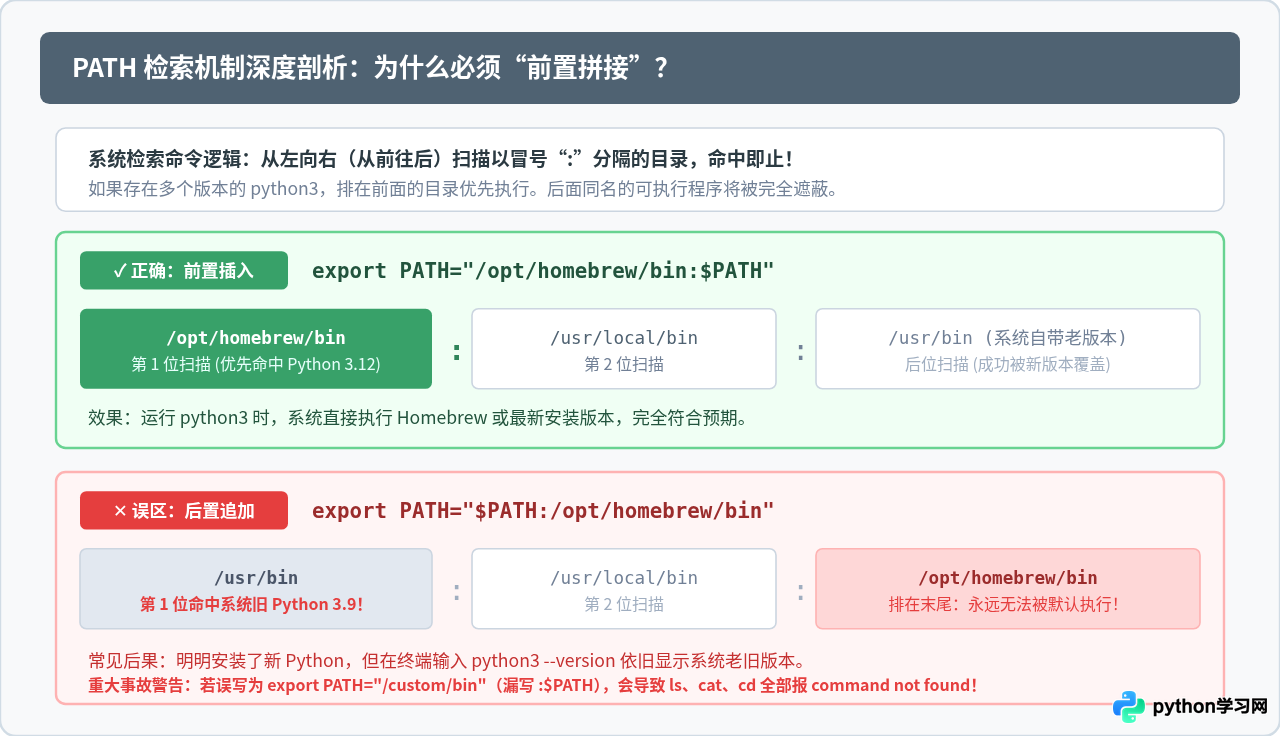
系统在搜索命令时遵循“从左至右”原则:
- 推荐前置:
export PATH="/new/path:$PATH"
将新路径置于原有$PATH的左侧。当系统中存在系统自带的低版本 Python(如/usr/bin/python3)与用户新安装的高版本 Python 时,前置能确保新版本最先被扫描到,从而成为默认使用的解释器。 - 慎用后置:
export PATH="$PATH:/new/path"
将新路径附加在最右侧。系统会优先匹配系统中已有的同名命令。如果系统中原本就有/usr/bin/python3,那么后置的新路径永远无法获得执行权,导致即使安装了新版本,输入python3 --version依旧显示老版本。
严禁写成 export PATH="/opt/homebrew/bin"!这种写法不仅没有拼接原有环境变量,反而会用这个单一目录完全覆盖并抹除系统原本包含的 /bin、/usr/bin 等关键目录。一旦执行,会导致 ls、cat、clear、sudo 全部提示 command not found。
扩展配置:自定义模块导入路径 PYTHONPATH
除了让系统找到 python3 和 pip 等命令的 PATH 外,有时我们在开发多项目或公共模块时,希望在任何目录编写的 Python 脚本都能直接 import 我们自己的项目包。这时需要配置 PYTHONPATH:
# 在 ~/.zshrc 或 ~/.bashrc 末尾追加自定义模块路径
export PYTHONPATH="/Users/username/my_python_libs:$PYTHONPATH"
当 Python 解释器启动时,会将 PYTHONPATH 中的目录自动加入 sys.path 列表的首位,从而允许全局引用该目录下的 Python 脚本或模块包。
典型故障排查与速查总结
故障一:安装模块后提示 "is installed in '~/.local/bin' which is not on PATH"
原因:使用 pip install --user <package> 安装可执行命令行工具时,pip 会将其放置在当前用户的私有 bin 目录下,而多数 Linux 和 macOS 默认没有把 ~/.local/bin 纳入默认 PATH。
解决方法:在配置文件中补充加入 $HOME/.local/bin:
echo 'export PATH="$HOME/.local/bin:$PATH"' >> ~/.zshrc
source ~/.zshrc
故障二:手误漏写 :$PATH 导致系统命令全部报 command not found
表现:在终端修改并 source 配置文件后,输入 ls、nano、vi 全部提示 command not found。
急救修复步骤:
- 使用绝对路径调用系统编辑器打开配置文件:
/usr/bin/nano ~/.zshrc # 若为 Bash 则输入 /usr/bin/nano ~/.bashrc - 找到之前添加的错误行,在末尾加上
:$PATH,或者直接删除该错误行。 - 保存退出后,在终端手动执行一次完整路径重置:
export PATH="/usr/local/bin:/usr/bin:/bin:/usr/sbin:/sbin" - 再次运行
source ~/.zshrc,基础命令即可完全恢复正常。
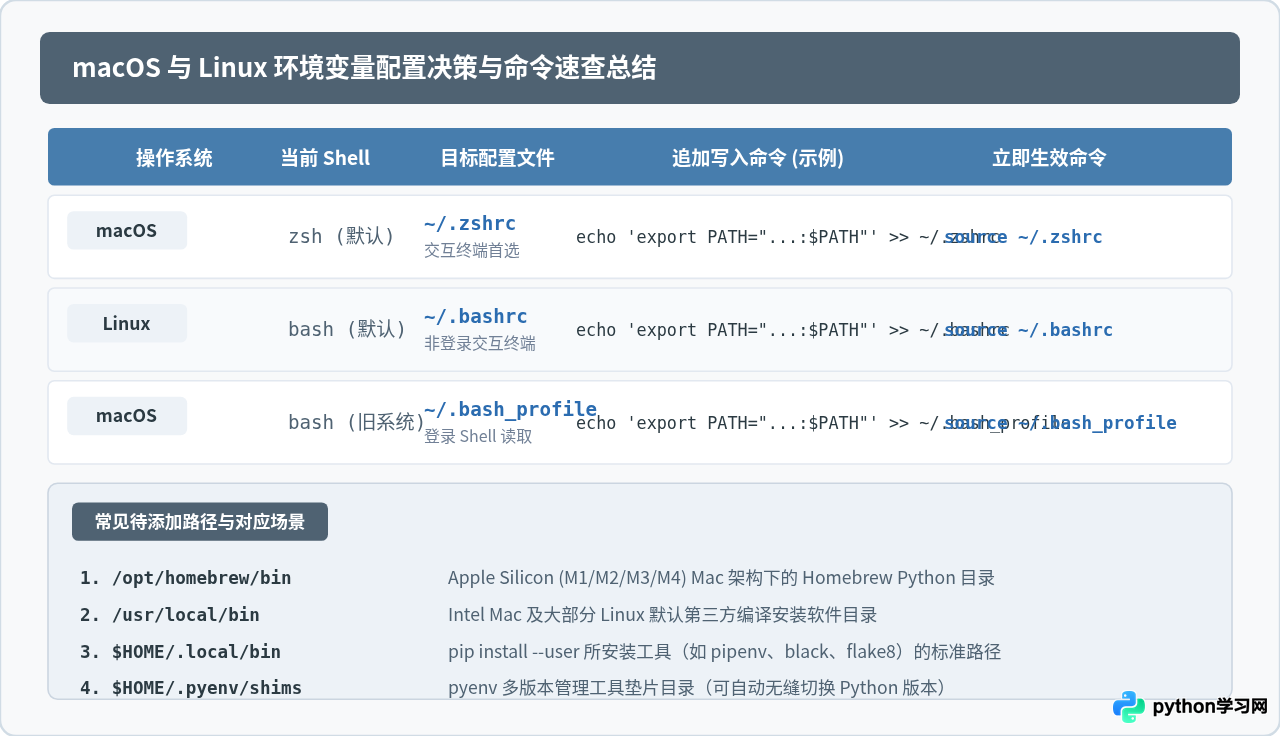
总结而言,在 macOS 和 Linux 下永久配置 Python 环境变量并不复杂:先用 echo $SHELL 找准目标配置文件(macOS 对应 ~/.zshrc,Linux 对应 ~/.bashrc),再用 export PATH="新路径:$PATH" 进行安全的前置拼接,最后通过 source 命令重载并由 which python3 校验。掌握了这一核心闭环,无论后续是配置 Homebrew、Anaconda、venv 还是第三方独立工具链,都能稳定高效地完成环境搭建。
本站声明
本文内容仅供参考,不代表本站观点。转载或引用请注明出处。如发现内容问题,请通过联系我们页面反馈。















