


安装后怎么写第一个python程序hello

本文详细介绍在安装Python后如何验证环境并编写、运行第一个Hello World程序。涵盖交互式命令行测试、hello.py脚本创建与终端执行、代码语法解析以及初学者常见的报错排查。
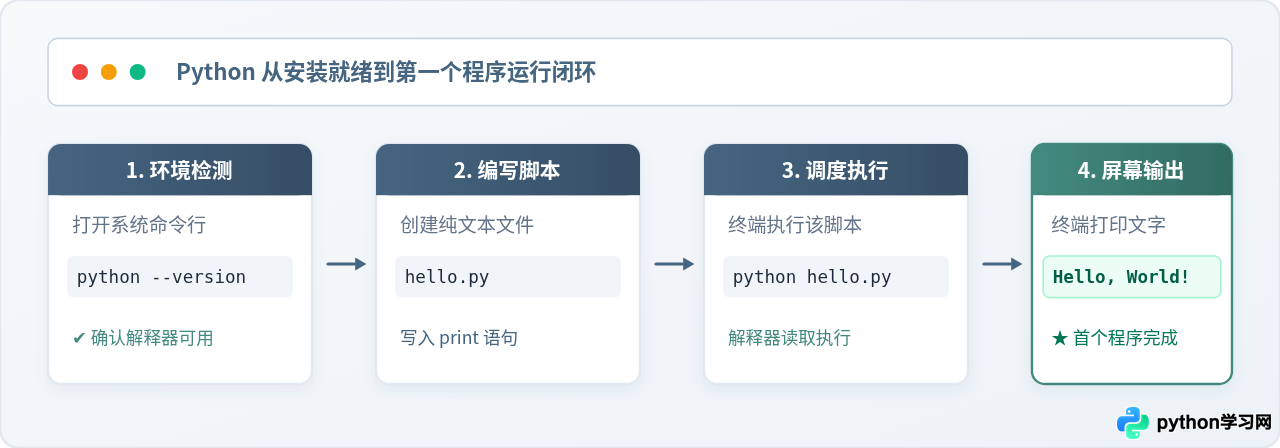
一、第一步:确认 Python 已经安装就绪
安装完成后,不要急于寻找桌面图标。与普通的图形化办公软件不同,Python 是一门编程语言的解释器工具,它主要通过系统的命令行界面(终端)进行调用和管理。
首先需要打开操作系统的终端工具:
- Windows 系统:按下键盘上的
Win + R键,在弹出窗口中输入cmd或powershell,然后按回车打开“命令提示符”或 PowerShell。 - macOS 系统:按下
Command + 空格键打开聚焦搜索(Spotlight),输入终端或Terminal,按回车打开。 - Linux 系统:通常可以通过快捷键
Ctrl + Alt + T打开终端。
在打开的黑色或灰色终端窗口中,输入以下检测命令并按下回车:
python --version
在部分 macOS 或 Linux 系统中,系统自带的旧环境可能需要显式输入 python3:
python3 --version如果安装与系统路径配置正常,终端会立刻返回类似如下的版本号:
Python 3.12.2'python' 不是内部或外部命令,也不是可运行的程序,说明在安装 Python 时漏勾了“Add python.exe to PATH”(将 Python 添加到系统环境变量)。可以重新运行安装包,选择“Modify”(修改),并确保勾选环境变量项。
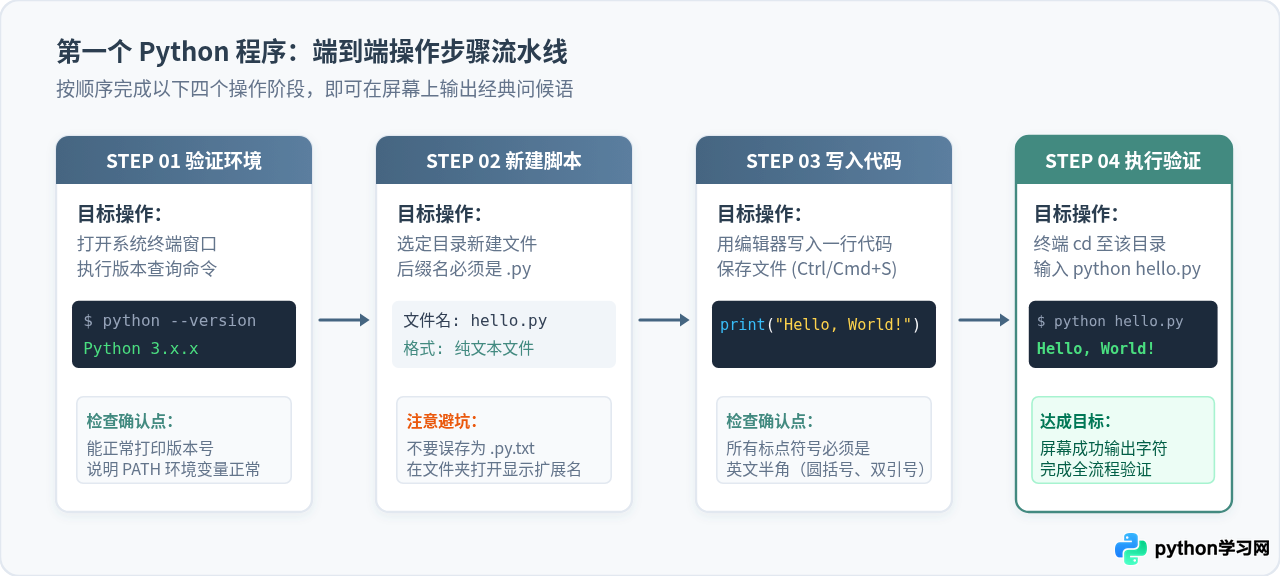
二、第二步:编写并运行程序的两种方式
编写 Python 程序通常有两种场景:一种是进入交互式解释器(REPL)进行快速语法测试,另一种是将代码保存在脚本文件(.py)中永久保存并反复运行。
方式一:在交互式命令行中直接运行(最快看到结果)
在刚才打开的终端中,直接输入不带参数的 python(或 python3)并按回车:
python
此时终端会改变提示符号,出现三个大于号 >>>,表示你已经进入了 Python 的交互式命令行环境。
在 >>> 后面直接输入以下代码,然后按下回车:
print("Hello, World!")按下回车后,下一行会立即显示运行结果:
Hello, World!
这说明 Python 解释器已经成功解析了你的指令并将文本输出到了屏幕上。若要退出交互模式返回正常系统终端,可以输入 exit() 并按回车,或在 Windows 下按 Ctrl + Z 后按回车(macOS / Linux 下按 Ctrl + D)。
方式二:编写独立的 .py 脚本文件(常规开发方式)
交互式命令行虽然快捷,但一旦关闭窗口,刚才写过的代码就会全部消失。在实际工作中,我们需要将代码保存在文件中。具体操作分为三小步:
-
新建一个工作目录:在电脑上选一个方便找到的位置(例如
D:\my_python或桌面的python_demo文件夹)。 -
创建代码文件:在该文件夹内新建一个纯文本文件,重命名为
hello.py(注意:文件扩展名必须是.py,不能是.txt)。 -
写入代码并保存:使用纯文本编辑器(如 Windows 记事本、VS Code、Sublime Text 等)打开
hello.py,输入以下内容后保存:print("Hello, World!")
保存文件后,在终端中通过 cd 命令进入该文件夹所在的目录。例如:
cd D:\my_python确认当前终端位置已经在该目录下后,输入以下命令让 Python 运行这个文件:
python hello.py屏幕上将立刻输出:
Hello, World!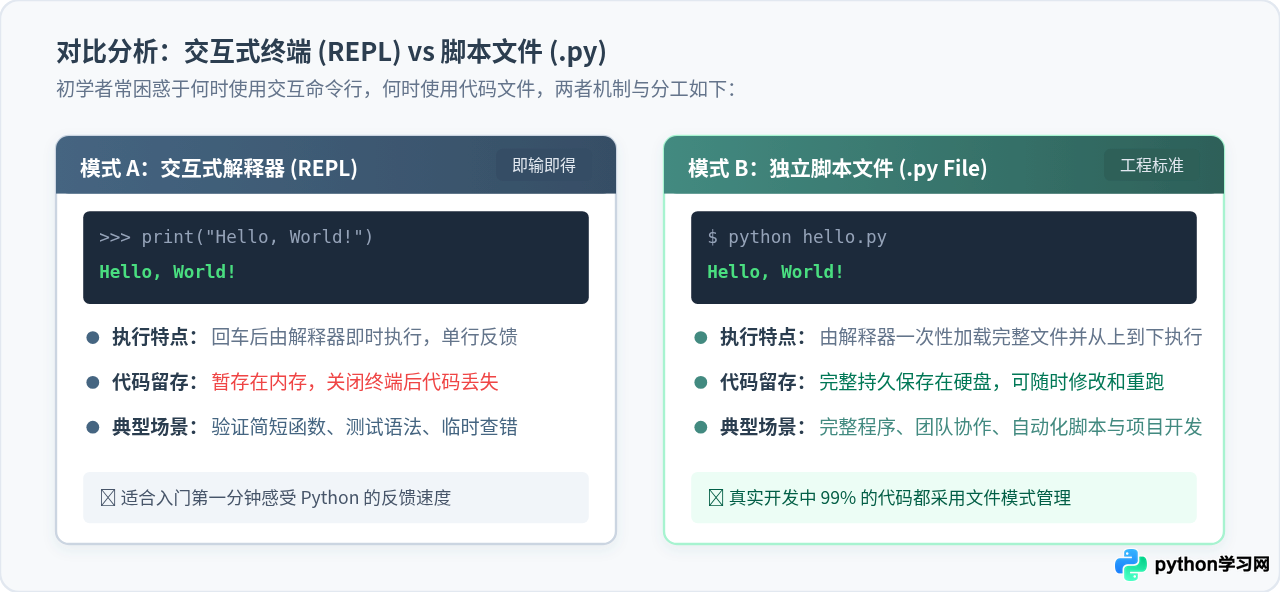
三、第三步:理解这行代码的内部结构
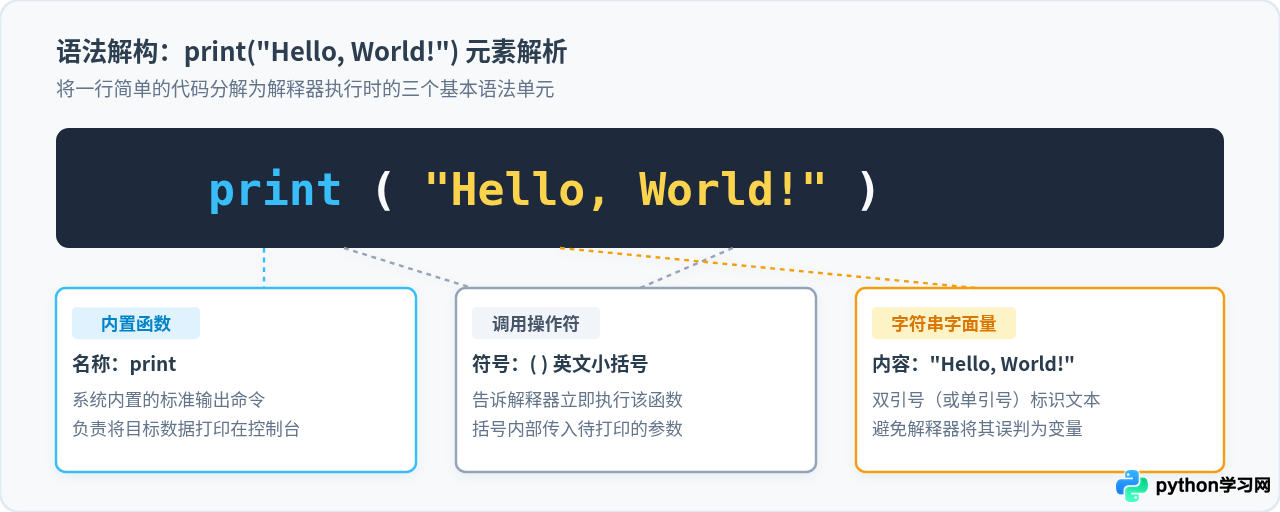
虽然这行代码非常简短,但它完整包含了现代高级编程语言中的三个关键概念:函数、调用语法和字符串数据。
print("Hello, World!")具体拆解如下:
-
print:这是 Python 内置的一个“功能函数”,专门用来把括号里的内容输出显示在终端窗口中。Python 自带了大量这类基础函数,无需额外安装任何库即可直接调用。 -
()(英文圆括号):在 Python 语言中,紧跟在函数名后面的小括号代表“调用执行”。括号内的内容被称为“参数”,即你希望交给这个函数处理的具体对象。 -
"Hello, World!"(双引号包裹的文本):引号内部的内容代表“字符串(String)”。引号的作用是明确告诉 Python 解释器:“请把这串字符当作普通文本原样对待,不要把它们误当成 Python 的指令或变量”。如果不加引号,Python 会试图在内存中寻找一个叫Hello的变量,从而导致报错。
四、初学者高频报错与排查指南
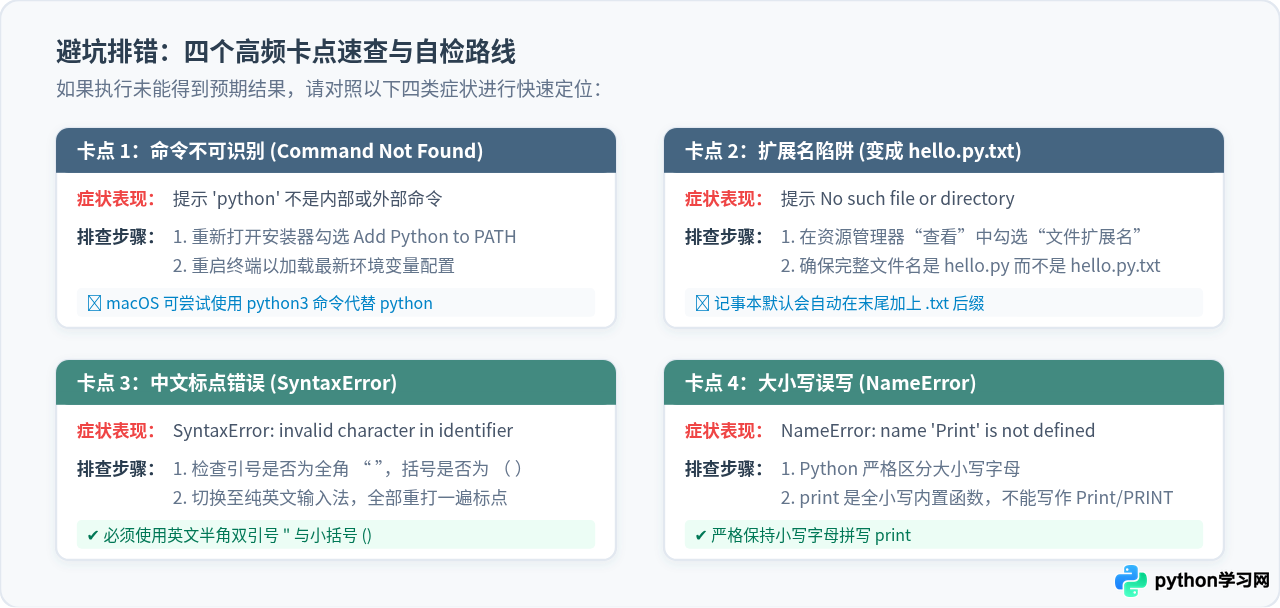
在写出第一个程序的过程中,极易因为微小的操作习惯差异导致终端报错。以下是四个最典型的现象、原因及对策:
| 报错信息 / 现象 | 根本原因 | 具体排查与修复方法 | 验证标准 |
|---|---|---|---|
'python' 不是内部或外部命令 |
安装时未勾选“Add to PATH”,系统找不到 python.exe 路径 |
重新打开安装程序点击 Modify 勾选 PATH,或手动将 Python 安装路径添加到系统环境变量 Path 中。 | 在新建终端执行 python --version 显示版本号 |
can't open file 'hello.py': [Errno 2] No such file or directory |
当前命令行所在的工作目录不是 hello.py 所在的文件夹,或文件名拼错 |
使用 cd 你的文件夹绝对路径 先切入文件所在目录;或者在 Windows 资源管理器地址栏直接输入 cmd 回车。 |
在终端执行 dir (Windows) 或 ls 能看到 hello.py |
SyntaxError: invalid character |
写代码时误用了中文输入法的全角引号或圆括号(例如 “ 代替了 ") |
检查代码,把所有的括号、引号全部删除,切换到纯英文键盘模式下重新输入英文半角符号。 | 引号在代码高亮中颜色整齐闭合 |
NameError: name 'Print' is not defined |
Python 严格区分大小写,将小写的 print 错写成了首字母大写的 Print |
将首字母改为小写的 p,保持为 print。 |
不再抛出 NameError 异常 |
五、总结与后续学习建议
编写出 Hello, World! 的过程看似简单,但它实际上帮你完成了学习任何编程语言时最核心的三项准备工作:
- 验证了开发环境:证明了 Python 解释器已经与你的操作系统正常建立联系;
- 理解了执行路径:建立了“在编辑器中编写代码文本 → 在终端中调用解释器解析 → 在标准输出获取结果”的完整开发心智模型;
- 掌握了排错基本功:体会到了代码对路径、扩展名、大小写以及字符编码(中英文标点)的严格要求。
在成功运行该程序后,你可以逐步从系统的基础记事本过渡到专业的代码编辑器(如 Visual Studio Code),它能为你提供代码高亮、自动语法补全和集成终端,让接下来的 Python 学习与实践变得更加高效顺畅。
本站声明
本文内容仅供参考,不代表本站观点。转载或引用请注明出处。如发现内容问题,请通过联系我们页面反馈。















