


Python官网下载地址是多少?怎么识别Python.org正版入口

本文详细解答Python官方网站唯一下载地址,并系统讲解如何识别python.org正版入口、防范搜索引擎第三方推广与捆绑安装包,以及下载后的数字签名和哈希校验方法。
一、Python官网唯一真实地址及域名结构拆解
很多初学者在搜索“Python下载”时,经常会遇到形形色色的搜索结果。要确保下载到干净、安全且未经二次打包的纯净安装包,首先需要记住官方核心地址:
- 官方主页:
https://www.python.org/ - 官方下载频道:
https://www.python.org/downloads/ - Windows专属发布列表:
https://www.python.org/downloads/windows/ - macOS专属发布列表:
https://www.python.org/downloads/macos/ - 源代码包归档列表:
https://www.python.org/downloads/source/
正规 Python 官网的域名具有严格的唯一性与组织属性。通过分析域名的各个组成部分,可以直接判断访问的是否为官方正版:
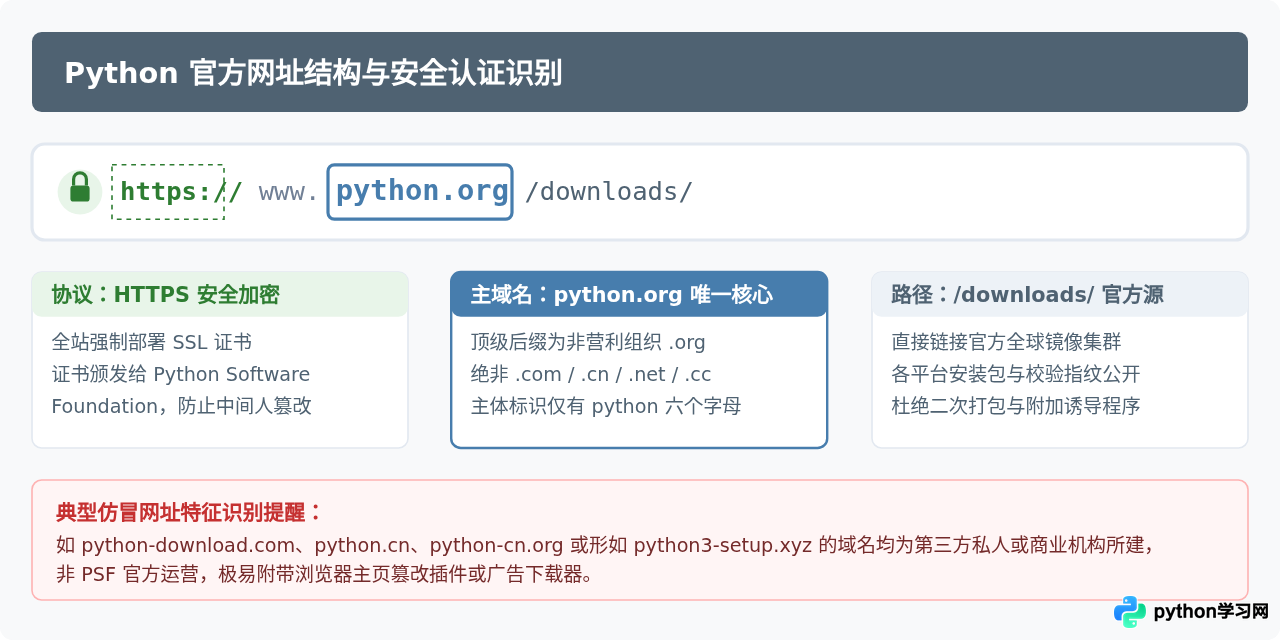
二、搜索引擎中的“假官网”与推广陷阱识别
在主流搜索引擎中直接检索“Python 下载”或“Python 官方安装包”时,前几个结果经常混杂着各类“商业推广”、“高速下载助手”或看似像官方的第三方分发站。要准确识别出真正的官网入口,需要掌握以下辨别特征:
- 查看网址后缀:真实入口永远以
python.org结尾,凡是出现.com、.net.cn、.cc、.vip等商业后缀的所谓“官网”,均为山寨站点。 - 警惕“广告”与“赞助商”标识:搜索引擎通常在推广链接下方或角落标注小字“广告”或“赞助”。官方正版组织从不在国内搜索引擎购买商业关键词广告。
- 警惕“极速下载”和“专用下载器”:正版官网下载的是独立的
.exe(Windows)或.pkg(macOS)安装文件,体积在 25MB 到 35MB 左右。若下载到的文件只有几百 KB 且名为“Python_高速下载器.exe”,属于典型的流氓打包下载器。 - 拒绝任何收费要求:Python 遵循 PSF 开源授权协议,永久对公众免费开放。若遇到要求扫码付费、充值 VIP 免排队或购买激活码的页面,必然是假冒骗局。
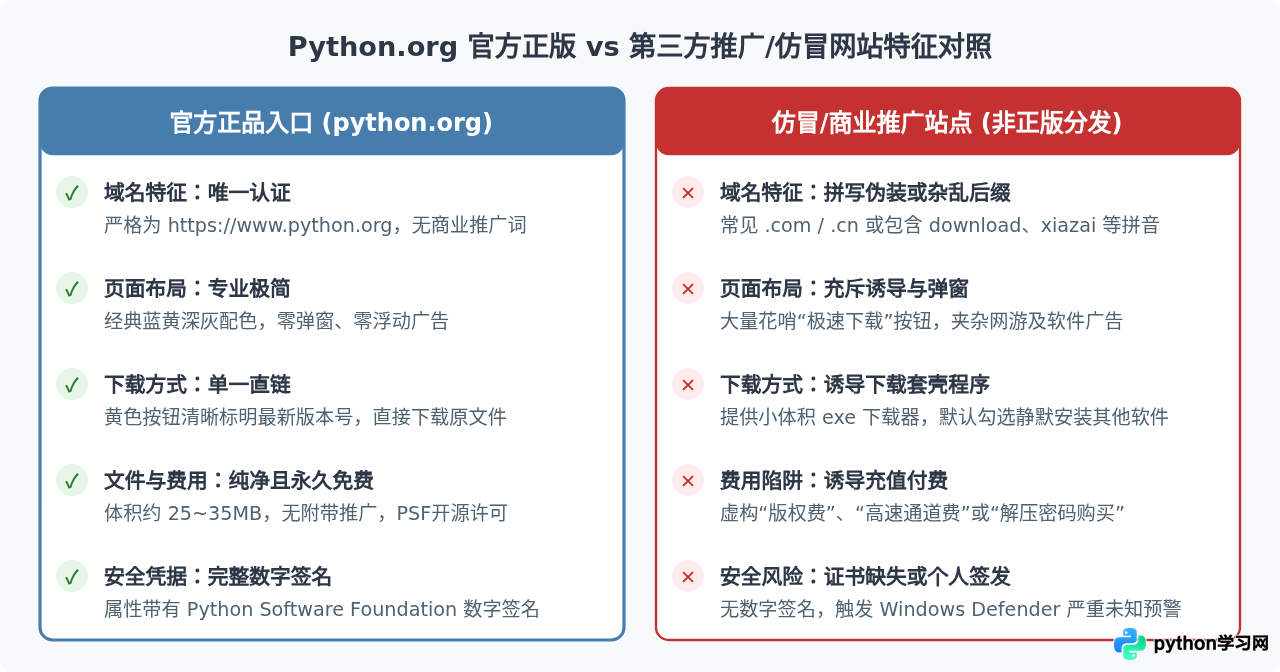
三、官网下载正版安装包的标准操作路径
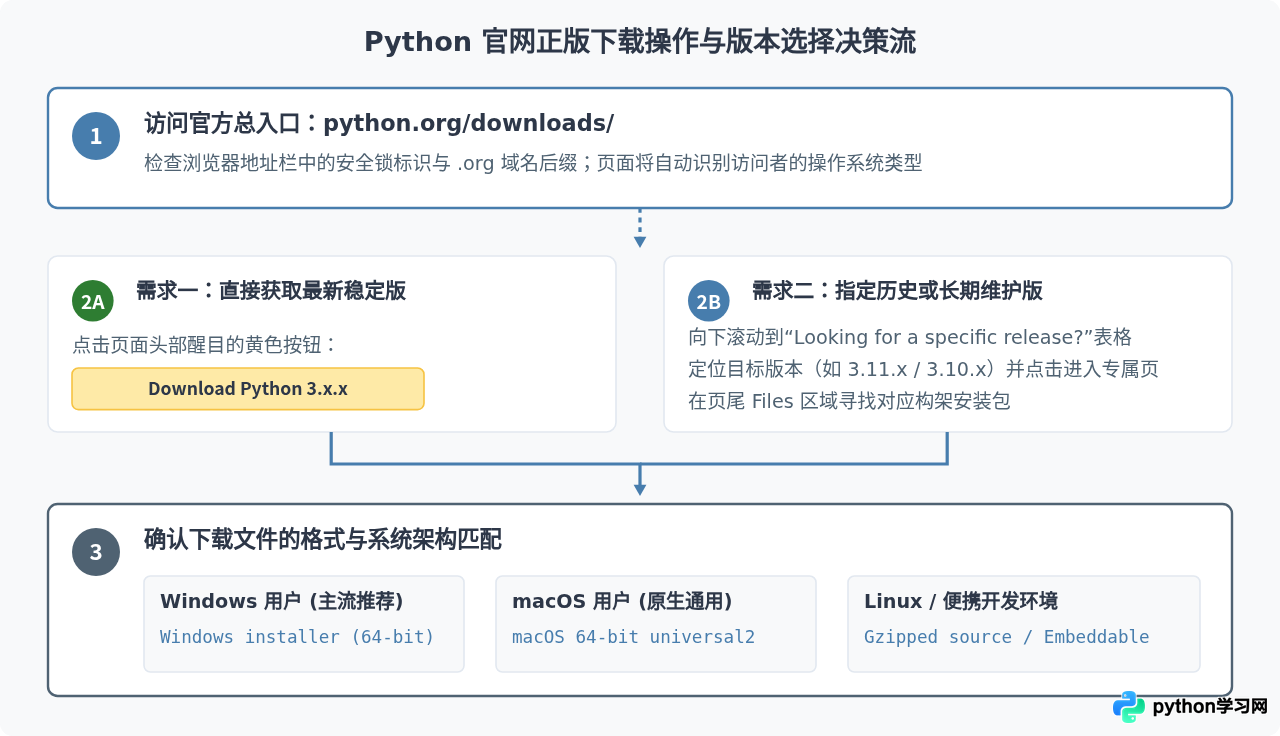
进入 https://www.python.org/downloads/ 页面后,官方网站会根据浏览器的 User-Agent 自动检测访问者的操作系统,并在显著位置提供对应平台的下载入口。具体标准流程如下:
1. 自动适配下载(适用于绝大多数常规用户)
在页面上方会显示醒目的浅黄色按钮,文字形如 Download Python 3.x.x(其中 3.x.x 为当前最新的主线稳定版本)。若当前使用的是 Windows 10/11 64位系统,点击该按钮便会直接下载适配当前环境的 python-3.x.x-amd64.exe 安装程序。
2. 手动选择特定版本或架构(适用于有特殊需求的用户)
如果由于特定项目、旧操作系统兼容性或依赖库限制,需要下载特定历史版本(例如 Python 3.10 或 3.11),切勿盲目搜索第三方下载站。只需在官网下载页下拉至 Specific Releases 表格区域:
- 在 Release version 列表中定位到所需版本号,点击对应的
Download链接。 - 进入该版本专属页面后,滑到最底部的 Files 列表。
- Windows 64位环境选择:
Windows installer (64-bit) - macOS 用户选择:
macOS 64-bit universal2 installer - 轻量便携场景可选择:
Windows embeddable package (64-bit)
四、下载后的文件完整性与数字签名验证
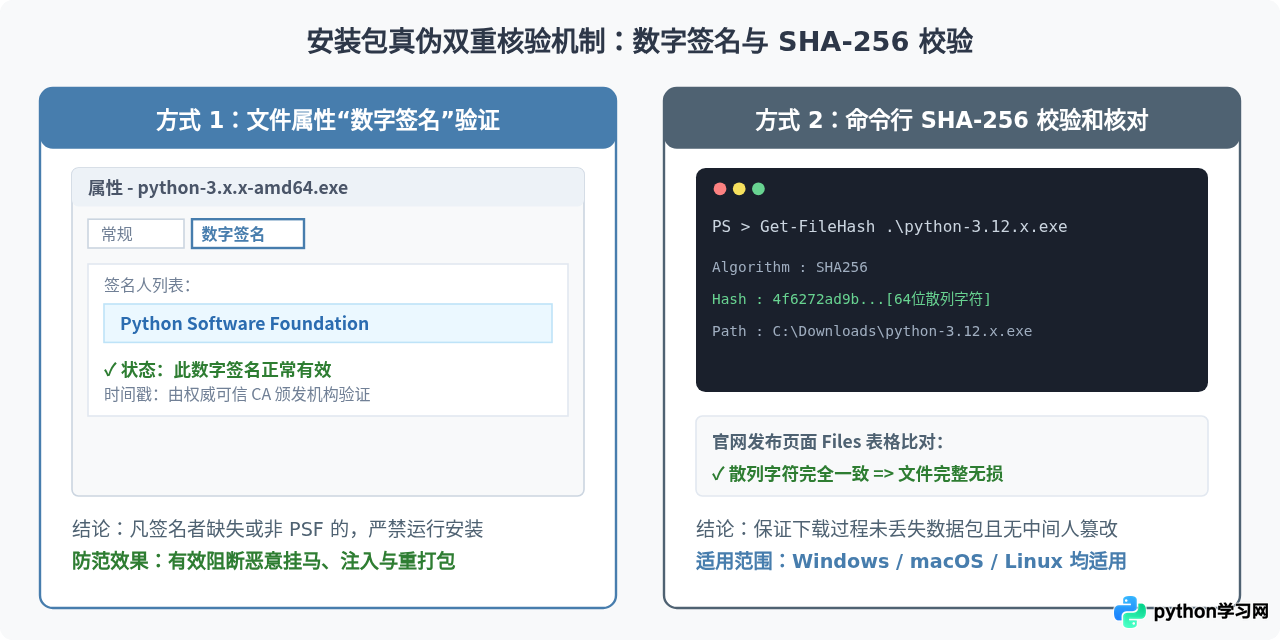
为确保下载到的文件未被网络劫持、篡改或植入后门,官方安装程序均配置了权威数字证书,并在发布页公开了每一个构建文件的 SHA-256 校验和(Hash Checksum)。用户可以在安装前通过以下两种方式完成二次确认:
方法一:在 Windows 资源管理器中查看数字签名(最简便直观)
- 下载完成后,在安装包文件(如
python-3.12.2-amd64.exe)上点击鼠标右键,选择“属性”。 - 在弹出的属性面板中,切换至 数字签名(Digital Signatures)标签页。
- 查看签名人列表:签名者名称必须为
Python Software Foundation。 - 选中该条目点击“详细信息”,状态必须显示“此数字签名正常”。若无此标签或显示其他第三方公司名,说明安装包已被二次打包,不可运行。
方法二:使用系统命令行核验 SHA-256 哈希值
在 Windows PowerShell 或 macOS/Linux 终端中运行系统内置的哈希命令,将输出结果与官网对应版本列表中的哈希值比对:
# Windows PowerShell 环境下执行
Get-FileHash -Algorithm SHA256 .\python-3.12.2-amd64.exe

# macOS 或 Linux 终端环境下执行
shasum -a 256 python-3.12.2-macos11.pkg
命令运行后将生成一串 64 位由字母与数字组成的散列字符串。只要该字符串与 python.org 页面底部 Files 表格中公布的 SHA256 Checksum 完全一致,即可百分之百确认文件原汁原味、未经任何破坏或植入。
五、正规安装时的关键配置注意事项
成功从官方正版入口获取安装包后,在启动安装向导的第一步,有一个至关重要的设置步骤不可忽略:
Add python.exe to PATH(将 Python 路径自动添加到系统环境变量)。默认情况下该选项处于未勾选状态。请务必先勾选此项,然后再点击上方的“Install Now”。勾选此项后,才能在 Windows 的 CMD 或 PowerShell 中直接输入 python 和 pip 调用相关命令,避免后续手工配置系统环境变量的繁琐步骤。
六、正版入口与安全防范速查表
| 核查项目 | 正规官方标准 (Python.org) | 可疑/假冒伪装特征 |
|---|---|---|
| 访问网址 | https://www.python.org/downloads/ |
包含各种拼音、中杠连字符或商业顶级域名(如 .com、.net.cn) |
| 主导机构 | Python Software Foundation (非营利组织) | 某网络科技公司、个人站点或第三方下载中心 |
| 软件费用 | 100% 开源免费,绝不收费 | 以“免排队”、“高速加速包”、“解压密码”为由要求扫码付费 |
| 安装文件大小 | 独立安装包约 25MB ~ 35MB | 大小仅几百 KB 的微型“专用下载器”或诱导 exe |
| 数字签名 | 确认为 Python Software Foundation 有效签名 | 无数字签名、签名证书失效或为非官方软件开发商签名 |
| 捆绑插件 | 仅包含纯净 Python 运行时、标准库及 IDLE | 静默捆绑浏览器主页锁死、流氓安全卫士或广告托盘程序 |
只要牢记 python.org 这个唯一官方域名,避开搜索引擎中的商业推广广告,并在下载后检查数字签名,就能在任何设备上迅速且安全地部署正版 Python 运行环境。
本站声明
本文内容仅供参考,不代表本站观点。转载或引用请注明出处。如发现内容问题,请通过联系我们页面反馈。















