


Antigravity /swarm预览如何从CLI启动并区分工作与验证状态

说明Antigravity /swarm预览的CLI任务输入、共享消息板、工作副本与验证边界,区分Pro/Ultra和Carbon模型资格。
在Antigravity CLI中,/swarm把真实任务交给协调者拆分,再通过共享消息板查看成员和验证反馈。它适合能按文件、包或问题独立推进的工作,当前为预览,支持Google AI Pro与Ultra的App、CLI入口。Carbon模型在Antigravity中的Ultra资格需要另行区分,不能因为有Swarm入口就认定具备所有模型权限。
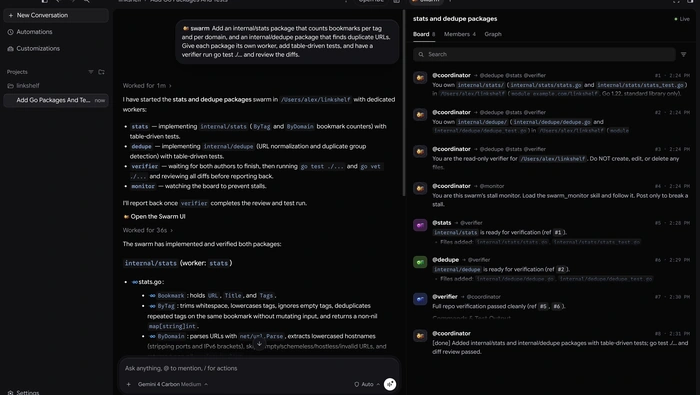
先明确可拆分范围与验收条件
官方把跨独立文件、多个包或多条调查问题的工作列为适用场景。任务边界清楚时,成员可以分别实现或调查,验证者再检查差异和测试结果;如果所有修改都争用同一处代码,增加成员数量本身并不能消除依赖或冲突。
每个成员从自己的会话与干净上下文开始,公开任务说明会写到消息板,描述负责内容、禁止触碰的范围和完成条件。所以,真实任务既要说清要改什么,也要说明如何确认完成,分工人数不能代替验收条件。
在项目CLI会话中描述分工目标
适用于已能正常使用Antigravity CLI、拥有对应计划资格的项目会话。在CLI对话输入区使用以下命令模板;将尖括号部分替换为项目中真实存在的任务、文件范围和验证要求,不要把占位符原样发送,也不要把它当作操作系统Shell命令:
/swarm <真实任务、可独立分工的范围及验收要求>预期结果是当前会话成为协调者,由它划分工作、建立成员并发布公开说明。成员运行与测试可能修改工作区,因此实际任务仍要遵循项目权限和变更要求。这是官方命令用法说明,没有在这里对用户仓库执行任务,也不构成某个项目测试已经通过的证明。
成员开始工作与验证完成如何区分
Swarm已经建立后,在同一个CLI会话输入:
/swarm board预期打开全屏实时消息板,显示成员列表、帖子流和选中消息的完整内容。工作分配、成员提问、差异摘要及测试反馈在同一板上汇集,因此可以把“成员已开始”“成员在等待”和“验证已完成”区分开。
App中的原生Swarm界面也提供Board、Members与Graph。Board用于查看消息,Members显示成员状态和模型,Graph呈现提及关系与帖子回放;图上连线代表交流关系,不是代码质量评分,也不能仅凭连线密集就认定验证充分。
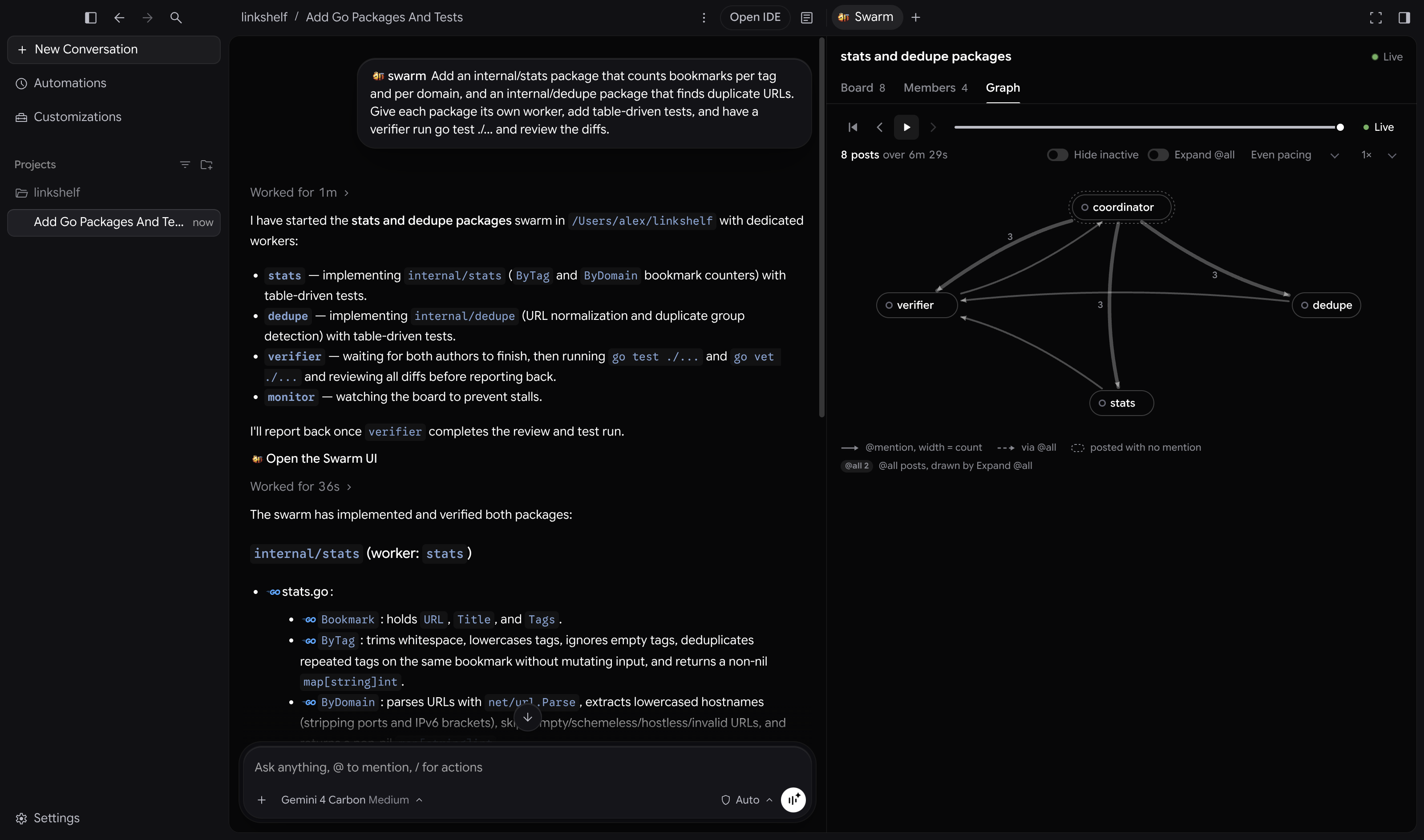
共享工作区与独立工作副本如何理解
当前文档说明成员默认共享工作区;当多个成员同时编辑或构建时,协调者可以为它们分配独立工作副本。独立副本降低编辑相互干扰的机会,成员结果仍需合入;各自副本完成不等于主工作区已包含全部修改。
验证者通常检查差异、运行测试并把问题反馈给对应成员。它提供的是验证流程,不是自动正确性保证。用户判断完成状态时,仍应关注最终差异、真实测试反馈和未解决问题,而不是只看协调者创建了多少成员。
预览用量和模型资格不能混为一谈
Swarm仍是预览,每个工作成员都是独立智能体,运行、推理和验证都会增加用量。空闲等待成员可以不消耗Token,但活跃并行工作仍会比单一会话更快消耗额度。无法据此承诺固定倍数的加速或成本下降。
模型资格也不能和团队功能资格混用。11月10日公告把Gemini 4 Carbon在App、CLI和IDE扩展中的开放对象列为Ultra,而/swarm文档列出的入口是App与CLI,计划包括Pro与Ultra。IDE扩展能使用Carbon,不意味着它也具有同一个Swarm界面或同样的入口。
本站声明
本文内容仅供参考,不代表本站观点。转载或引用请注明出处。如发现内容问题,请通过联系我们页面反馈。















