


Python turtle画笔怎么用?penup、pendown与颜色设置入门

系统介绍 Python turtle 海龟绘图中画笔的抬笔(penup)、落笔(pendown)操作机制与颜色配置方法,包含画笔粗细、RGB模式切换、图形闭合填充与常见避坑指南。
假设你正在使用 Python 的 turtle 库绘制一个由两个互不连接的正方形组成的图形。当你让海龟从第一个正方形的终点走向第二个正方形的起点时,屏幕上却赫然留下一条多余的斜线;紧接着你想把第二个正方形涂上明亮的橙色,代码却抛出了关于颜色值的报错。这一类场景在初学者接触 Python 海龟绘图时极其普遍。要让画面规整、色彩准确,关键在于理清两套核心机制:负责控制笔尖触纸状态的 penup() 与 pendown(),以及管理色彩模式与区域着色的 pencolor()、fillcolor() 和 colormode()。本文将从最直观的运行机制切入,配合清晰的代码示例与图示,逐一说明画笔的使用方法与避坑要点。
一、画笔升降控制:penup 与 pendown 的工作机制
海龟绘图本质上遵循“纸笔几何学”模型。海龟对象(Turtle)就像一只手握墨水笔的小海龟,画布就是它的工作纸张。当小海龟在平面坐标系中位移时,笔尖是否与纸面接触,直接决定了移动路径上是否会留下一道油墨痕迹。
很多初学者会误以为海龟移动必然留痕,但实际上画笔具有明确的开闭开关:
penup()(抬笔):将笔尖提起,脱离画布。在此状态下,无论使用goto(x, y)瞬移,还是使用forward(distance)前进,海龟都只移动自身位置,不绘制任何线条。该函数有两个常用简写别名:up()与pu()。pendown()(落笔):将笔尖重新贴紧画布。此时海龟产生的所有移动都会在当前坐标与目标坐标之间绘制出实线。对应简写别名包括down()与pd()。
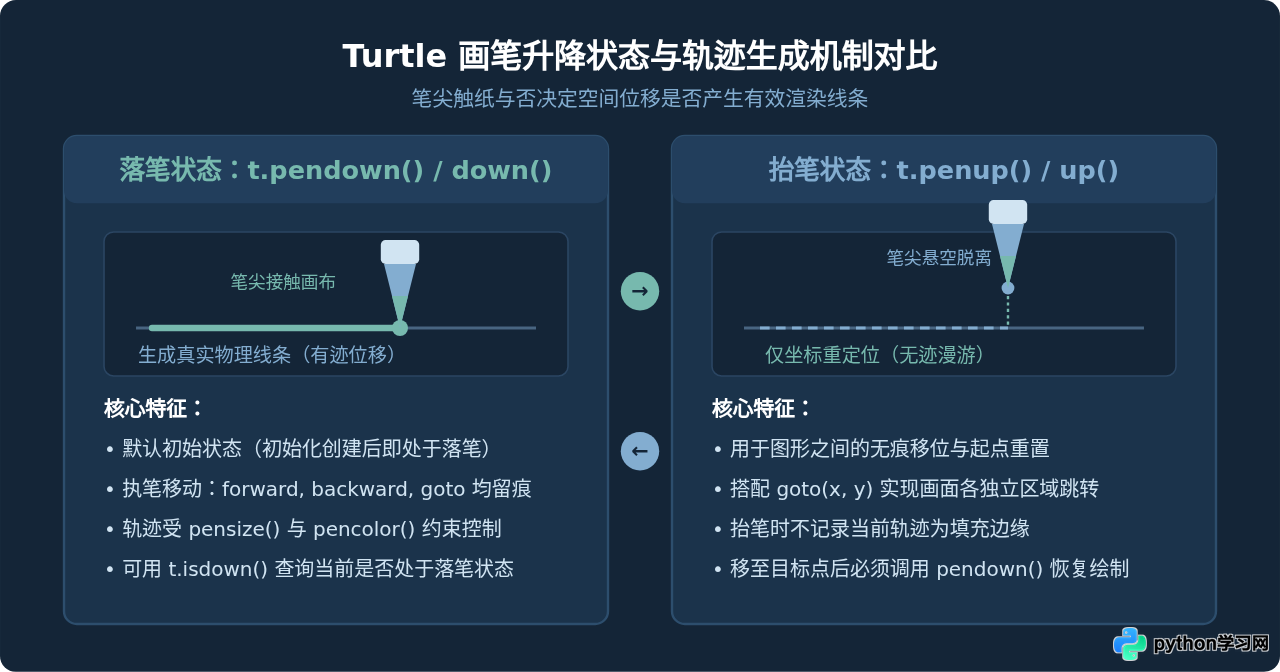
标准无痕跳转范式
在编写绘图程序时,只要需要海龟从一个位置转移到另一个不相连的位置,应当形成固定的肌肉记忆,执行“抬笔 → 移动 → 落笔”三步走:
import turtle

t = turtle.Turtle()

# 1. 绘制第一个位置的线段
t.forward(100)

# 2. 无痕跳转到新起点 (x=-50, y=100)
t.penup()          # 第一步:抬起笔尖
t.goto(-50, 100)   # 第二步:无痕位移
t.pendown()        # 第三步:重新落笔

# 3. 绘制第二个位置的线段
t.forward(100)

turtle.done()
如果不执行 t.penup(),海龟在执行 t.goto(-50, 100) 时就会拉出一道斜向的连接线,破坏原有的构图独立性。
二、画笔与填充颜色设置方法
Turtle 提供了非常直观却具有双通道特性的色彩控制体系。所谓双通道,是指“轮廓描边颜色(Pen Color)”与“内部填充颜色(Fill Color)”可以独立指定,互不干扰。
1. 色彩模式设置:colormode
在配置颜色前,必须了解 Python turtle 支持两种 RGB 表达数值范围:
- 0.0 到 1.0 的浮点数模式:这是 turtle 的默认模式。例如红色表达为
(1.0, 0.0, 0.0)。如果直接传入(255, 0, 0),turtle 会认为数值超过了 1.0 的最大限制而触发报错。 - 0 到 255 的整数模式:符合大多数计算机图形学与网页设计的常用习惯。若要使用此模式,必须先显式调用
turtle.colormode(255)。
注意:colormode() 是属于 turtle 顶层模块的函数,通常写作 turtle.colormode(255) 或 screen.colormode(255),海龟实例对象通常没有直接的 t.colormode() 方法。
2. 颜色设定三大指令
Turtle 提供了三种函数来设定色彩:
pencolor(*args):只改变海龟画笔走过时留下的轮廓线条颜色。fillcolor(*args):只改变后续由begin_fill()与end_fill()包裹的闭合图形内部填充色。color(*args):复合快捷函数。若传入一个参数,同时将轮廓色与填充色设为该颜色;若传入两个参数,第一个为轮廓色,第二个为填充色。
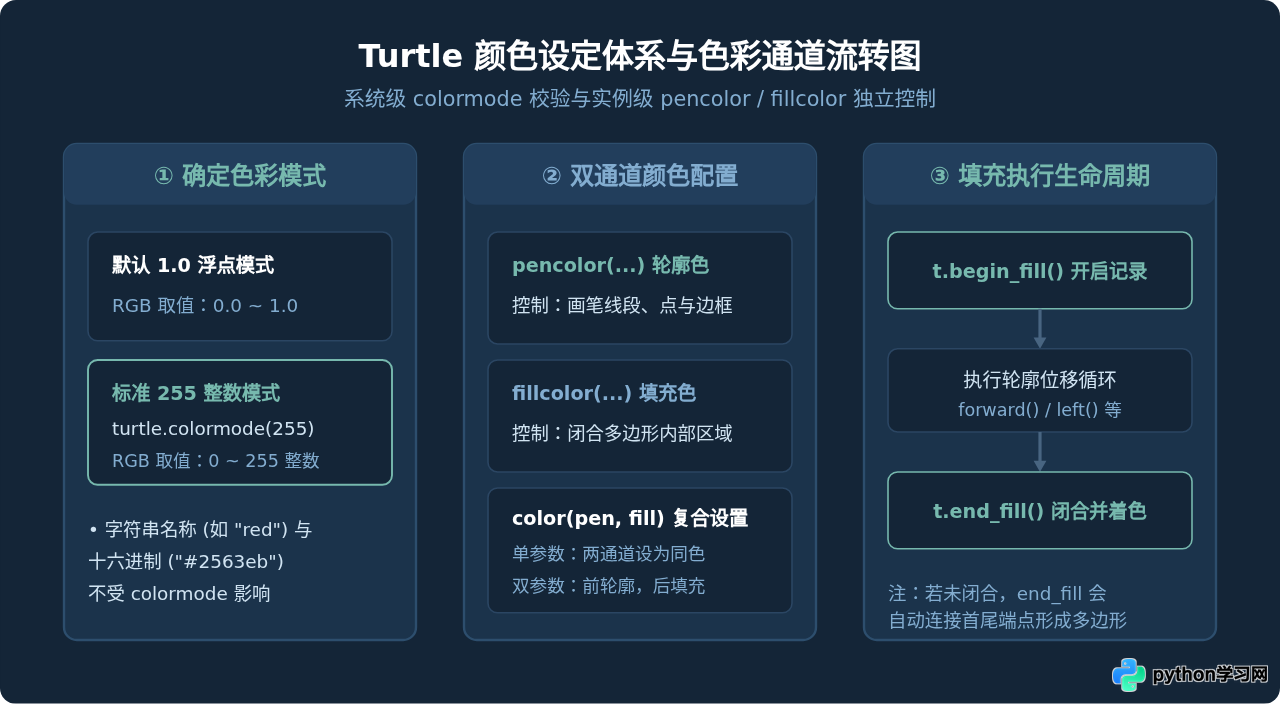
3. 支持的颜色入参格式
无论设置 pencolor 还是 fillcolor,均可使用以下四种格式之一:
- 英文颜色名(字符串):例如
"red"、"royalblue"、"forestgreen"。该名称直接对应 Tkinter 底层的 X11 命名色彩表。 - 十六进制色值(字符串):例如
"#142537"、"#77B9AE"。这是前端开发中最常见的格式,推荐在需要高精度调色时使用。 - 浮点 RGB 元组(默认模式):例如
(0.2, 0.4, 0.8)。每个通道介于 0.0 至 1.0 之间。 - 整数 RGB 元组(在
colormode(255)下):例如(37, 99, 235)。每个通道介于 0 至 255 之间。
三、实战演示:组合绘制两枚带填充的几何图形
为了直观展现 penup、pendown 与颜色控制的协同作用,下面提供一段完整、可直接在本地运行的代码。这段代码将完成两个任务:在画布左侧绘制一个深蓝色描边、浅青色填充的正六边形;随后抬起画笔无痕转移至画布右侧,绘制一个红框黄心的五角星。
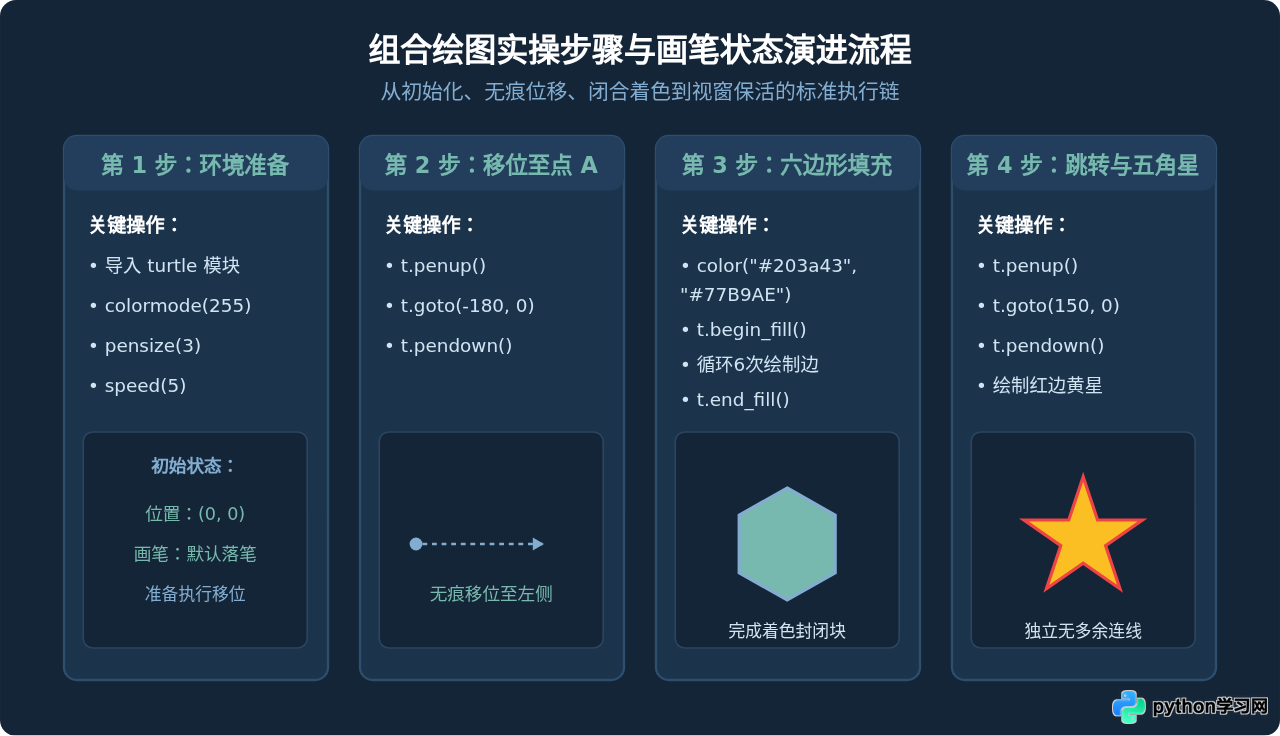
完整示例代码
import turtle

# 1. 基础配置
screen = turtle.Screen()
screen.setup(width=800, height=500)
screen.title("Turtle 画笔与颜色入门演示")
turtle.colormode(255)  # 启用 0-255 整数色彩模式

t = turtle.Turtle()
t.speed(3)             # 设置画笔移动速度 (1-10)
t.pensize(3)           # 设置画笔粗细为 3 像素

# -------------------------------------------------------------
# 2. 绘制第一个图形:左侧正六边形(深蓝框 + 浅青填充)
# -------------------------------------------------------------
# 准备阶段:抬笔移到左侧 (-180, 0),避免从原点拉出线条
t.penup()
t.goto(-180, -40)
t.pendown()

# 设定色彩:边框使用十六进制深蓝,内部填充使用 RGB 浅青
t.pencolor("#142537")
t.fillcolor(119, 185, 174)

# 开始填充并循环绘制 6 条边
t.begin_fill()
for _ in range(6):
    t.forward(70)
    t.left(60)
t.end_fill()

# -------------------------------------------------------------
# 3. 准备绘制第二个图形:右侧五角星(红边 + 金黄填充)
# -------------------------------------------------------------
# 关键步骤:必须再次抬笔!从六边形移动到五角星起点
t.penup()
t.goto(120, -20)
t.pendown()

# 使用 color() 快捷函数同时设置轮廓与填充
t.color("#DC2626", "#FBBF24")

t.begin_fill()
for _ in range(5):
    t.forward(120)
    t.right(144)
t.end_fill()

# 4. 隐藏海龟光标并保持窗口不退出
t.hideturtle()
turtle.done()代码要点解读:在这段代码中,第 17 行与第 33 行分别执行了两次 t.penup()。第一次阻止了从默认原点 (0,0) 到 (-180,-40) 的线条;第二次阻止了六边形终点到五角星起点的跨区域连线。两块图形彼此完全隔离,干净整洁。
四、初学者常见报错与排查要点
在配置画笔与颜色时,有四个最容易让初学者卡壳的问题,了解其根源能大幅节省调试时间:
1. bad color sequence 报错
表现:执行类似 t.pencolor(255, 100, 50) 时,Python 抛出异常 turtle.TurtleGraphicsError: bad color sequence。
原因:在没有调用 turtle.colormode(255) 的情况下,turtle 处于 0.0~1.0 模式。传参 255 被视为越界非法数值。
修复:在创建海龟实例之前,加入 turtle.colormode(255);或者将数值除以 255 转为 (1.0, 100/255, 50/255)。
2. 为什么调用了 forward() 却看不见任何线条?
原因:通常是因为前文调用了 penup(),位移后遗漏了 pendown();或者将 pencolor() 设成了与画布背景相同的颜色(例如白色),造成视觉盲区。可以通过在终端打印 t.isdown() 进行布尔检查,若返回 False,补上 t.pendown() 即可。
3. 图形填充出现异常的“镂空”或“缠绕黑块”
原因:begin_fill() 到 end_fill() 之间记录的是一系列顶点。如果路径自身频繁交叉(例如绘制交叉星形),turtle 底层依赖的奇偶填充规则(Even-Odd Rule)会使得内部某些重叠区域被识别为“外部”而保持留白。此外,如果在未完成绘制时提前调用了 end_fill(),填充也会不符合预期。
4. 窗口一闪而过立刻自动关闭
原因:在标准 Python 解释器中,脚本执行完最后一行代码后会自动退出程序,导致 Tkinter 绘图窗口随之销毁。务必在脚本末尾调用 turtle.done()(或 turtle.mainloop())让事件循环持续监听。
五、核心指令与速查指南
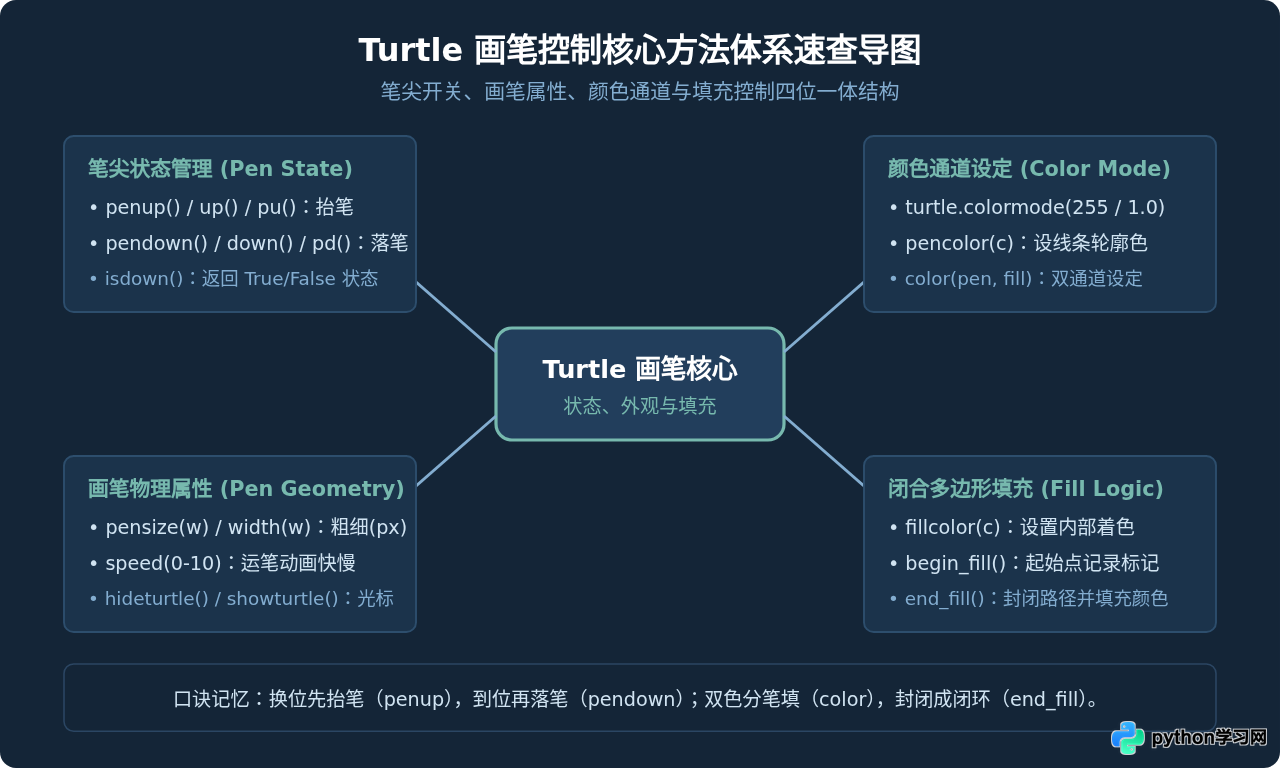
为了便于日常编码时快速查询,下表汇总了本文讲解的重点指令与常见参数对照:
| 功能分类 | 指令函数 | 可用别名 | 典型用法示例 | 关键注意事项 |
|---|---|---|---|---|
| 笔尖控制 | penup() |
up(), pu() |
t.penup() |
提起画笔,后续移动不留线痕。 |
pendown() |
down(), pd() |
t.pendown() |
按下画笔,位移将恢复绘制实线。 | |
isdown() |
无 | if t.isdown(): |
返回当前画笔是否处于接触画布状态。 | |
| 色彩与填充 | colormode() |
无 | turtle.colormode(255) |
模块级函数,决定 RGB 是否允许使用 0-255 整数。 |
pencolor() |
无 | t.pencolor("#142537") |
仅设置线条轮廓色,不影响内部填充。 | |
fillcolor() |
无 | t.fillcolor(119, 185, 174) |
仅设置填充色,需与 begin_fill/end_fill 配合。 |
|
color() |
无 | t.color("red", "yellow") |
单参数同时改两色,双参数分别设轮廓与填充。 | |
| 画笔规格 | pensize() |
width() |
t.pensize(4) |
设置线条粗细像素值,必须为正数。 |
speed() |
无 | t.speed(6) |
速度范围 1(最慢)到 10(快),0 代表无动画极速。 |
通过掌握 penup() 与 pendown() 的状态切换,海龟可以在二维平面上自由跳转而不破坏构图;再结合清晰的 colormode() 声明与轮廓/填充双通道设置,即可随心所欲地绘制出结构规整、色彩明快的各类几何与矢量图形。
本站声明
本文内容仅供参考,不代表本站观点。转载或引用请注明出处。如发现内容问题,请通过联系我们页面反馈。















