


用Python开发桌面软件的主流框架:Tkinter、PyQt与Kivy怎么选

在Python桌面应用开发中,Tkinter、PyQt与Kivy是应用最广泛的三大主流框架。本文针对轻量工具、企业级复杂UI和跨平台触控三大核心场景,从架构差异、完整代码示例、打包体积到授权协议进行深度对比,并提供明确的四步选型决策路径。
一、选型核心分水岭:为什么不能只看“哪种最好看”?
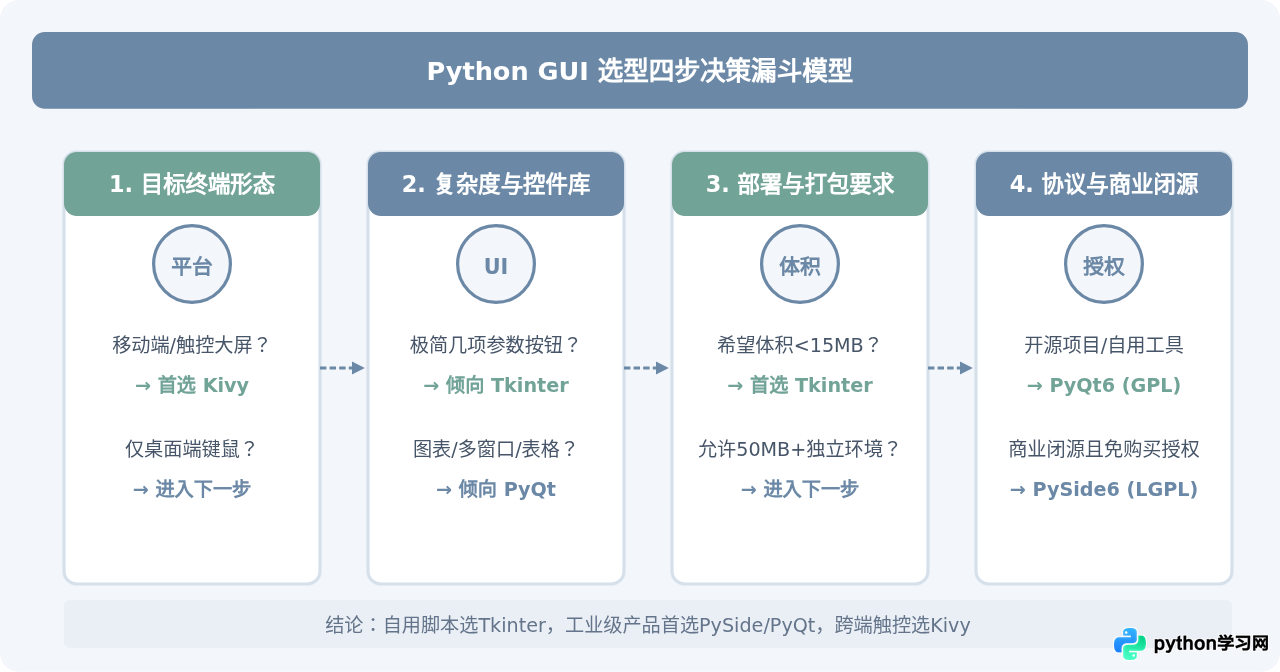
很多初学者在挑选 Python GUI 框架时,往往第一眼看截图美丑,但实际工程开发中,框架的底层机制、外部依赖、分发成本以及商业许可协议,才是决定项目能否成功落地的真正瓶颈。
Python 桌面应用开发主要面临三个硬性约束:第一是系统原生依赖,即是否需要携带几十兆的 C++ 动态库;第二是交互形态,即属于传统键鼠窗口还是现代触控手势;第三是授权合规,即你的软件是否允许闭源商用。梳理清楚这三个约束,选型路径便一目了然。
二、三大框架底层机制与架构差异
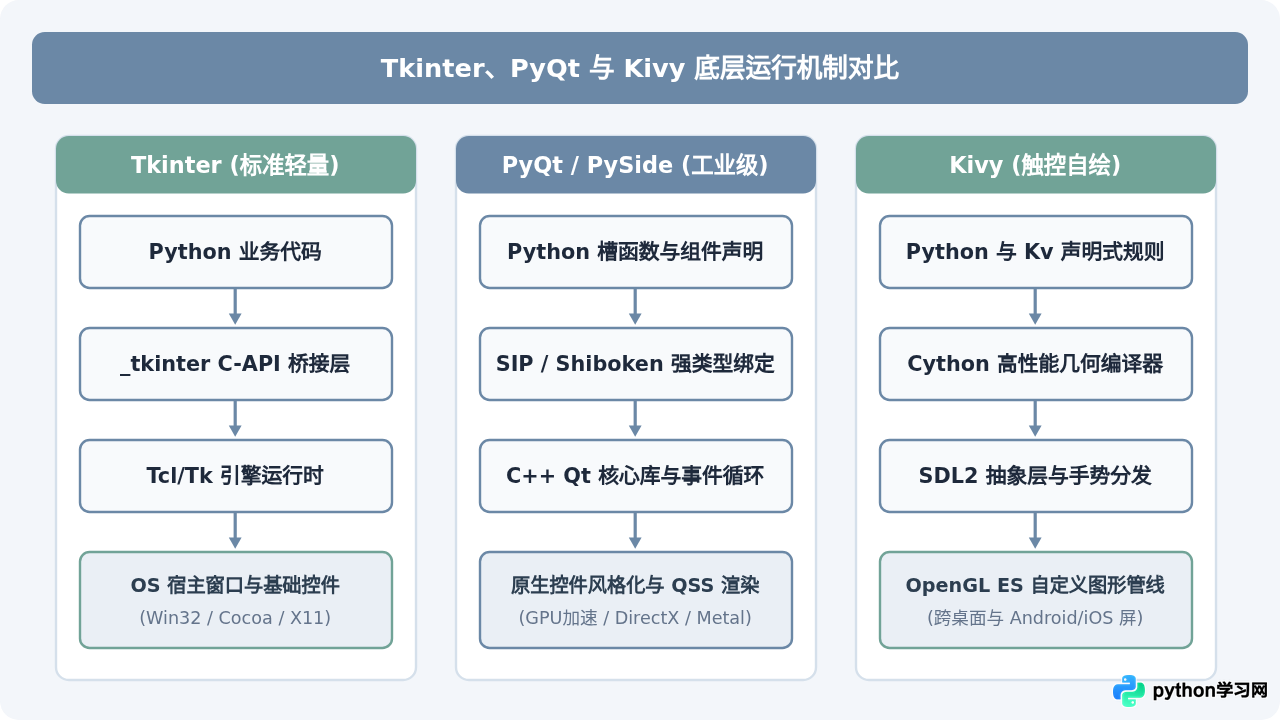
要想避免在项目后期推倒重来,必须理解三者在运行时底层的运作机制。
1. Tkinter:标准库内置的轻量胶水
Tkinter 并不是直接用 Python 绘制按钮,而是通过内置的 _tkinter 模块去调用 Tcl/Tk 脚本解释器,最后由 Tcl/Tk 映射到底层操作系统的基础图形接口。它的优势是安装 Python 即自带,不需要执行 pip install,打包时也不必塞入数百兆第三方动态链接库。
但缺点同样明显:原生控件外观带有浓厚的 90 年代风格(即使使用 tkinter.ttk 现代主题包也依然较单调),缺乏强大的富文本排版、高级动画及图表生态,布局复杂时代码极易变得杂乱。
2. PyQt / PySide:工业级全能工具箱
PyQt 和 PySide 是 C++ 跨平台巨无霸框架 Qt 的 Python 封装层。二者在 API 层面 95% 以上完全一致:
- PyQt 由英国 Riverbank Computing 维护,采用 GPL 或商业授权;
- PySide 是 Qt 官方(The Qt Company)推出的官方封装,采用更为友好的 LGPLv3 协议,更适合商业闭源产品。
Qt 的优势在于极其完备的生态:内置成熟的 QGraphicsView、硬件加速绘图、图表模块、音视频引擎、网络堆栈以及可视化的 Qt Designer 拖拽设计器。无论是多窗口通信、状态栏通知还是系统托盘,Qt 都能直接提供开箱即用的解决方案。
3. Kivy:面向触控与自研画布的跨端引擎
Kivy 完全不使用操作系统原生的按钮或窗口控件。它使用 Cython 编写性能热点,通过 OpenGL ES 2.0 在窗口内从零渲染所有图形组件。这使得 Kivy 具备两项独特的优势:一是能够完全摆脱系统主题限制,轻易做出非对称、圆形触控、多点手势和流体动画;二是天然支持导出至 Android、iOS、Raspberry Pi 及桌面全平台。
三、核心开发体验:最小可运行示例对比
为了让大家直观感受三者的代码组织形态,下面使用三个框架分别实现一个包含标题、输入框、点击计数按钮的完整单文件应用。
1. Tkinter 完整示例
环境要求:标准 Python 3.8+ 即可,无需安装第三方包。
import tkinter as tk
from tkinter import ttk

class App(tk.Tk):
    def __init__(self):
        super().__init__()
        self.title("Tkinter 演示窗口")
        self.geometry("340x220")
        self.count = 0

        # 主布局容器
        container = ttk.Frame(self, padding=20)
        container.pack(fill=tk.BOTH, expand=True)

        self.label = ttk.Label(container, text="请输入内容并点击下方按钮:")
        self.label.pack(pady=6)

        self.entry = ttk.Entry(container)
        self.entry.pack(fill=tk.X, pady=6)

        self.btn = ttk.Button(container, text="点击计数 (0)", command=self.on_click)
        self.btn.pack(pady=10)

    def on_click(self):
        self.count += 1
        text = self.entry.get().strip() or "默认内容"
        self.btn.config(text=f"点击计数 ({self.count})")
        self.label.config(text=f"已提交: {text}")

if __name__ == "__main__":
    app = App()
app.mainloop()运行结果说明:执行 python app_tk.py 后,立即弹出一个遵循系统基本配色的紧凑窗口。事件响应灵敏,无额外启动延迟。
2. PyQt6 完整示例
环境安装命令:pip install PyQt6(商业闭源建议使用 pip install PySide6,代码中仅需将 PyQt6 替换为 PySide6)。
import sys
from PyQt6.QtWidgets import QApplication, QWidget, QVBoxLayout, QLabel, QLineEdit, QPushButton

class MainWindow(QWidget):
    def __init__(self):
        super().__init__()
        self.setWindowTitle("PyQt6 现代化演示窗口")
        self.resize(380, 240)
        self.count = 0

        # 使用布局管理器
        layout = QVBoxLayout(self)
        layout.setContentsMargins(24, 24, 24, 24)
        layout.setSpacing(12)

        self.info_label = QLabel("Qt 信号槽机制演示:输入后触发")
        layout.addWidget(self.info_label)

        self.input_field = QLineEdit()
        self.input_field.setPlaceholderText("请输入任意文本...")
        layout.addWidget(self.input_field)

        self.action_btn = QPushButton("提交并自增计数 (0)")
        # 连接信号与槽函数
        self.action_btn.clicked.connect(self.handle_click)
        layout.addWidget(self.action_btn)

    def handle_click(self):
        self.count += 1
        content = self.input_field.text().strip() or "无输入"
        self.action_btn.setText(f"提交并自增计数 ({self.count})")
        self.info_label.setText(f"捕获事件: {content}")

if __name__ == "__main__":
    app = QApplication(sys.argv)
    window = MainWindow()
    window.show()
sys.exit(app.exec())运行结果说明:执行 python app_qt.py 后启动。组件支持 QSS(类似CSS)美化,拥有高清屏 DPI 自适应,控件边界与文本渲染锐利细腻。
3. Kivy 完整示例
环境安装命令:pip install kivy。
from kivy.app import App
from kivy.uix.boxlayout import BoxLayout
from kivy.uix.label import Label
from kivy.uix.textinput import TextInput
from kivy.uix.button import Button

class MainWidget(BoxLayout):
    def __init__(self, **kwargs):
        super().__init__(orientation="vertical", padding=20, spacing=15, **kwargs)
        self.count = 0

        self.label = Label(text="Kivy 触控组件与 OpenGL 画布", font_size=16)
        self.add_widget(self.label)

        self.input_box = TextInput(multiline=False, size_hint_y=None, height=40)
        self.add_widget(self.input_box)

        self.btn = Button(text="触控点击 (0)", size_hint_y=None, height=50)
        self.btn.bind(on_press=self.on_btn_press)
        self.add_widget(self.btn)

    def on_btn_press(self, instance):
        self.count += 1
        txt = self.input_box.text.strip() or "无内容"
        self.btn.text = f"触控点击 ({self.count})"
        self.label.text = f"已捕获触控输入: {txt}"

class DemoApp(App):
    def build(self):
        return MainWidget()

if __name__ == "__main__":
DemoApp().run()运行结果说明:执行 python app_kivy.py 后,出现黑底自绘风格窗口。如果连接触控板或触控屏,手势响应与动画非常顺滑。
四、软件交付与打包发布的关键陷阱
桌面软件不能只在开发者本地运行,最终都需要打包为单文件执行程序(如 Windows 下的 .exe 或 macOS 下的 .app)。不同框架在打包时的表现有显著鸿沟:
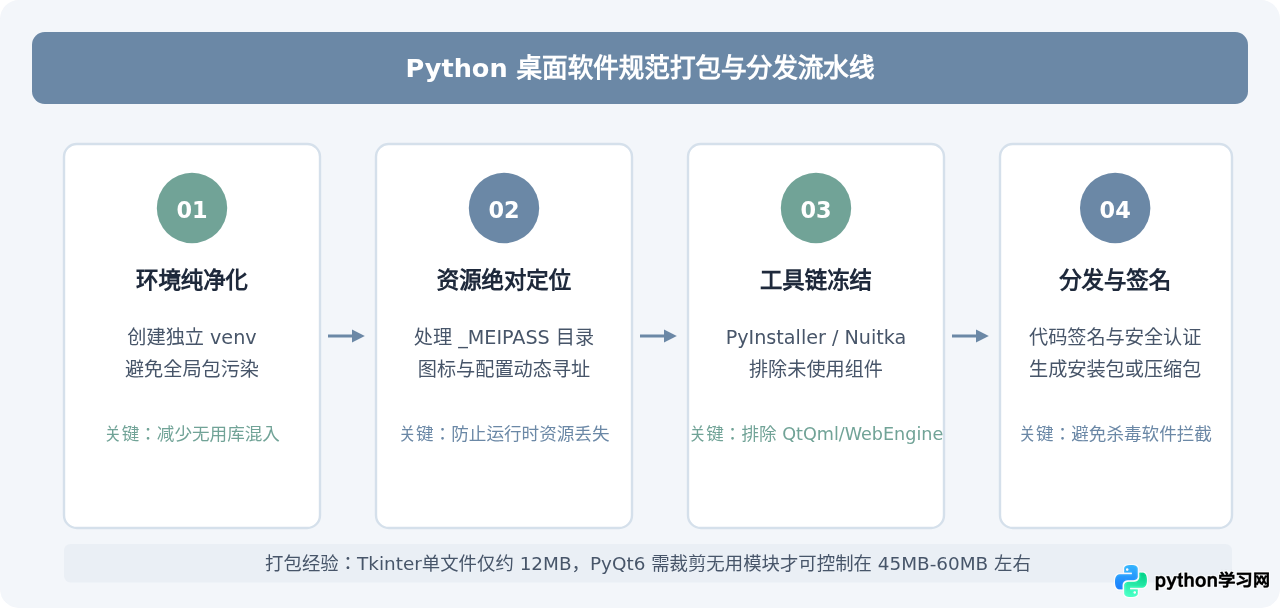
- PyQt 的打包体积膨胀:如果直接使用 PyInstaller 打包 PyQt6,它默认会把
QtQuick、QtQml、QtWebEngine等庞大动态库全部打包,导致体积飙升到 150MB 以上。必须在.spec文件的excludes中手动排除未使用的模块。 - PyQt vs PySide 的合规陷阱:PyQt 遵循 GPLv3,如果你为客户定制闭源软件且不想购买昂贵的商业许可,必须选择 LGPLv3 的 PySide,并保持动态链接形式分发。
- Tkinter 在部分精简环境的缺失:在某些精简版 Linux(如 Docker Alpine 或最小化 Ubuntu 服务器)中,系统默认并没有安装
python3-tk,此时需要运行sudo apt-get install python3-tk才能正常运行。
五、综合指标对照与最终选型矩阵
为了帮助你在立项时做出一锤定音的决策,我们将各项核心指标汇总如下:
| 对比维度 | Tkinter | PyQt / PySide | Kivy |
|---|---|---|---|
| 学习上手难度 | 极低(概念简单、半天即可写出界面) | 中等(需理解信号槽机制、QObject 生命周期) | 中等(需学习专属 Kv 语言与布局逻辑) |
| 界面视觉与美化 | 较弱(原生质感、现代化美化难度大) | 极强(原生控件细腻、支持 QSS 与 QML) | 极高(完全自绘、天生适合手势动画与大屏) |
| 可视化拖拽设计 | 无官方成熟设计器(第三方工具较简陋) | 专业级 Qt Designer / Qt Creator | 无主力拖拽器(主要通过 Kv 文件手写) |
| 生态成熟度与控件库 | 基础丰富,但缺少高级复杂图表 | 工业级(音视频、3D、WebKit、多线程协同) | 聚焦多点触控与多媒体互动 |
| 打包单文件体积 | 极小(通常 10MB - 18MB) | 较大(精简后通常 45MB - 70MB) | 中等(通常 35MB - 60MB) |
| 支持平台 | Windows、macOS、Linux | Windows、macOS、Linux(移动端支持不成熟) | Windows、macOS、Linux、Android、iOS |
| 商业授权许可 | Python Software Foundation (完全商业友好) | PyQt为 GPL / PySide为 LGPL (商业需选PySide) | MIT License (完全商业友好) |
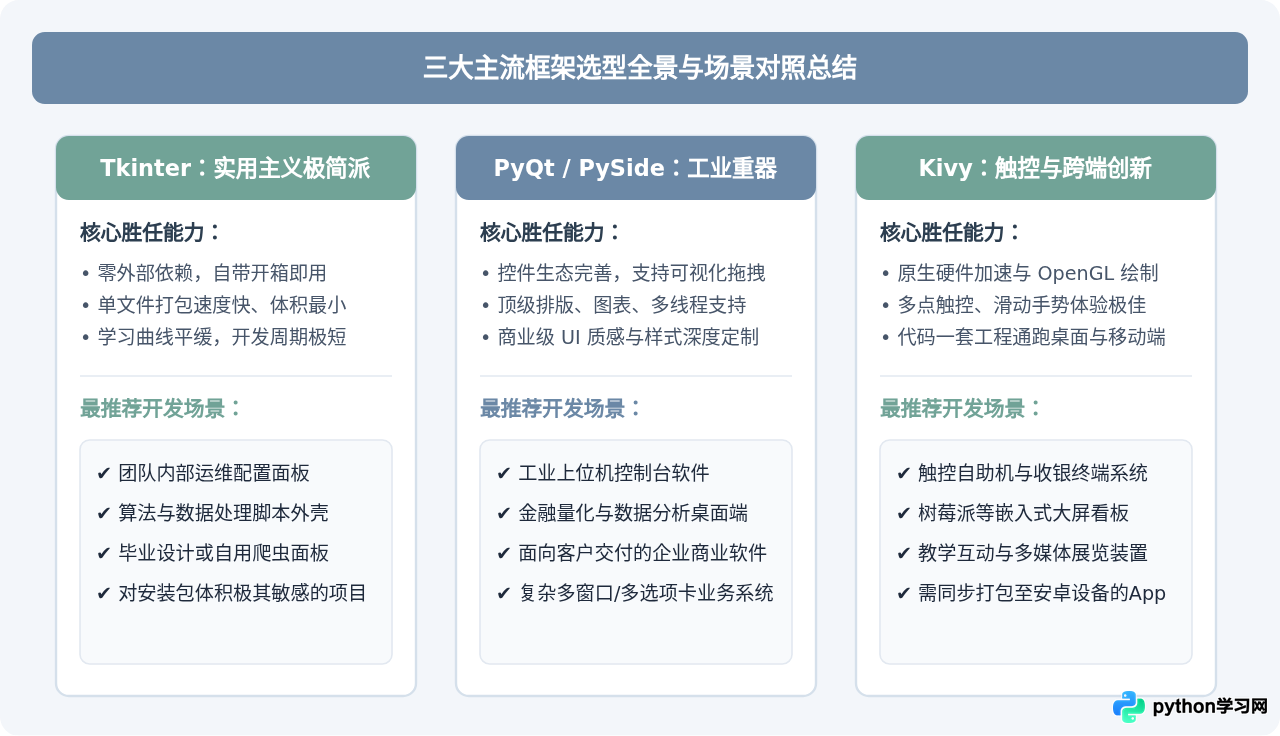
明确了上述指标后,选型不再是一件凭直觉纠结的事:做日常生产力工具与自动化辅助直接上 Tkinter,做严肃产品与高品质应用坚定选用 PySide/PyQt,面对多端触控与非标准大屏则果断选择 Kivy。根据项目真实规模量体裁衣,才能最大化 Python 在桌面开发上的高敏捷优势。
本站声明
本文内容仅供参考,不代表本站观点。转载或引用请注明出处。如发现内容问题,请通过联系我们页面反馈。















