


Python Django入门:从零搭建第一个Web网页

面向 Python 初学者的 Django 入门教程,系统讲解虚拟环境搭建、Django 项目与应用创建、视图函数编写、URL 路由分发及 HTML 模板渲染,手把手带你完成第一个 Web 网页。
一、Django 核心工作流程解析
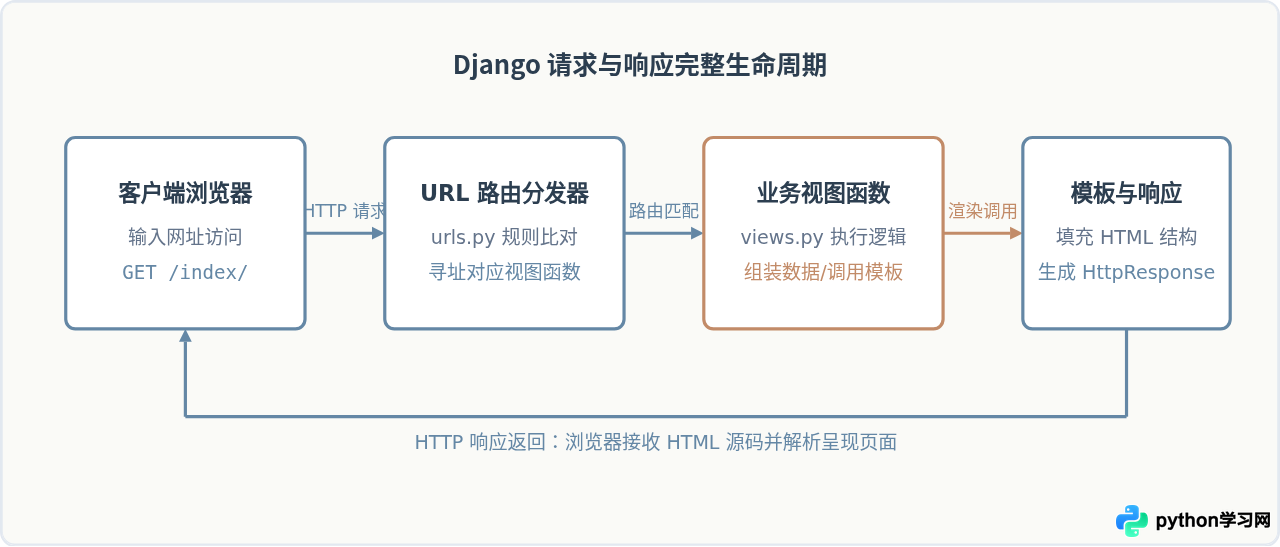
在正式敲下第一行代码之前,理解 Django 处理 Web 请求的底层运转链路至关重要。Django 采用经典的 MTV(Model-Template-View,模型-模板-视图)软件架构模式。当用户在浏览器中输入网址时,整个请求与响应的流转过程如下:
- URL 分发(urls.py):接收来自浏览器的 HTTP 请求,依据请求路径与定义的路由规则匹配对应的处理函数。
- 业务视图(views.py):接收并解析请求对象,执行查询、计算或业务逻辑,决定返回纯文本、JSON 还是渲染 HTML 页面。
- 页面模板(Template):如果需要展示网页,视图将数据注入模板,渲染生成标准 HTML 文本后封装为 HTTP 响应返回浏览器。
二、开发准备:搭建虚拟环境与安装框架
在 Python Web 项目开发中,绝不推荐直接在全局 Python 环境中安装第三方库。使用 Python 自带的 venv 模块创建独立虚拟环境,可以彻底杜绝不同项目间的依赖冲突。
打开终端(Windows 下可使用 PowerShell 或 CMD),执行以下命令初始化工作目录:
# 1. 创建并进入教学项目目录
mkdir django_starter
cd django_starter

# 2. 创建名为 venv 的独立虚拟环境
python3 -m venv venv

# 3. 激活虚拟环境
# macOS / Linux 平台执行:
source venv/bin/activate
# Windows 平台执行:
# .\venv\Scripts\activate

# 4. 在激活的环境中安装 Django
pip install django验证安装结果:在终端输入 django-admin --version。若控制台正确打印出 Django 的版本号(如 5.0.x 或 4.2.x),则说明环境配置已完全就绪。
三、五步全流程实施步骤
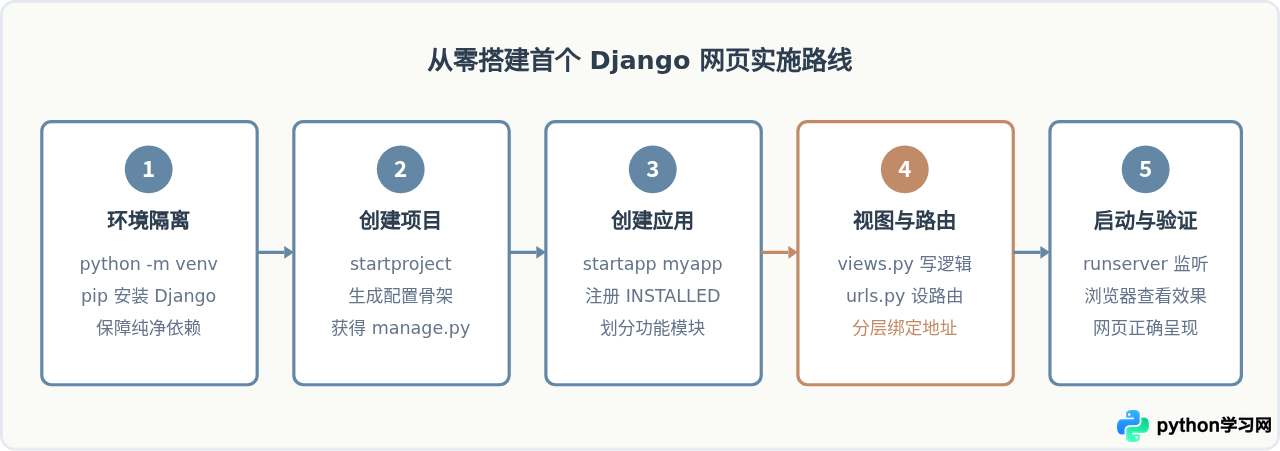
从纯净环境到网页成功渲染,整体操作按照如下五个明确的阶段推进:
四、创建 Django 项目与工程骨架
在 Django 中,项目(Project)代表一个站点的整体配置与全局容器。在已经激活虚拟环境的 django_starter 目录下,执行如下命令:
# 创建名为 myproject 的工程骨架(注意末尾的点,代表在当前目录直接展开)
django-admin startproject myproject .
命令执行完毕后,当前目录将自动生成以下文件结构:
django_starter/
├── manage.py            # 项目入口管理脚本,用于执行各类管理命令
├── myproject/           # 项目配置包
│   ├── __init__.py      # 标识该目录为一个 Python 模块包
│   ├── asgi.py          # 异步服务网关接口配置
│   ├── settings.py      # 全局核心配置文件(数据库、应用、中间件等)
│   ├── urls.py          # 全局主路由表
│ └── wsgi.py # Web 服务网关接口标准入口验证脚手架正常启动:在终端执行 python manage.py runserver,控制台将输出启动信息并提示 Starting development server at http://127.0.0.1:8000/。在浏览器中打开该地址,若看到 Django 官方的欢迎火箭画面,即表示基础骨架搭建成功。随后在终端按 Ctrl+C 停止运行。
五、创建子应用并编写第一个视图函数
在 Django 的工程设计理念中,“项目(Project)”与“应用(App)”有明确的权责边界:一个项目由多个独立、解耦的 App 组合而成(例如文章模块、用户模块、评论模块)。
执行以下命令创建第一个业务应用 myapp:
python manage.py startapp myapp1. 注册新应用到 settings.py
每创建一个新 App,必须向项目的全局配置中心登记。打开 myproject/settings.py,找到 INSTALLED_APPS 列表,在末尾追加 'myapp',:
INSTALLED_APPS = [
    'django.contrib.admin',
    'django.contrib.auth',
    'django.contrib.contenttypes',
    'django.contrib.sessions',
    'django.contrib.messages',
    'django.contrib.staticfiles',
    # 注册刚刚创建的业务应用
    'myapp',
]
2. 编写视图函数(views.py)
视图函数的作用是接收 HTTP 请求并返回对应的 HTTP 响应。打开 myapp/views.py,输入如下代码:
from django.http import HttpResponse

def index(request):
    """
    接收请求对象 request,返回一个包含基础 HTML 文本的 HttpResponse 实例
    """
    return HttpResponse("<h1 style='color: #6487A5;'>欢迎访问我的第一个 Django 网页!</h1><p>这是通过 views.py 直接返回的响应。</p>")
六、配置分级 URL 路由并映射视图
有了视图函数之后,还需要指定哪一个 URL 访问地址对应执行这个函数。Django 推荐采用“主项目包含子应用路由”的分级映射机制,这样能确保每个应用保持极高的独立性和可移植性。
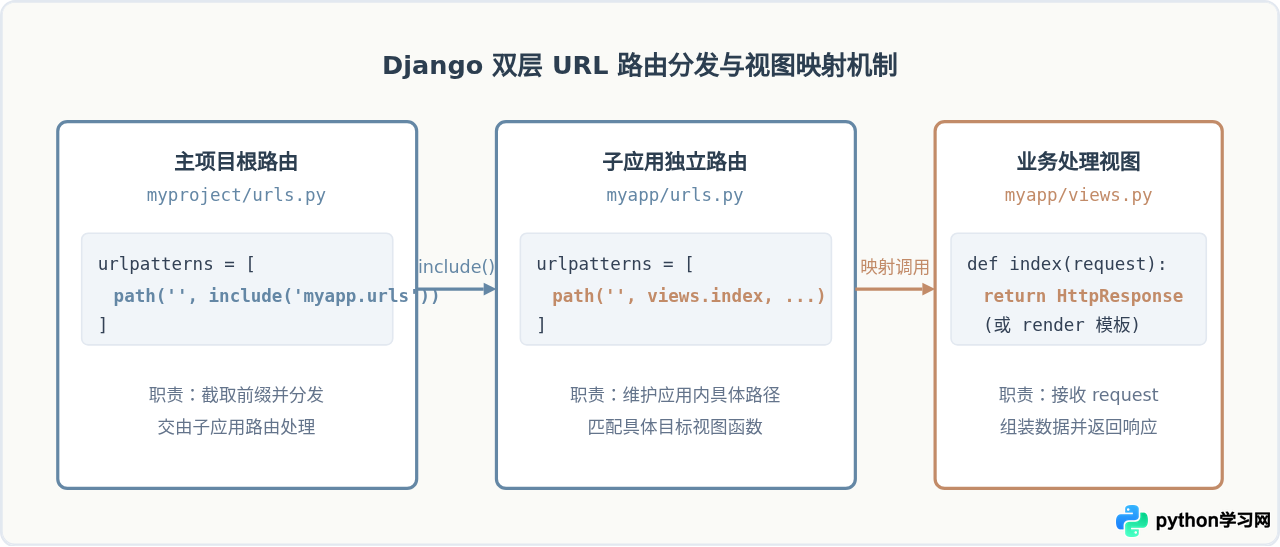
1. 在 myapp 中创建独立路由表
在 myapp/ 目录下新建文件 urls.py,写入以下内容:
from django.urls import path
from . import views

urlpatterns = [
    # 匹配空路径(即应用根路径),指定由 views.index 函数处理
    path('', views.index, name='index'),
]
2. 在主项目 myproject/urls.py 中引入子路由
修改主项目的全局路由文件 myproject/urls.py,使用 include 函数将请求分发给 myapp:
from django.contrib import admin
from django.urls import path, include

urlpatterns = [
    path('admin/', admin.site.urls),
    # 将站点根路径的请求转交给 myapp.urls 处理
    path('', include('myapp.urls')),
]此时即可验证效果:重新在终端运行 python manage.py runserver,并在浏览器中打开 http://127.0.0.1:8000/。此时页面将不再显示默认的火箭图,而是直接展示我们在 index 函数中编写的内容:“欢迎访问我的第一个 Django 网页!”
七、进阶演进:使用 HTML 模板渲染网页
直接在 Python 视图函数中使用字符串拼接 HTML 无法应对复杂页面的编写与维护。Django 提供了内置的模板引擎(Django Template Language, DTL),允许我们在专门的 HTML 文件中书写前端结构,并通过上下文变量动态传值。
1. 创建模板目录与 HTML 文件
Django 默认会在已注册应用的 templates 目录下自动搜索模板。为了避免不同应用间的同名模板冲突,推荐在 myapp/templates/myapp/ 路径下放置文件:
# 在 myapp 目录下建立两级模板目录
mkdir -p myapp/templates/myapp
在该目录下新建 index.html 文件,写入标准 HTML 页面结构:
<!DOCTYPE html>
<html lang="zh-CN">
<head>
  <meta charset="UTF-8">
  <title>{{ page_title }}</title>
  <style>
    body {
      font-family: sans-serif;
      background-color: #FAFAF7;
      display: flex;
      justify-content: center;
      align-items: center;
      height: 100vh;
      margin: 0;
    }
    .card {
      background: #FFFFFF;
      padding: 40px;
      border-radius: 8px;
      box-shadow: 0 4px 12px rgba(0,0,0,0.08);
      max-width: 500px;
      border-top: 4px solid #6487A5;
    }
    h1 { color: #2C3E50; font-size: 24px; margin-top: 0; }
    p { color: #64748B; line-height: 1.6; }
    .badge {
      display: inline-block;
      background: #EBF3F9;
      color: #6487A5;
      padding: 4px 10px;
      border-radius: 4px;
      font-size: 13px;
      margin-bottom: 12px;
    }
  </style>
</head>
<body>
  <div class="card">
    <div class="badge">Django 模板渲染成功</div>
    <h1>{{ welcome_message }}</h1>
    <p>当前页面通过 <code>render()</code> 方法渲染,视图与模板已成功解耦。</p>
  </div>
</body>
</html>
2. 修改视图函数以调用模板
打开 myapp/views.py,引入 render 快捷函数,并将需要传递给页面的变量打包在字典中作为 context 传入:
from django.shortcuts import render

def index(request):
    """
    通过 render 快捷函数加载模板并注入上下文字典
    """
    context = {
        'page_title': '我的首个 Django 网页',
        'welcome_message': '你好,Django!首个网页搭建完毕。'
    }
    return render(request, 'myapp/index.html', context)
保存修改后,Django 自带的开发服务器检测到文件变动将自动重载。此时刷新浏览器页面,一个现代、整洁且样式完善的 Web 网页便完整呈现在屏幕前。
八、核心要点总结与速查清单
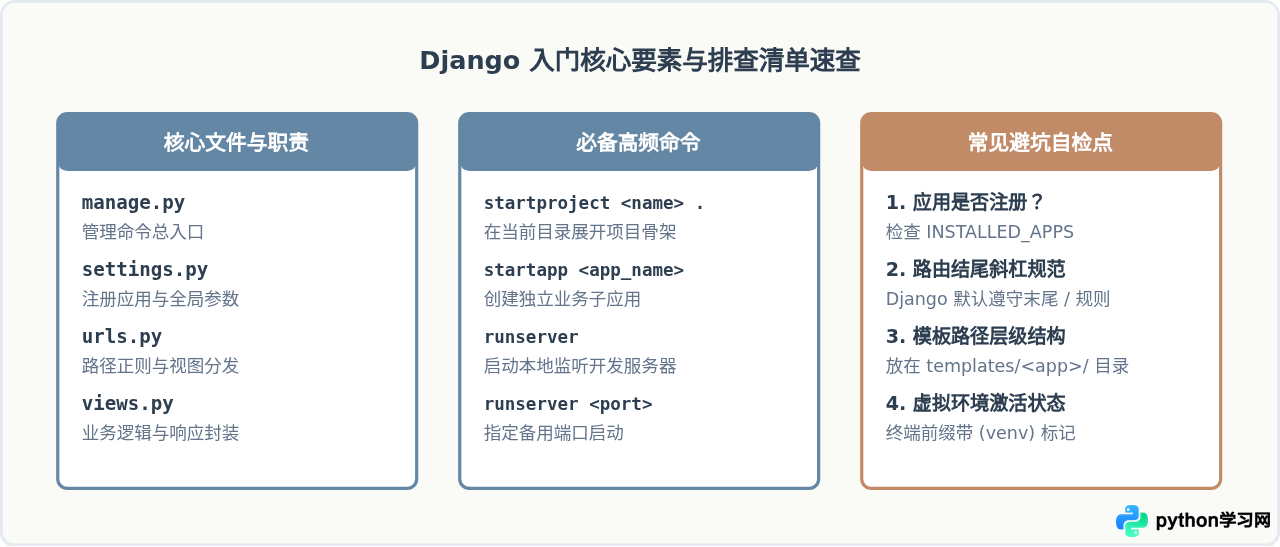
回顾整个搭建过程,从依赖管理、模块构建到请求分发与视图响应,以下三个维度梳理了初学者应牢记的知识要点:
九、初学者高频问题排查
在首次配置和运行过程中,遇到非预期情况时可按以下方案排查:
- 问题 1:启动服务器时提示
Error: That port is already in use.
原因与解决:本地 8000 端口已被其他服务(或上一个未正常关闭的 runserver 进程)占用。可以通过指定新端口启动:python manage.py runserver 8080。 - 问题 2:浏览器出现
Page not found (404)。
原因与解决:请求的 URL 与任何路由规则均不匹配。请核对myproject/urls.py中是否正确使用了path('', include('myapp.urls')),以及myapp/urls.py中的路径是否匹配根路径。 - 问题 3:报错
TemplateDoesNotExist: myapp/index.html。
原因与解决:Django 未能根据指定路径找到模板文件。首先检查myproject/settings.py中的INSTALLED_APPS是否已加入'myapp';其次检查模板文件是否确实存放在myapp/templates/myapp/index.html(注意拼写是否有多余层级或字母错误)。
至此,你已经完整掌握了从零搭建 Django Web 网页的标准步骤。理解了“路由、视图、模板”之间的协作关系,后续无论是接入数据库(Model)、增加表单交互,还是开发复杂的接口服务,都将基于此骨架平稳延伸。
本站声明
本文内容仅供参考,不代表本站观点。转载或引用请注明出处。如发现内容问题,请通过联系我们页面反馈。















