


Python installer与embeddable package有什么区别?下载时怎么选

深入对比 Windows 环境下 Python installer 与 embeddable package 的架构机制、系统侵入性与适用场景,提供清晰的下载决策指南与配置使用要点。
在 Python 官方网站 Windows 版本的下载页面中,除了醒目的“Windows installer”之外,还有一个名为“Windows embeddable package”的压缩包。两者的核心定位截然不同:installer 是面向通用开发者的标准系统级安装向导,包含完整的标准库、pip 包管理器、Tkinter 图形界面和环境变量注册;而 embeddable package(嵌入式包)是一个裁剪过的极简自包含运行时压缩包,专为将 Python 解释器内嵌到第三方应用(如 C/C++ 软件)或制作免安装绿色分发工具而设计。对于绝大多数需要学习编程、运行脚本和日常开发的用户,应当直接下载 Windows installer;只有在为特定软件打包随身运行时、需要完全隔离宿主系统环境时,才需要使用 embeddable package。
一、架构机制与系统特性的核心差异
理解两种分发包的差别,关键在于弄清它们与操作系统交互的方式,以及随包附带的工具链完整度。
1. 系统集成与注册表写入
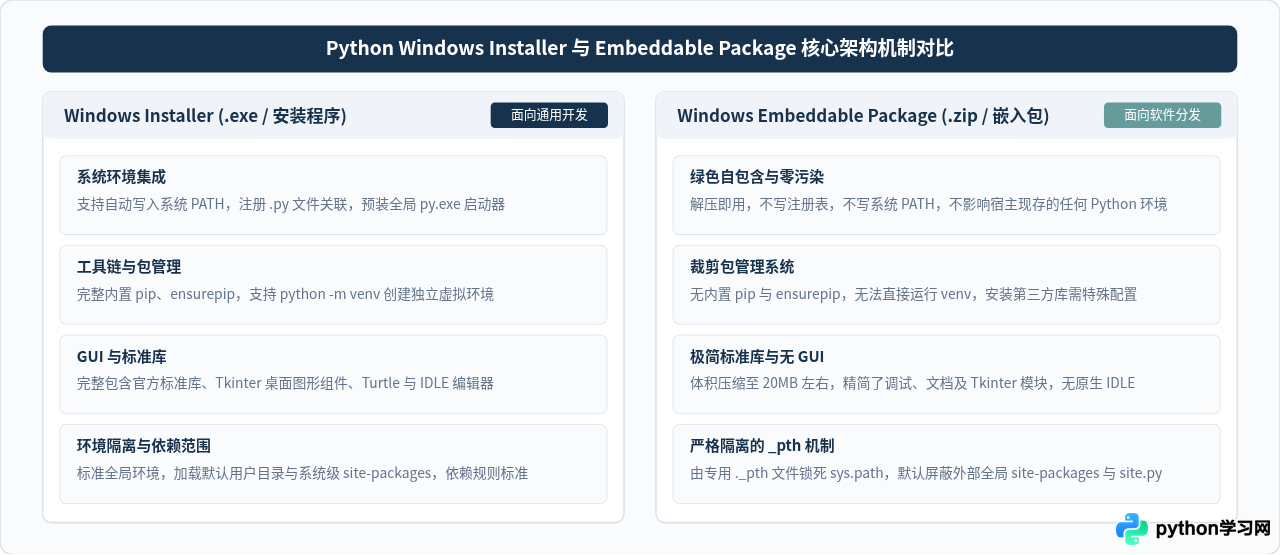
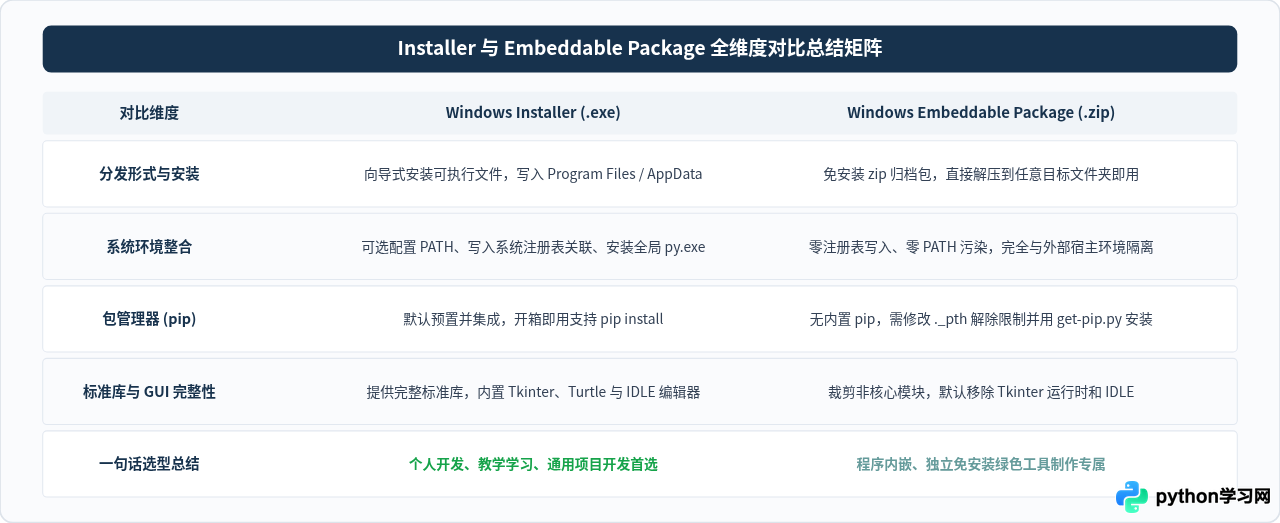
Windows installer 安装程序(通常为 python-3.x.x-amd64.exe)在执行时,会为系统提供深度集成支持。它可以自动将 Python 主程序和 Scripts 目录写入 Windows 的 PATH 系统环境变量,在注册表中建立 .py 文件的打开方式关联,并安装全局专用的 Python 启动器(py.exe)。这使得用户在任何终端输入 python 即可直接运行。
与此相对,embeddable package 是一个约 15MB 至 25MB 的 .zip 压缩包。解压后即为一个独立的文件夹,不会修改系统注册表,不会自动添加任何环境变量,也不包含 py.exe 启动器。它的整个生命周期都限定在解压目录内,对外部系统呈现出完全的“零侵入”特性,这正是便携和嵌入所需要的特性。
2. 组件完整性与包管理工具(pip)
通过 installer 安装的 Python 包含完整的官方标准库组件。其中包含 ensurepip 模块并默认安装 pip 工具,支持直接创建虚拟环境(venv),并且包含用于图形界面开发的 tkinter、turtle 和官方代码编辑器 IDLE。
而在 embeddable package 中,为了保持体积精简并规避外部环境污染,官方移除了大量非核心依赖:没有内置 pip,没有 ensurepip 引导模块,移除了 IDLE,也默认不包含 Tkinter 相关的动态链接库。此外,它无法直接通过标准命令 python -m venv myenv 创建常规虚拟环境。
二、解密 Embeddable Package:特殊的 ._pth 文件机制
许多开发者初次尝试 embeddable package 时,最常见的困惑是:“为什么我把它放进文件夹并写好代码后,系统里的三方库导入不了?为什么下载了 pip 运行也会报错?”
这背后源于 Python 的 路径配置文件(._pth 文件)机制。在解压出来的目录中,你会看到一个类似 python311._pth(根据具体版本号命名,如 python312._pth)的文本文件。
1. 为什么默认屏蔽外部库?
打开该文件,内容通常只有几行:
python311.zip
.

# Uncomment to run site.main() automatically
#import site
只要当前目录存在这个 ._pth 文件,Python 解释器就会启动隔离模式(Isolated Mode):
sys.path仅由该文件列出的相对路径决定(默认只有打包的标准库 zip 和当前目录)。- 忽略宿主电脑上的
PYTHONPATH环境变量。 - 忽略注册表和用户的
%APPDATA%\Python\PythonXX\site-packages目录。 - 关键所在:最后一行
#import site是被注释掉的。在没有执行site.py的情况下,Python 甚至不会尝试去加载任何site-packages目录中的第三方包。
2. 如何在 Embeddable Package 中启用并安装第三方库
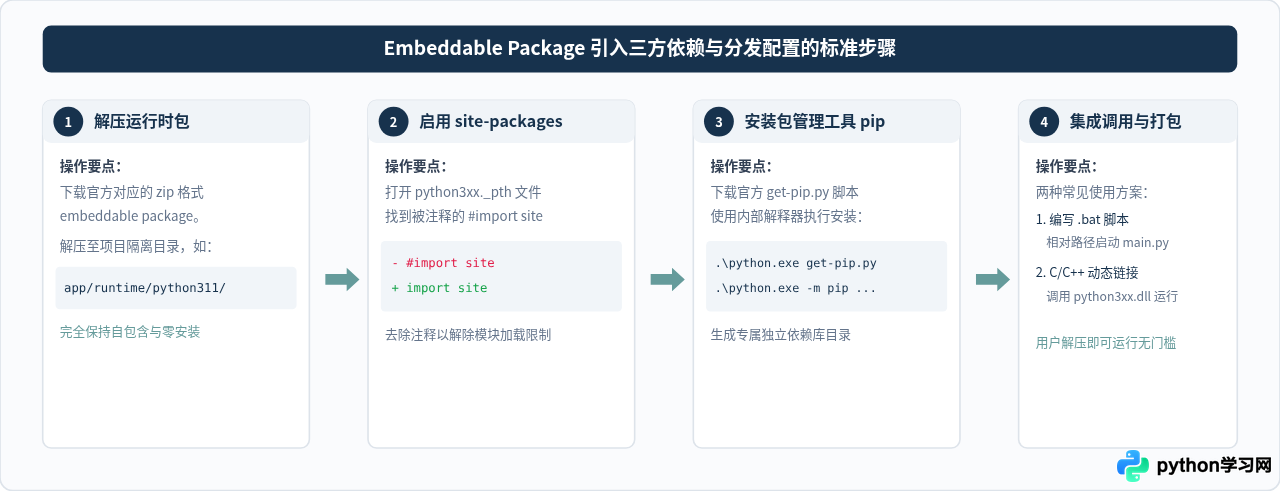
如果确实需要使用 embeddable package 运行依赖三方库的独立程序,必须遵循以下步骤:
- 解压文件:将 zip 文件解压至项目专用运行时目录,例如
app/python_runtime/。 - 修改
._pth文件:用纯文本编辑器打开python3xx._pth,找到#import site,删除前方的#号,保存文件以允许加载site-packages。 - 获取并安装 pip:从官方网站下载
get-pip.py脚本放置于解压目录,在该目录下打开命令行执行:
安装完成后,目录内会新增.\python.exe get-pip.pyScripts目录与Lib/site-packages目录。 - 安装业务依赖:使用解压目录内置的 Python 执行 pip 命令安装指定库:
.\python.exe -m pip install requests fastapi
三、下载决策指南:面对具体场景怎么选?
在面对下载选择时,切忌盲目追求“免安装”或“绿色版”。以下根据典型使用场景梳理出具体的选型标准:
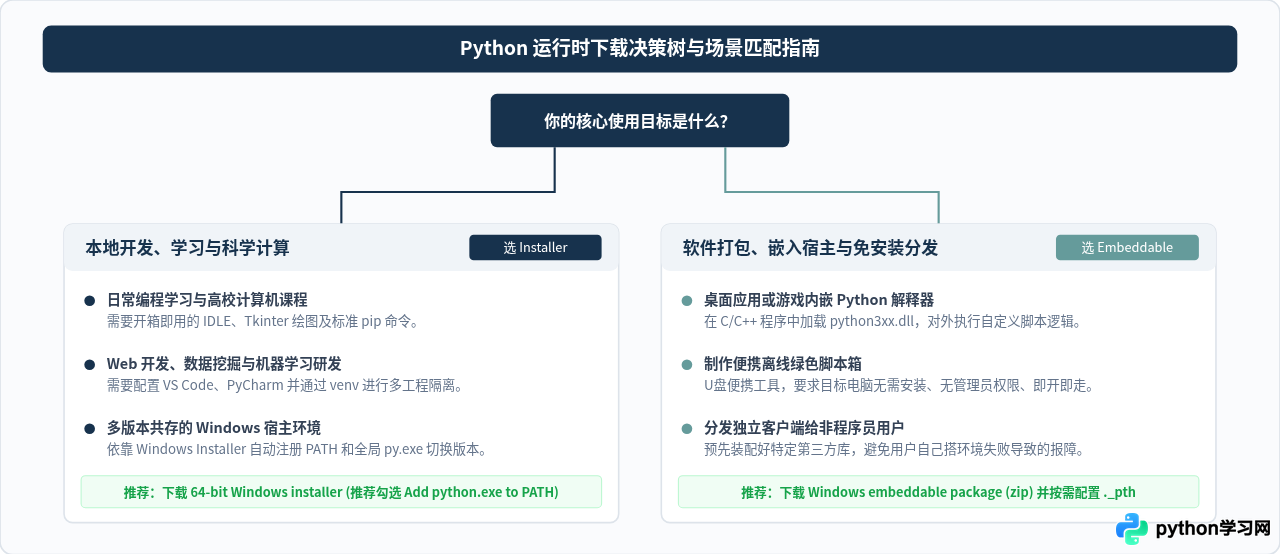
1. 选 Windows Installer 的典型场景(绝大多数情况)
- 编程初学者与高校学生:需要跟随教程学习语法,需要使用
IDLE或turtle画图,需要频繁安装各种学习库。 - 日常桌面与后端开发者:使用 VS Code、PyCharm 等 IDE 编写代码,依赖标准解释器自动识别、代码补全与
venv虚拟环境隔离。 - 数据分析与算法研究人员:需要通过
pip安装 Pandas、NumPy、PyTorch 等大量重型轮子包。 - 需要管理多个 Python 版本的系统:借助
py.exe启动器灵活切换py -3.9或py -3.12。
2. 选 Embeddable Package 的特定场景
- C/C++ 或宿主桌面软件内嵌扩展:开发了一套 C++ 桌面软件(如游戏、三维设计软件),需要内嵌 Python 作为脚本插件执行环境,只需将解压目录打包在软件安装包内即可。
- 制作随身或绿色版自动化运维脚本:写好了一组自动化运维脚本,需要分发给多台没有安装 Python、且没有管理员权限无法运行
.exe安装程序的离线机器上运行。 - 轻量级单任务分发工具:希望将某个 Python 控制台工具交付给非技术同事,不想教对方如何安装环境和配置环境变量,通过将 embeddable package 预装好依赖并附带一个
run.bat,对方双击即可直接使用。
四、常见误区与避坑建议
避坑提示:误把 embeddable package 当作“绿色免安装开发版”是新手最容易踩的坑。如果在解压后发现无法在控制台直接敲 pip,或者双击 python.exe 闪退,说明误下了嵌入式包。
- 误区一:以为解压就能在 VS Code 中直接作为主环境使用
虽然 VS Code 可以手动指定该目录下的python.exe,但由于缺少标准site-packages和调试模块,VS Code 在尝试安装pylint、flake8或调试内核时会频繁报错,增加不必要的排错时间。 - 误区二:在 Embeddable 中试图直接运行 Tkinter 界面程序
如果脚本中包含了import tkinter,在 embeddable package 下运行时会直接抛出ModuleNotFoundError: No module named '_tkinter'。官方嵌入包去掉了 Tcl/Tk 运行时,如需 GUI,建议选用完整版 installer,或使用 PySide/PyQt 等通过 wheel 独立分发的三方库。 - 误区三:安装 Installer 时漏勾“Add python.exe to PATH”
下载 Windows installer 后,安装初始界面的底部有一个复选框 “Add python.exe to PATH”。默认情况下此项未勾选,建议务必手动勾选,否则安装后终端无法直接识别python命令。
五、总结
在 Python 官网下载时,如果你的目标是在这台电脑上学习语法、编写代码、配置 IDE、运行各类开源库,请毫不犹豫地选择 Windows installer,并在安装时勾选“Add python.exe to PATH”,这是保证后续开发顺畅的基础。
如果你是一名软件开发者或系统管理员,需要将 Python 解释器作为一个随身携带的隐形执行引擎,捆绑在自己的 C++ 应用、自动化运维压缩包中,且严禁修改用户电脑的注册表和环境变量,那么 embeddable package 正是为此量身定制的高效工具。
本站声明
本文内容仅供参考,不代表本站观点。转载或引用请注明出处。如发现内容问题,请通过联系我们页面反馈。















