


解决Python3安装常见报错:权限不足、路径冲突与旧版本清理

针对Python3安装过程中高频出现的权限不足(Permission Denied/WinError 5)、PATH环境变量路径冲突以及多旧版本残留问题,系统化梳理排查步骤、修复命令与多平台安全清理方案。
在安装或升级 Python 3 的过程中,开发者最常遭遇的三类核心阻碍是:写入系统保护目录时触发的权限不足(Permission Denied / WinError 5)、因环境变量顺序或别名覆盖导致的 PATH 路径冲突,以及未彻底清理旧版本残留引发的解释器寻址混乱。针对这三类高频问题,本文结合 Windows、macOS 与 Linux 三大主流操作系统的运行机制,详细梳理根本原因、排查判定路径与无损修复方案。
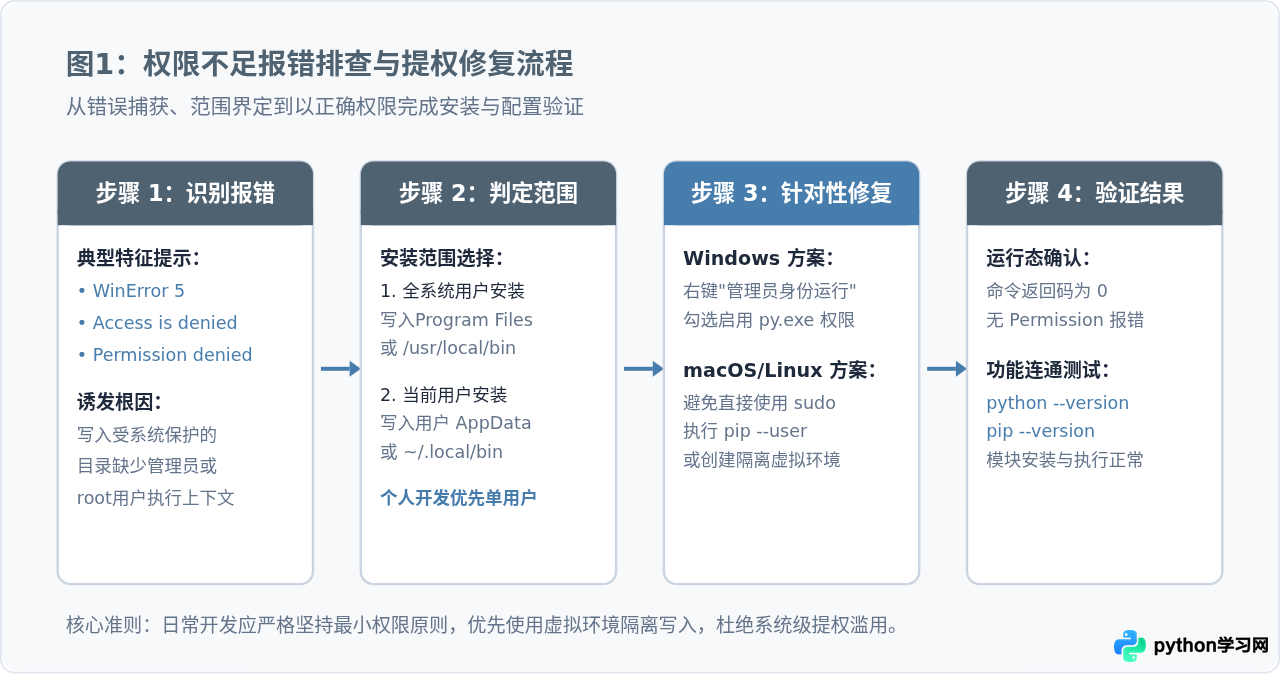
一、权限不足报错(Permission Denied / WinError 5)与提权修复
权限问题通常发生在安装程序向系统关键目录写入二进制文件、配置全局环境变量,或在全局解释器下使用 pip 安装基础组件时。操作系统为保护底层核心安全,默认对非管理员进程实施写保护,从而直接中断安装流程。
1. 典型错误表现与触发场景
- Windows 环境:安装向导弹出弹窗提示
Access is denied,或在终端执行 pip 安装时抛出[WinError 5] Access is denied: 'C:\\Program Files\\Python312\\Lib\\site-packages\\...'。这表明当前进程以普通用户权限运行,无权向受 UAC 保护的C:\Program Files目录写入数据。 - macOS / Linux 环境:终端输出
Permission denied: '/usr/local/lib/python3.x/site-packages'或在执行make install编译构建时由于无法写入/usr/bin或/usr/local而报错中止。
2. 分场景规范解决步骤
处理权限问题不能一味依赖全局提升权限,而应根据开发场景合理选择安装级别:
- Windows 完整安装程序提权:若需要为全机所有用户安装 Python 3,下载官方可执行文件后,必须右键安装包并选择“以管理员身份运行”。在安装向导首屏,勾选
Use admin privileges when installing py.exe以及Add python.exe to PATH。 - Windows 单用户免提权安装:在普通个人工作机上,若无本地管理员密码,在安装界面取消勾选“Install for all users”,选择默认的当前用户个人路径(通常位于
%LocalAppData%\Programs\Python\Python3x),该目录归当前用户所有,无需任何 UAC 提权即可平滑完成安装。 - macOS / Linux 环境规范:严禁直接使用
sudo pip install <package>,此举会破坏系统自带软件包的哈希完整性。针对全局用户工具,应添加--user参数执行用户级安装:python3 -m pip install --user <package>;而在工程研发中,必须使用标准虚拟环境实现权限解耦。
二、PATH 路径冲突与命令版本不一致排查
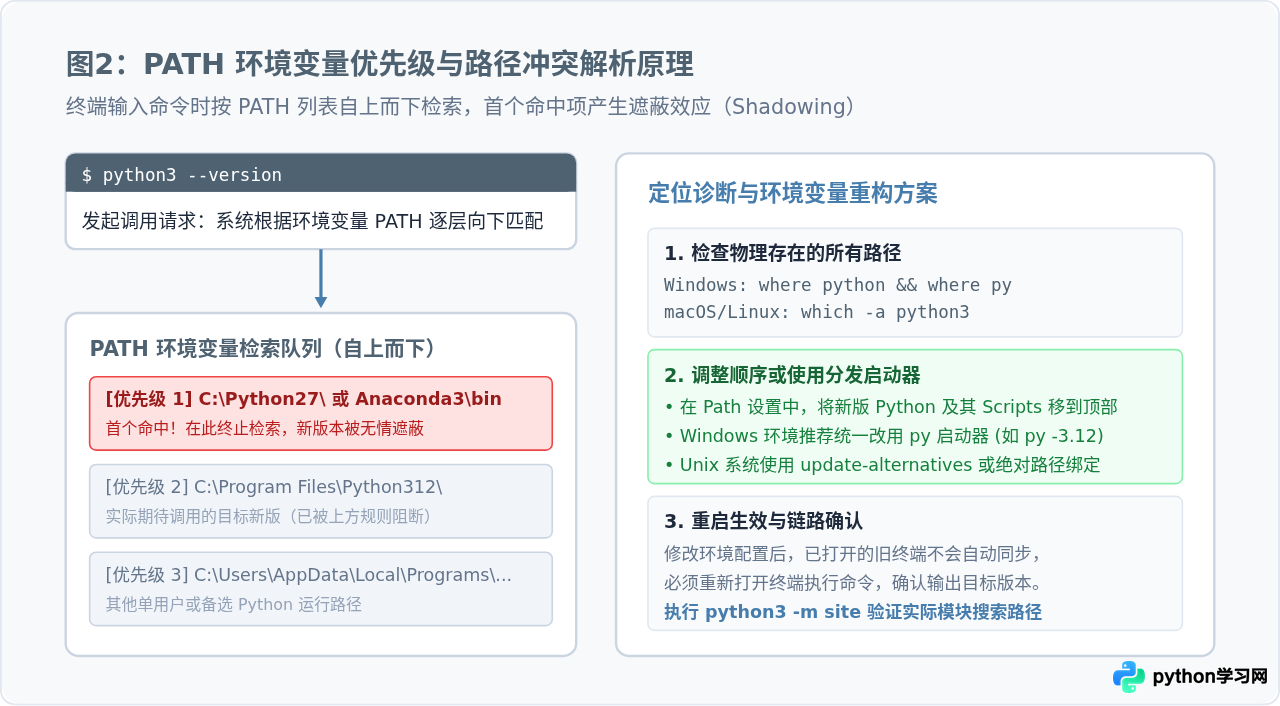
安装完成后,最常见的现象是在终端输入 python 或 python3,显示的却不是刚装好的版本,或者直接提示“找不到命令”,而某些特定路径下的解释器却能正常拉起。这一现象的核心在于操作系统的环境变量寻址机制。
1. 路径遮蔽(Shadowing)原理
当用户在命令行输入一个不带绝对路径的命令时,操作系统会按照环境变量 PATH 中定义的目录顺序,自上而下依次检索同名可执行文件。一旦在前面的目录中找到匹配项,检索立即终止并执行该文件。如果系统中存在旧版本 Python、Anaconda、MSYS2 或开发工具内嵌的 Python 环境,且其路径位于最新安装的 Python 之前,就会触发“路径遮蔽”,导致新版本被完全屏蔽。
2. 定位所有实际命中项
排查的第一步不是盲目重新安装,而是利用系统工具列出 PATH 中所有同名程序的物理路径:
# Windows PowerShell / CMD 下查找所有匹配项
where python
where py

# macOS / Linux 下查找所有匹配项
which -a python3
type -a python3
如果命令输出了多个路径,排在第一行的即为当前终端实际调用的可执行程序。
3. 冲突修复与环境变量重排
- Windows 环境变量手动调序:按快捷键
Win + R,输入sysdm.cpl打开系统属性,依次进入“高级” -> “环境变量”。在“系统变量”和“用户变量”中分别找到Path,双击编辑。将目标 Python 根目录(如C:\Program Files\Python312\)以及脚本目录(C:\Program Files\Python312\Scripts\)上移至所有其他旧版本或 Anaconda 路径之上。 - Windows 启动器优先原则:在 Windows 上,最稳健的做法是不直接调用
python.exe,而是使用官方安装时注册的py启动器。py -0可以列出当前已安装的所有可用解释器版本;使用py -3.12或py -3即可精准指定版本拉起,彻底规避 PATH 排序冲突。 - macOS / Linux Shell 配置文件排查:检查用户主目录下的配置文件(如
~/.zshrc或~/.bashrc),搜索export PATH=相关的语句。确保将最新版本的 bin 目录前置拼接:
修改保存后,必须执行# 示例:将自定义安装的 Python3 优先注入 PATH export PATH="/usr/local/opt/python@3.12/bin:$PATH"source ~/.zshrc或完全重启终端窗口,使新的环境变量生效。
三、残留与多旧版本彻底清理方案
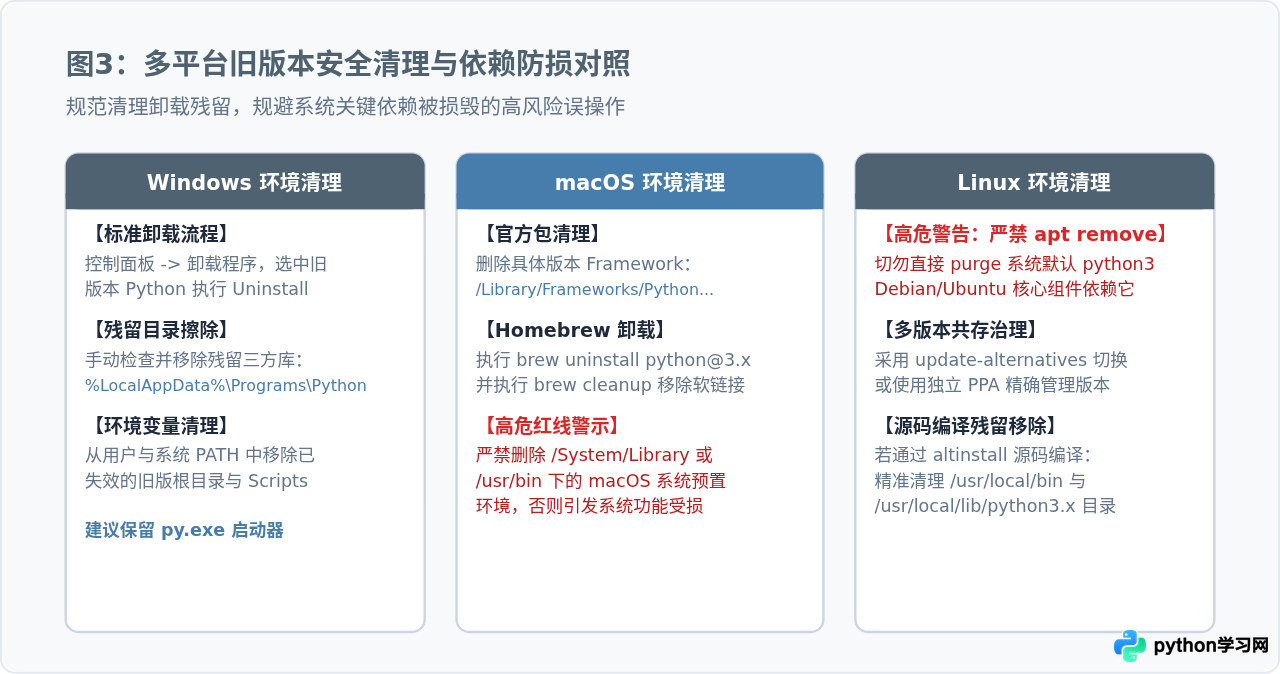
长期使用或多次升级后,系统中经常留存大量不再维护的旧版本。这些残留不仅占用磁盘空间,更会引发包安装路径交叉混乱、依赖库版本断裂以及失效软链接阻碍正常解析等严重隐患。清理时必须区分操作系统类型,防止误伤系统级核心依赖。
1. Windows 系统的无残留清理
- 官方入口卸载:打开系统“设置” -> “应用” -> “安装的应用”,在列表中搜索
Python,对所有确认废弃的旧版本依次点击卸载。 - 用户目录残留擦除:卸载程序通常不会主动删除后续由 pip 安装的三方库文件。进入
C:\Users\<用户名>\AppData\Local\Programs\Python,检查已卸载版本的文件夹是否仍有残留,手动将旧版本目录完全删除。 - 清理无效环境变量:再次检查用户与系统
Path,清理所有指向已删除 Python 版本的项,例如C:\Users\<用户名>\AppData\Local\Programs\Python\Python39\Scripts\。如果不清理,终端在执行对应脚本命令时会报错提示路径失效。 - 保留 py 启动器:卸载旧版时,建议保留名为
Python Launcher(即py.exe)的系统组件,以便后续灵活调用系统中可能并存的其他特定版本。
2. macOS 系统的区分清理与安全红线
/usr/bin/python3(由 Xcode Command Line Tools 或系统原生维护)执行底层脚本。绝对不要尝试删除 /System/Library 或 /usr/bin 下的任何 Python 文件,否则可能直接破坏 macOS 系统的图形组件和开发者工具链。
- 清理官网 PKG 安装的旧版:官方安装包默认写入 Framework 框架目录。清理时只需删除对应的版本号目录:
# 示例:安全移除废弃的 Python 3.9 Framework sudo rm -rf /Library/Frameworks/Python.framework/Versions/3.9 # 清理 /usr/local/bin 中指向旧版本的软链接 sudo rm -rf /usr/local/bin/python3.9 /usr/local/bin/pip3.9 - 清理 Homebrew 维护的旧版本:使用 Homebrew 管理环境时,执行专门的卸载和依赖清理命令:
# 卸载指定公式包
brew uninstall python@3.9

# 清理无用缓存并修复软链接
brew cleanup
brew doctor
3. Linux(Debian / Ubuntu)系统的隔离管理
apt 包管理器本身由系统默认的 Python 3 驱动。切勿直接运行 sudo apt remove python3 或 sudo apt purge python3*,该操作会导致桌面环境崩溃及 apt 管理器自毁!
- 源码编译安装(make altinstall)的清理:通过源码编译安装旧版时,若严格遵循了
make altinstall规范,清理时仅需精确删除对应的二进制与库文件:# 删除指定版本的可执行文件与静态库 sudo rm -f /usr/local/bin/python3.9 /usr/local/bin/pip3.9 sudo rm -rf /usr/local/lib/python3.9 - 使用 update-alternatives 管理多版本:Linux 下管理多版本 Python 解释器时,应使用系统的替代方案机制,避免强行替换系统软链接:
# 为不同版本配置优先级
sudo update-alternatives --install /usr/bin/python3 python3 /usr/bin/python3.10 1
sudo update-alternatives --install /usr/bin/python3 python3 /usr/bin/python3.12 2

# 交互式切换默认指向
sudo update-alternatives --config python3
四、安装后完整性校验与环境隔离最佳实践
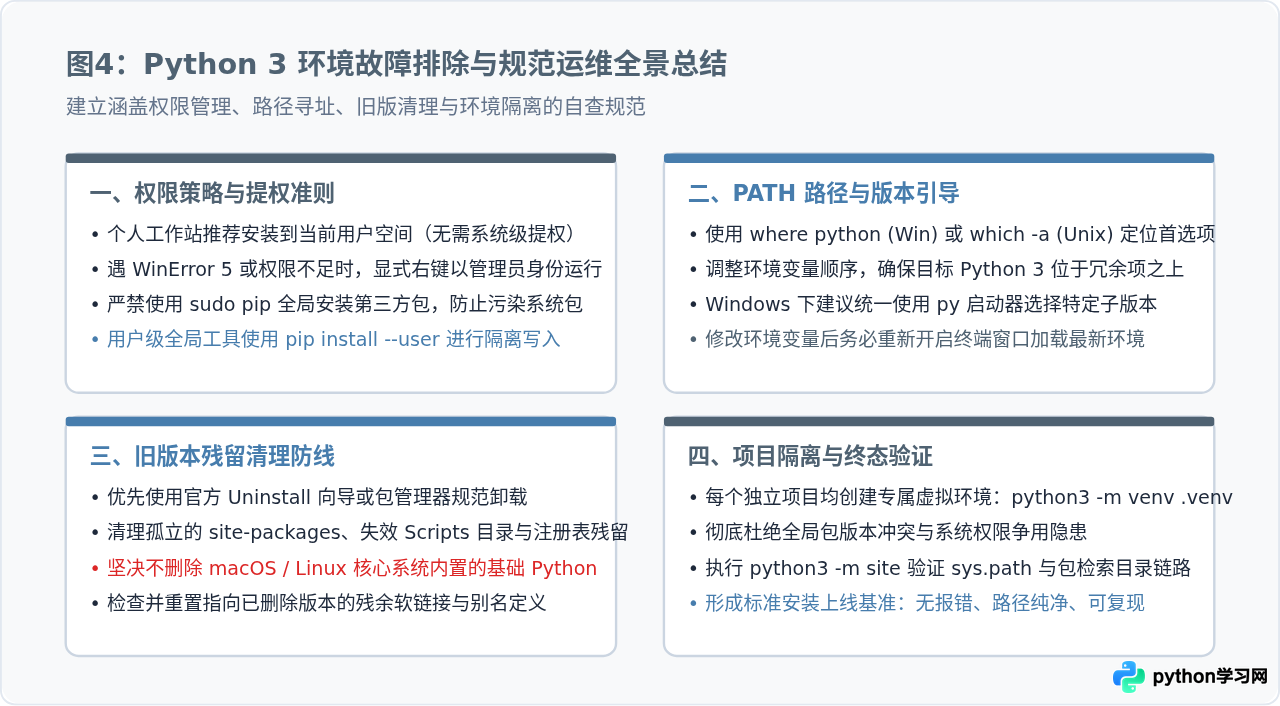
完成权限修复、路径调整与旧版本清理后,必须通过一系列严格的校验指令验证环境整体链路的可用性,并建立长期健康的环境管理范式。
1. 完整性自检清单
# 1. 验证主解释器指向与版本号
python3 --version

# 2. 验证包管理工具与绑定解释器一致性
python3 -m pip --version

# 3. 检查当前解释器的 sys.path 与模块检索路径
python3 -m site
在执行上述命令时,重点观察 pip --version 输出括号中的解释器路径是否与 python3 的实际路径一致。若两者指向不同版本,说明 pip 存在孤立别名,应当使用 python3 -m pip 代替直接调用裸命令 pip。
2. 杜绝全局污染:项目级虚拟环境隔离
避免权限争用与版本冲突的根本方案,是将所有第三方库安装限定在项目专有的虚拟环境内。Python 3 官方内置了成熟的 venv 模块:
# 在工程根目录下创建独立的虚拟运行环境
python3 -m venv .venv

# Windows 下激活虚拟环境
.\.venv\Scripts\activate

# macOS / Linux 下激活虚拟环境
source .venv/bin/activate
激活后,命令行前端会出现 (.venv) 标识。此时所有 pip install 安装操作均只会向 .venv 目录写入,既不需要管理员权限,也不会对系统的全局 Python 造成任何影响。
本站声明
本文内容仅供参考,不代表本站观点。转载或引用请注明出处。如发现内容问题,请通过联系我们页面反馈。















