


Python虚拟环境激活失败怎么办?常见报错与解决方法

针对Python虚拟环境激活失败的常见报错与现象,深入剖析PATH环境变量与Shell执行机制,提供PowerShell权限受限、子进程脚本执行、路径损坏及Conda混用等问题的完整解决方案与验证步骤。
Python 虚拟环境激活失败通常并不是 Python 解释器损坏,而是发生在终端会话与环境交互的几个关键节点:Windows PowerShell 脚本执行策略受限、类 Unix 系统中误用子进程执行脚本、当前终端与激活脚本类型不匹配,或者虚拟环境目录重命名导致内部绝对路径失效。排查这一问题的标准逻辑是:先明确当前 Shell 类型,再确认激活命令的调用机制,最后校验环境配置是否保持完整。
一、虚拟环境的激活机制:激活脚本究竟在做什么?
许多初学者认为激活虚拟环境是“启动了一个独立的后台虚拟机”,这种直觉往往会导致误解。在操作系统层面,Python 的虚拟环境实质上是一组轻量级的文件目录与符号链接,激活(Activate)操作只是在当前终端进程中执行了一组环境变量变更:
- 修改
PATH环境变量: 将虚拟环境中的二进制目录(Linux/macOS 下为bin,Windows 下为Scripts)追加至PATH的最前端。这样当在终端键入python或pip时,系统优先检索到该目录下的解释器,而不是系统全局解释器。 - 注入
VIRTUAL_ENV变量: 写入当前环境的绝对路径,便于工具链识别当前生效的隔离空间。 - 更新命令行提示符(Prompt): 在终端提示符前追加
(venv)等标识,作为视觉上的状态反馈。
如果在执行激活脚本时,环境变量没有被正确导入到当前运行的 Shell 进程中,终端就不会发生任何变化,这就构成了最隐蔽的一种“激活失败”。
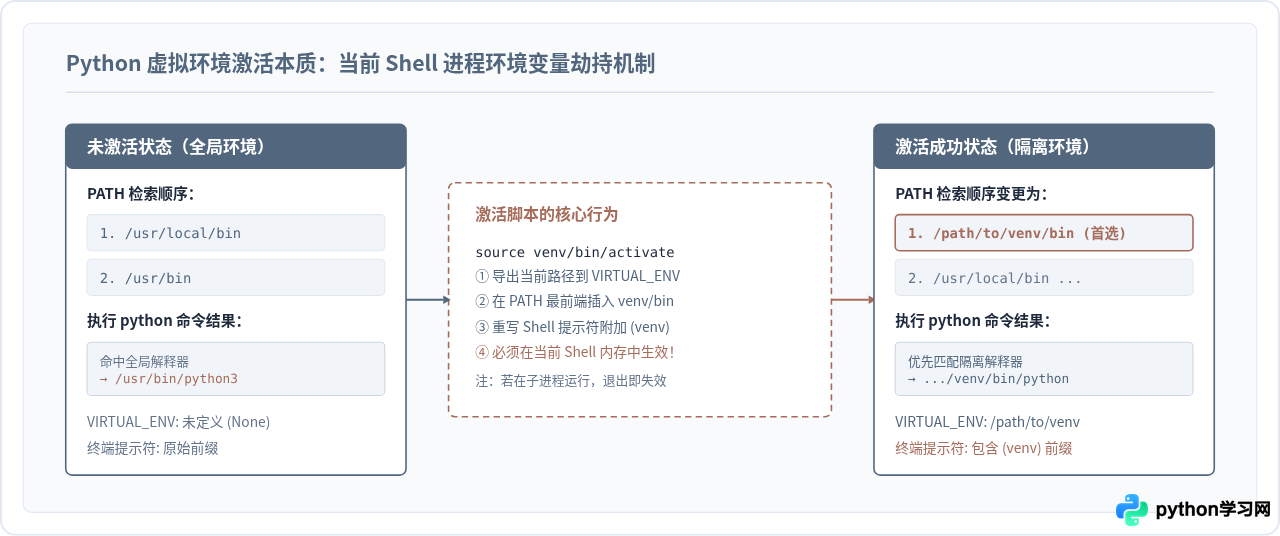
二、三步排查法:快速定位激活失败根源
当遇到激活脚本无法执行、报错或者执行后没有任何反馈时,建议按照结构化的三步决策流程进行排查,而不要盲目重新安装 Python:
- 第一步:校验目录与脚本是否存在。 确认目标目录是有效的虚拟环境。标准的虚拟环境中必然包含
pyvenv.cfg配置文件。在 Windows 系统中,核心脚本存放在Scripts目录下;在 Linux 或 macOS 系统中,则存放在bin目录下。 - 第二步:确认当前运行的终端类型。 在同一台计算机上,CMD、PowerShell、Git Bash 以及 macOS 默认的 Zsh 所适用的激活脚本完全不同。运行与当前 Shell 不相配的脚本必然导致报错。
- 第三步:分析终端报错类型。 根据抛出的异常是“权限不足”、“命令找不到”还是“直接闪退无响应”,采取针对性的修复手段。
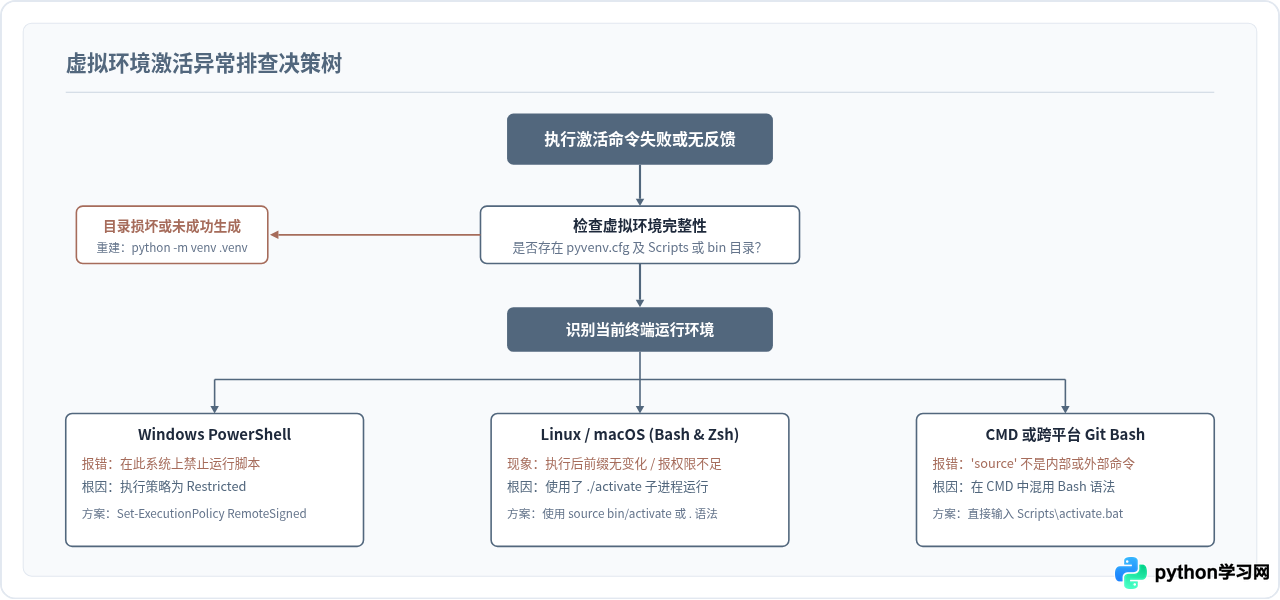
三、常见报错场景与对应解决方案
场景 1:Windows PowerShell 提示“因为在此系统上禁止运行脚本”
这是 Windows 平台中最常出现的激活失败问题。在 PowerShell 中运行 .venv\Scripts\Activate.ps1 时,界面会出现红字报错:
有关详细信息,请参阅 https:/go.microsoft.com/fwlink/?LinkID=135170 中的 about_Execution_Policies。
所在位置 行:1 字符: 1
+ .venv\Scripts\Activate.ps1
+ CategoryInfo : SecurityError: (:) [],PSSecurityException
+ FullyQualifiedErrorId : UnauthorizedAccess
原因分析: Windows 系统为了安全考虑,默认将 PowerShell 的脚本执行策略(Execution Policy)设定为 Restricted,禁止运行任何未经签名的 .ps1 脚本文件。
解决方法: 将当前用户的执行策略调整为 RemoteSigned(本地编写的脚本允许无签名直接运行,从互联网下载的脚本需具有受信任签名)。在当前 PowerShell 窗口中执行以下命令:
Set-ExecutionPolicy -ExecutionPolicy RemoteSigned -Scope CurrentUser执行后终端会提示确认更改,输入 Y 并回车即可。由于该命令指定了 -Scope CurrentUser,它仅对当前 Windows 登录账户生效,无需管理员特权,也不会影响整机系统策略。配置完成后再次执行激活命令即可成功。
powershell -ExecutionPolicy Bypass
场景 2:Linux / macOS 下使用 ./activate 提示“Permission denied”或无效果
在 Linux 或 macOS 终端中,很多习惯于执行编译脚本的开发者会尝试直接执行激活脚本:
错误操作与报错示例./.venv/bin/activate即使使用 chmod +x .venv/bin/activate 为其赋予了可执行权限,再次直接运行后,终端也不会出现任何报错,但命令行依然没有 (venv) 前缀,虚拟环境依然未激活。
原因分析: 任何通过 ./脚本名 或 bash 脚本名 执行的命令,操作系统都会单独派生(Fork)一个临时的子 Shell 进程。激活脚本在该子进程中成功修改了 PATH 和 VIRTUAL_ENV,但随着脚本运行结束,子进程立即销毁,其环境变量随之消失,父级(即正在操作的当前终端)的环境变量丝毫未变。
解决方法: 必须使用内建命令 source(或者 POSIX 标准的 . 语法)将脚本内容直接注入当前 Shell 进程上下文:
source .venv/bin/activate
# 或者使用 POSIX 点语法:
. .venv/bin/activate
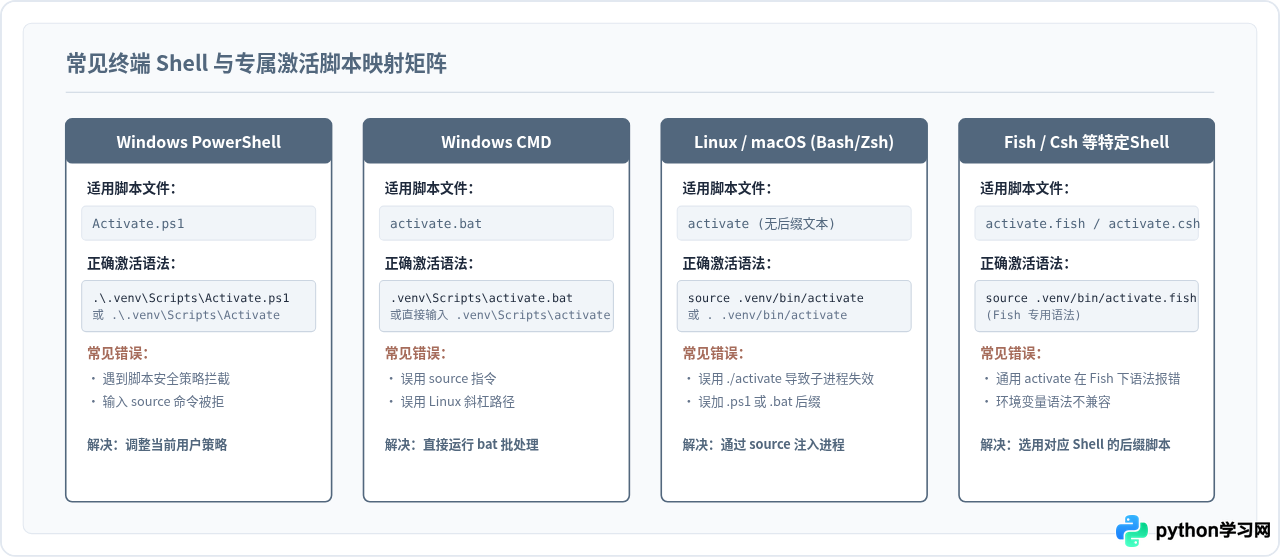
场景 3:终端类型与调用脚本不匹配(混用 CMD 与 Bash 语法)
现代开发工具(如 VS Code、PyCharm)支持内置集成多种终端。开发者可能在 Windows 的原生 CMD(命令提示符)中下意识输入了类 Unix 的激活命令:
CMD 中误用命令与报错source .venv/Scripts/activate解决方法: 不同的 Shell 对应着不同的专用激活脚本,不能跨 Shell 混用命令。请参照以下对照规则选择正确命令:
场景 4:项目移动或重命名后,激活报错“No such file or directory”
当复制整个项目文件夹到新位置,或者修改了上级目录名称后,执行激活命令可能会出现以下报错:
报错信息示例原因分析: Python 原生 venv 模块在创建环境时,会在 pyvenv.cfg、各种 activate 脚本以及可执行文件的 Shebang(首行解释器声明)中写入绝对路径。一旦父级目录重命名或被移动,硬编码的旧绝对路径全部失效。
解决方法: 虚拟环境本身设计为“用完即扔、随时重建”的轻量结构。不要尝试手动批量替换文件里的旧路径,正确的规范做法是:
- 直接删除损坏的旧虚拟环境文件夹(例如
rm -rf .venv或在资源管理器中删除)。 - 重新使用当前目录下的 Python 创建崭新环境:
# 1. 重新生成虚拟环境目录
python -m venv .venv

# 2. 激活新环境 (以 Linux/macOS 为例)
source .venv/bin/activate

# 3. 重新安装依赖项
pip install -r requirements.txt
场景 5:Conda 环境与 Python venv 混合造成的命令冲突
如果在系统中同时安装了 Anaconda/Miniconda,并在 Conda 环境下尝试运行 python -m venv .venv,或者试图用 conda activate .venv 去激活由原生 venv 创建的文件夹,就会抛出 EnvironmentLocationNotFound 异常。
解决方法: 原生 venv 与 Conda 是两套独立的隔离体系:
- 原生
venv环境:使用目录路径下的专属脚本激活(source .venv/bin/activate或.\.venv\Scripts\Activate.ps1)。 - Conda 环境:使用命名空间管理,通过
conda activate 环境名激活。若要激活本地目录型 Conda 环境,必须显式指明参数:conda activate ./.venv。两者不可混用脚本。
四、激活成功的验证标准与避坑检查
仅凭命令行前缀是否显示 (venv) 并不能 100% 保证隔离生效(某些自定义 Shell 主题可能抑制或篡改了提示符)。在开始使用或安装任何依赖前,请通过以下四个步骤形成闭环检查:
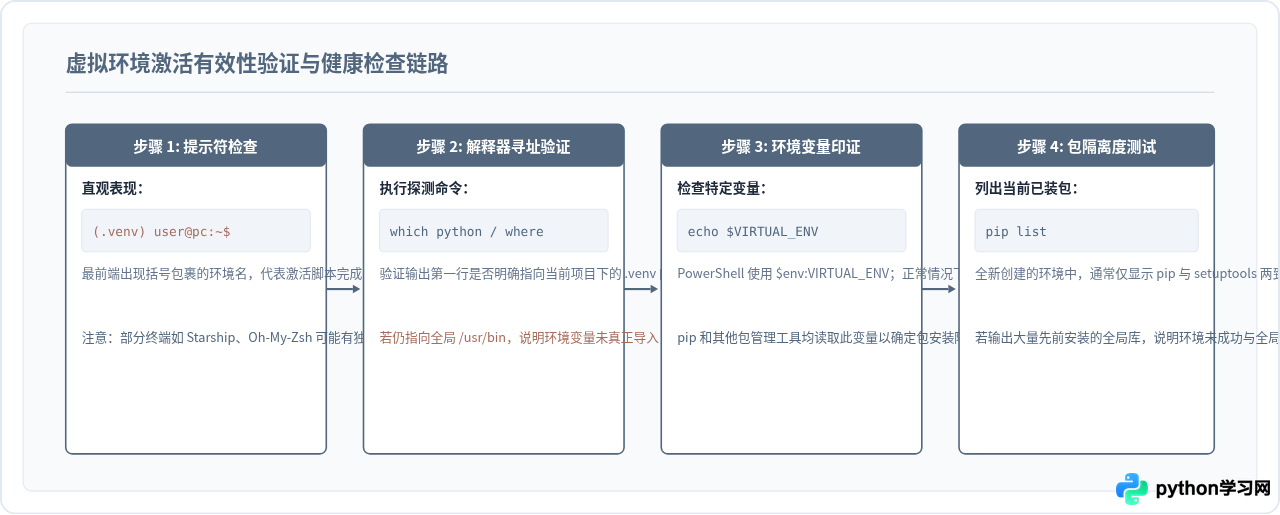
核心排查命令清单
| 测试环节 | Windows (PowerShell / CMD) | Linux / macOS (Bash / Zsh) | 预期正常输出 |
|---|---|---|---|
| 检查 Python 实际调用路径 | where.exe python |
which python |
输出的第一条路径必须位于项目 .venv 目录下 |
| 检查 pip 实际调用路径 | where.exe pip |
which pip |
输出的第一条路径指向 .venv 内的 pip |
| 读取隔离环境变量 | $env:VIRTUAL_ENV (PS) 或 echo %VIRTUAL_ENV% (CMD) |
echo $VIRTUAL_ENV |
完整输出当前 .venv 的绝对系统路径 |
| 退出当前虚拟环境 | deactivate |
deactivate |
提示符前缀消失,PATH 恢复至激活前初始状态 |
- 切勿将虚拟环境目录提交至 Git 仓库: 务必在项目根目录的
.gitignore文件中加入.venv/或venv/。虚拟环境属于本地私有配置且包含平台绝对路径,提交到版本库会在他人计算机上引发严重的路径损坏。 - 不要对已有环境执行物理目录重命名: 若项目或文件夹需要改名,请牢记“先删除旧环境,改名后重新执行
python -m venv .venv”,重新生成包含新绝对路径的脚本。 - 养成通过 requirements.txt 固化依赖的习惯: 在共享或迁移代码前,通过
pip freeze > requirements.txt记录包版本,在新环境中一键复原,比直接复制环境目录更可靠、更规范。
本站声明
本文内容仅供参考,不代表本站观点。转载或引用请注明出处。如发现内容问题,请通过联系我们页面反馈。















