


不用快捷键:PyCharm菜单中批量注释功能入口

本文介绍如何在 PyCharm 中通过 Code 菜单进行批量注释,特别针对不习惯使用快捷键的用户。重点说明 Python 语言应使用行注释(Comment with Line Comment),并详细演示了选中代码、执行注释及取消注释的操作步骤与注意事项。
若不使用快捷键,可直接在 PyCharm 的 Code 菜单中寻找注释功能。进行批量处理时,请先在编辑器中选中连续的代码行,随后执行行注释操作,系统将为每一行添加对应语言的注释符号。需要注意的是,Python 语言通常仅支持行注释,不应将“块注释”误解为能用一对符号包裹任意多行代码的功能。菜单中对应的选项为 Comment with Line Comment,此外还有 Comment with Block Comment;在处理 Python 文件时,应当选用前者。
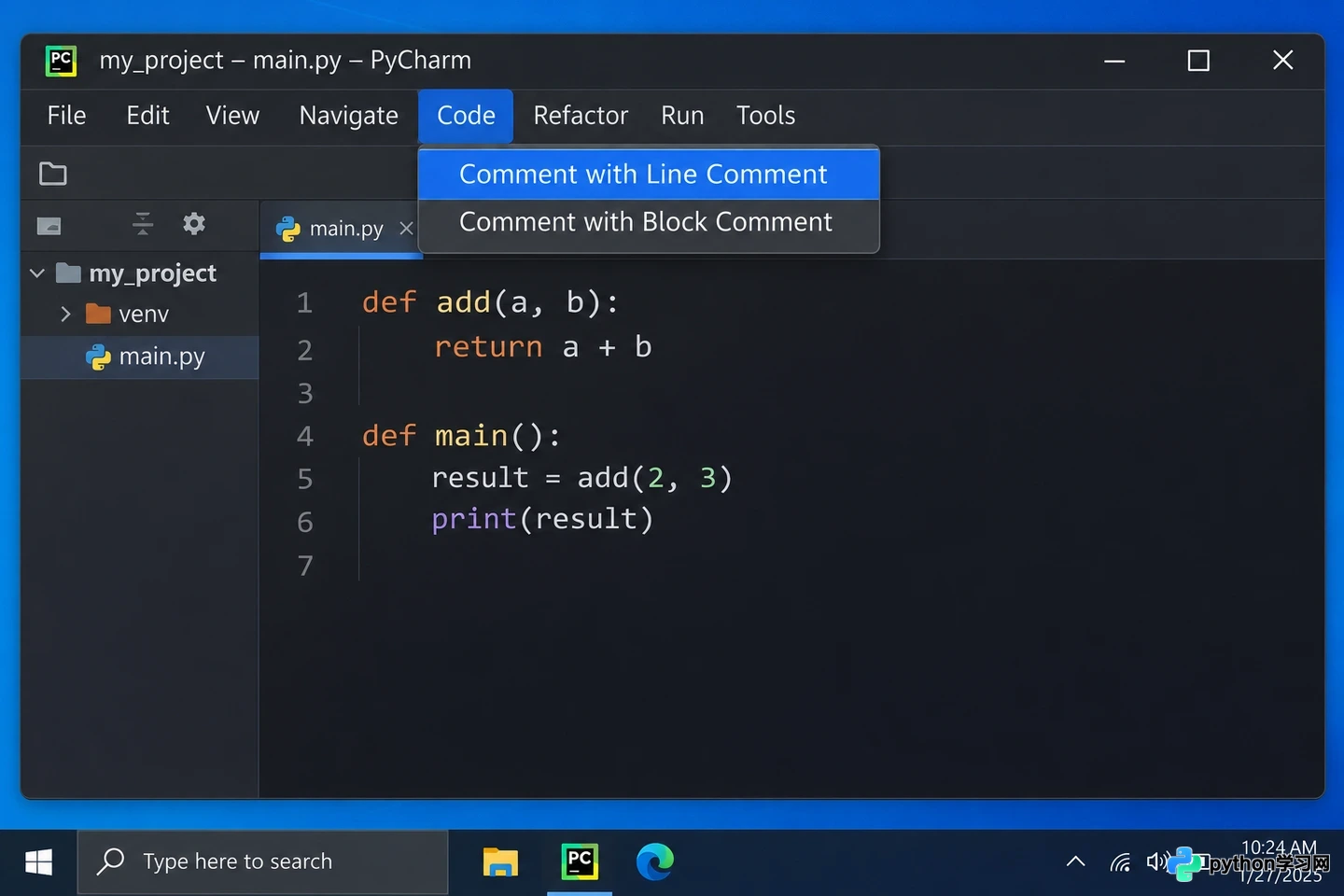
从 Code 菜单选择行注释动作
先选中要处理的代码范围
打开 Python 文件后,使用鼠标拖拽选中需要暂时禁用的连续代码行。建议从第一行代码的起始位置拖动至最后一行的末尾,以确保选区精确,避免误包含无关语句。批量操作的核心在于建立明确的文本选区;若未选中任何代码,菜单命令通常仅对光标所在当前行生效。
例如,若要临时停用以下代码:
result = 0
for item in items:
    result += item
请将这三行代码一并选中,然后点击顶部菜单栏中的 Code 菜单。
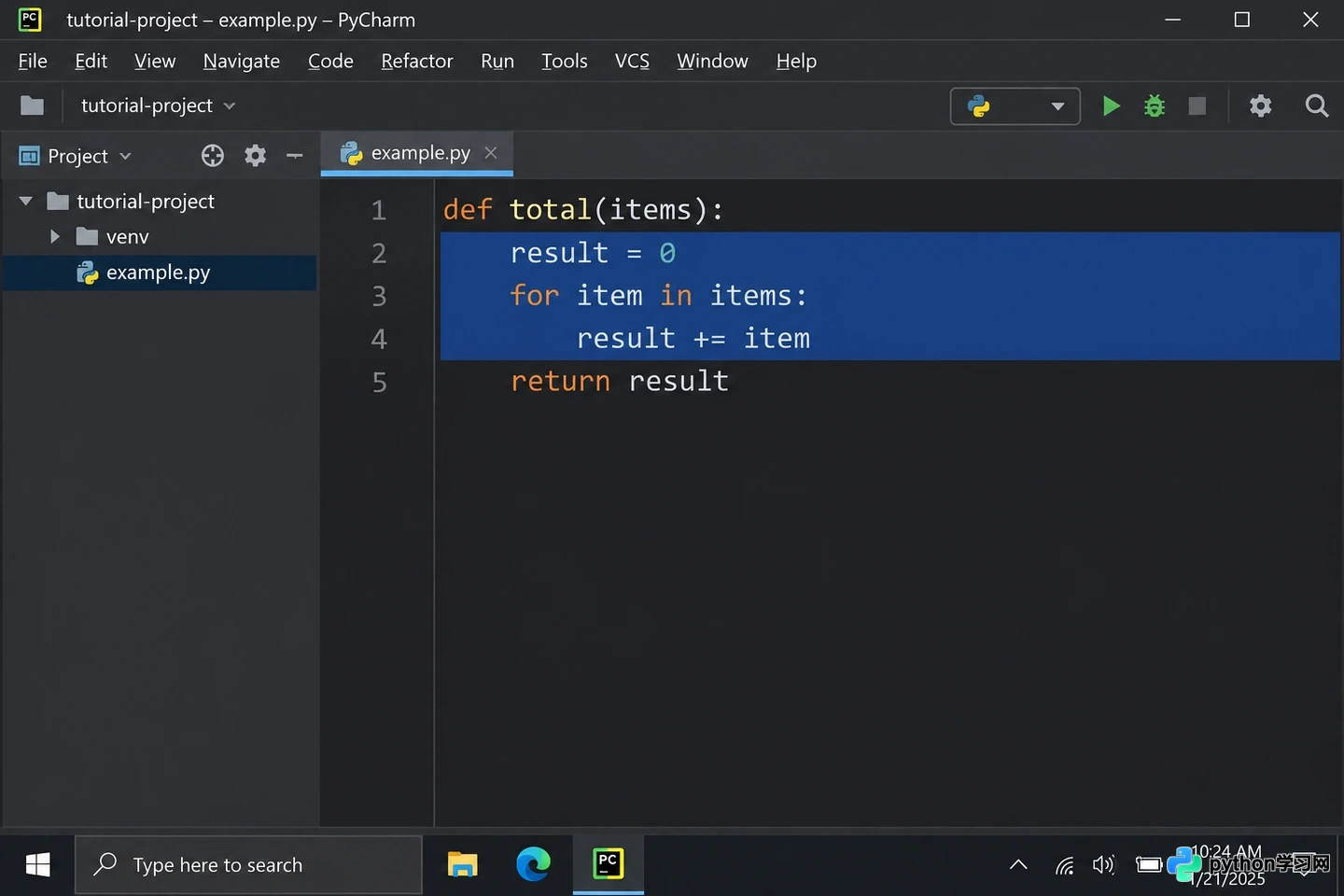
先选中需要批量注释的代码行
从 Code 菜单执行行注释
保持选区不变,点击主菜单中的 Code,接着选择 Comment with Line Comment。PyCharm 会根据当前文件的语言类型,为选中区域的每一行添加行注释标记。在 Python 中,该标记为 #,因此操作后的效果如下:
# result = 0
# for item in items:
#     result += item
由于 Python 缺乏用于包裹任意代码块的通用块注释语法,因此在处理 Python 多行代码时,务必选择 Comment with Line Comment 进行操作。
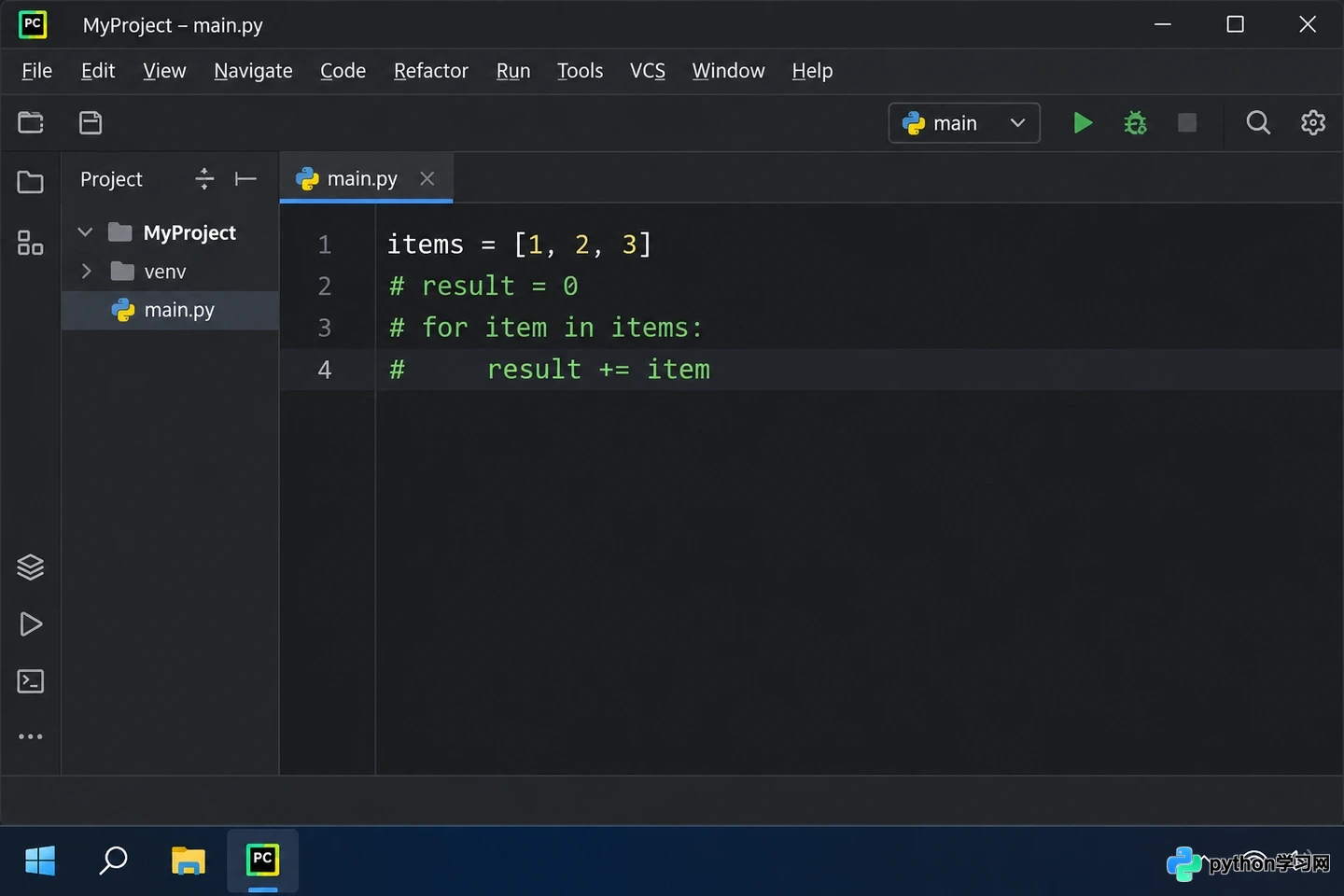
行注释会为选中的每一行添加井号
取消注释并核对结果
行注释功能同样适用于恢复代码。重新选中已注释的行,再次执行相同的 Comment with Line Comment 命令,PyCharm 便会移除行首的注释标记。操作完成后,请检查首尾行以确认选区范围准确;若发现仅部分代码被处理,可撤销操作并重新选择完整范围后重试。
菜单找不到时怎么排查
首先确认焦点位于代码编辑器内,而非项目视图或其他工具窗口。其次,检查是否已打开目标 Python 文件,并确认已选中待处理的代码行。若因界面布局导致主菜单隐藏,请先展开主菜单区域,再进入 Code 查找相应命令。
即使团队或个人修改了 IDE 的键位映射,菜单中的动作名称通常仍比快捷键更易于识别。本文全程基于菜单名称进行操作指导,无需记忆或依赖特定快捷键。
记住这两个判断
执行批量注释前,务必先明确选中代码范围;针对 Python 多行代码,请使用 Comment with Line Comment 来逐行添加或移除 #。切勿将 Python 的行注释机制与其他语言的块注释混淆。
本站声明
本文内容仅供参考,不代表本站观点。转载或引用请注明出处。如发现内容问题,请通过联系我们页面反馈。















