


Python 3.8离线安装包下载与手动配置步骤

本文详解在无网络或严格隔离环境下部署Python 3.8的完整流程,包含官方正版离线安装包的选型与下载、目标主机的安装步骤、系统环境变量手动配置以及本地离线pip依赖库的完整配置方案。
在企业专网、工业控制节点或涉密机房等网络物理隔离的环境中,无法通过联网命令直接获取 Python 环境。要在离线机器上稳定运行 Python 3.8,核心路径在于:提前在外网环境下载官方对应的完整独立安装介质及第三方依赖包,通过受控存储介质转移到内网目标主机后,依次完成本地静默或向导式安装、系统环境变量的手动配置,以及本地 pip 离线检索源的建立。
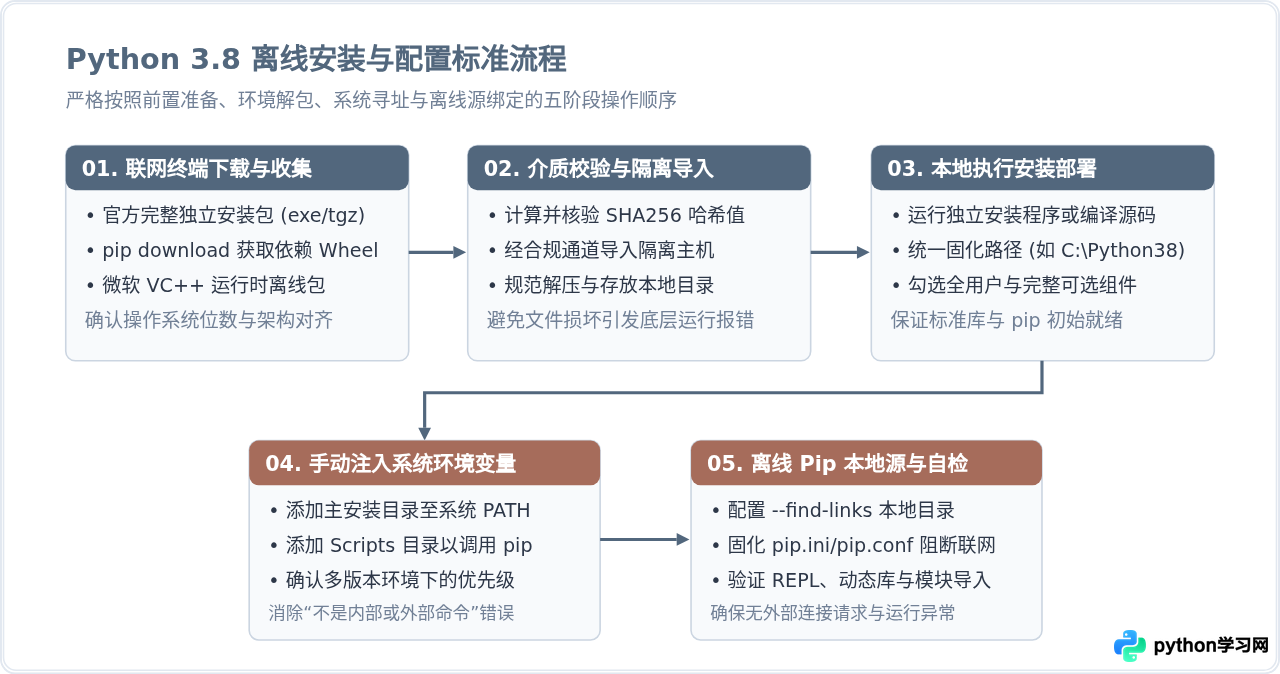
一、离线安装包选型与下载
离线安装最常遇到的障碍是下载了错误的包类型。Python 官方为各操作系统提供了多种分发介质。在联网机器上下载前,必须明确目标服务器的操作系统(Windows 或 Linux)以及 CPU 指令架构(通常为 64 位的 x86_64/AMD64)。Python 3.8 的最终维护版本为 3.8.10,官方历史归档地址为 https://www.python.org/ftp/python/3.8.10/。
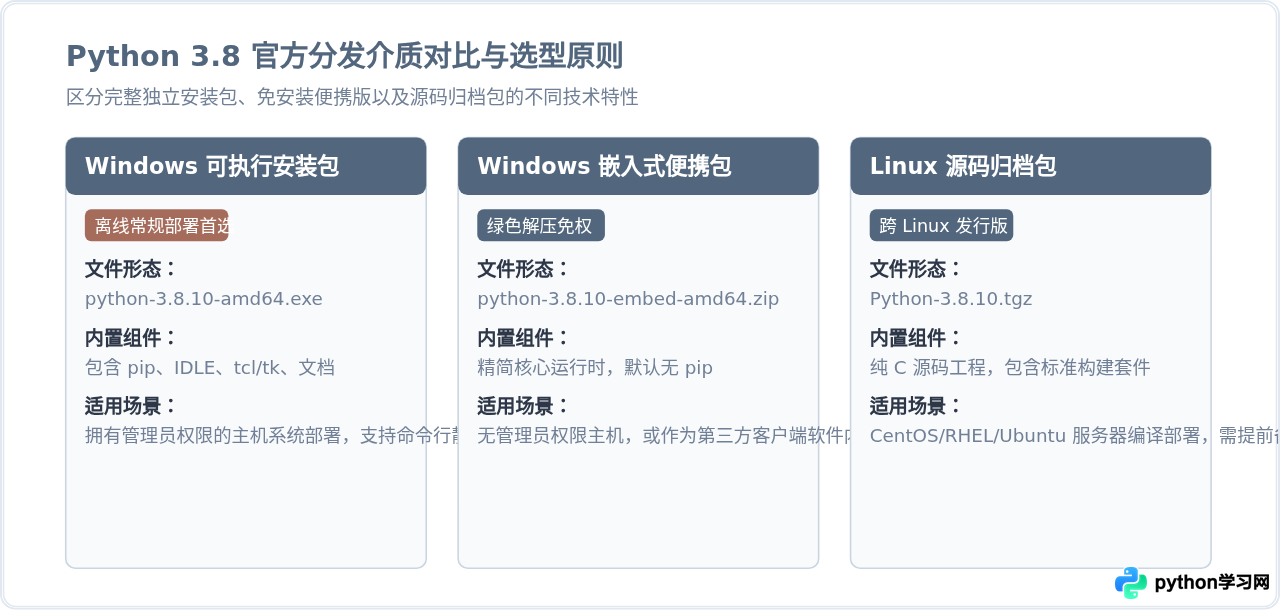
1. 针对 Windows 环境的下载
建议绝大多数 Windows 离线用户下载 Windows x86-64 executable installer(即 python-3.8.10-amd64.exe,体积约 27MB)。切勿下载带有 web-based installer 字样的安装器,后者仅包含引导逻辑,运行时仍需连接外网下载核心负载。
此外,Windows 离线环境普遍缺少 C 运行时支持。务必在外网同步下载微软官方发布的 Visual C++ Redistributable 2015-2022(VC_redist.x64.exe),否则离线安装后启动解释器极易报错提示缺少 api-ms-win-crt-runtime-l1-1-0.dll。
2. 针对 Linux 环境的下载
Linux 发行版若没有本地 yum/apt 镜像源,需下载 Python-3.8.10.tgz 源码包。如果目标服务器缺少编译依赖,建议在同版本同架构的联网机器上提前下载好离线 rpm/deb 包或直接打包编译成果。
3. 离线依赖包(Wheel)的提前下载
Python 解释器安装后通常需要安装具体的项目依赖(如 numpy、requests 等)。必须在外网机器上使用与内网操作系统、Python 版本及架构完全一致的环境执行下载命令:
# 在外网相同系统的机器上,将所需依赖及所有传递依赖下载到 ./wheels 目录
pip download -d ./wheels requests numpy pandas
二、目标主机的安装步骤
1. Windows 主机手动与静默安装
双击 python-3.8.10-amd64.exe 启动安装向导。为了保证环境纯净和路径易于维护,推荐使用自定义安装:
- 在首界面勾选 Customize installation(先不要勾选默认的快捷路径)。
- 在 Optional Features 界面,确保勾选
Documentation、pip、tcl/tk and IDLE、Python test suite及py launcher。 - 在 Advanced Options 界面,勾选
Install for all users(为所有用户安装),此时安装路径会自动规范为类似C:\Program Files\Python38。建议手动修改为一个不含空格和中文的简洁路径,例如C:\Python38。 - 界面中的
Prepend Python to environment variables可以勾选,但部分受限权限主机可能写入失败,稍后我们将通过系统界面手动核对并补齐。
在批量运维或自动化安装脚本中,可以直接使用命令行执行全静默安装:
# 在目标机以管理员身份打开 CMD 执行静默安装
python-3.8.10-amd64.exe /quiet InstallAllUsers=1 PrependPath=0 TargetDir=C:\Python38 Include_pip=1 Include_tcltk=1
2. Linux 主机离线源码编译与安装
将 Python-3.8.10.tgz 拷贝至内网服务器 /tmp 目录下,按以下步骤解压并编译:
# 解压源码归档
tar -zxvf Python-3.8.10.tgz
cd Python-3.8.10

# 配置安装目录,启用优化编译并支持共享链接库
./configure --prefix=/usr/local/python38 --enable-optimizations --with-ssl

# 编译并使用 altinstall 避免覆盖系统默认 Python2 或 Python3.6
make -j$(nproc)
sudo make altinstallmake altinstall 而非 make install。后者会直接覆盖系统原有的 /usr/bin/python 软链接,导致基于特定 Python 版本的系统管理工具(如 CentOS 的 yum)出现语法损坏。
三、系统环境变量手动配置
安装完成后,如果直接在终端输入 python,系统通常无法识别命令。这是因为操作系统的命令解释器仅在预设的 PATH 环境变量包含的目录中按序检索可执行文件。离线环境下必须手动建立这两条映射链路。
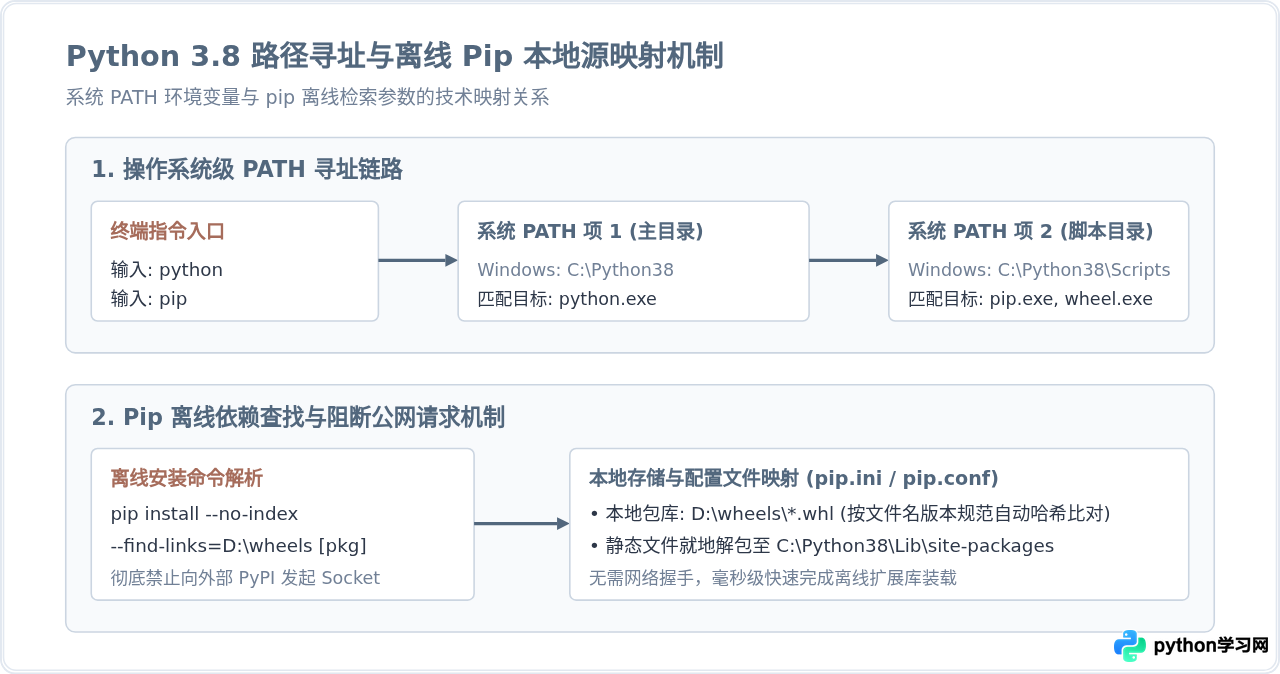
1. Windows 手动环境变量配置步骤
- 按快捷键
Win + R唤起运行窗口,输入sysdm.cpl并回车,直接打开“系统属性”。 - 在顶部切换至“高级”选项卡,点击右下角的“环境变量”按钮。
- 在下方的“系统变量”区域中找到名为
Path(不区分大小写)的变量,选中后点击“编辑”。 - 在弹出的编辑窗口中点击“新建”,将 Python 3.8 的核心运行目录写入第一行:
C:\Python38\。 - 再次点击“新建”,将第三方命令行工具所在的脚本目录写入第二行:
C:\Python38\Scripts\。 - 依次点击三个对话框的“确定”进行保存。注意:必须重新打开一个新的命令提示符窗口(CMD),旧窗口不会自动加载新的环境变量。
如果使用管理员 PowerShell 进行非交互式配置,可直接执行:
# 获取当前系统 Path 并追加 Python 目录
$oldPath = [Environment]::GetEnvironmentVariable("Path", "Machine")
$newPath = "C:\Python38;C:\Python38\Scripts;" + $oldPath
[Environment]::SetEnvironmentVariable("Path", $newPath, "Machine")
2. Linux 手动软链接与 Profile 配置
如果源码编译时使用了自定义 --prefix=/usr/local/python38,系统默认的 PATH 不会遍历该路径。推荐通过符号链接方式引入全局环境:
# 建立 python3.8 和 pip3.8 的全局系统软链接
sudo ln -sf /usr/local/python38/bin/python3.8 /usr/bin/python3
sudo ln -sf /usr/local/python38/bin/pip3.8 /usr/bin/pip3

# 或者将完整 bin 目录追加至全局 profile
echo 'export PATH=/usr/local/python38/bin:$PATH' | sudo tee -a /etc/profile
source /etc/profile
四、离线 Pip 本地源配置与包安装
默认状态下,执行 pip install 会尝试解析 PyPI 官方域名并建立 TLS 握手。在内网隔离环境中,这会导致长达数分钟的超时卡顿,最终抛出 ConnectionRefusedError 或 NewConnectionError。
1. 单次命令参数方式
假设我们已将外网下载的所有 .whl 文件存放在内网主机的 D:\OfflineRepo\wheels 目录(Linux 下假设为 /opt/wheels),直接使用以下参数:
# --no-index 明确指示断开外部联网索引;--find-links 指定本地轮子查找目录
pip install --no-index --find-links=D:\OfflineRepo\wheels requests
2. 固化本地 Pip 配置文件
为了避免团队成员每次都需要键入冗长的参数,可以在操作系统中写入持久化配置文件:
- Windows 路径:
C:\Users\<用户名>\AppData\Roaming\pip\pip.ini(或者系统全局C:\ProgramData\pip\pip.ini) - Linux 路径:
~/.config/pip/pip.conf(或者系统全局/etc/pip.conf)
配置文件内容如下:
[global]
# 永久禁止尝试连接网络索引服务器
no-index = true
# 默认从本地指定路径查找匹配的 wheel 依赖包
find-links = D:\OfflineRepo\wheels
# 离线环境禁用缓存检查以提高解包速度
no-cache-dir = true
固化后,在内网主机直接执行 pip install requests 即可自动从本地仓库完成装载。
五、离线环境完整性自检与典型排错
完成上述配置后,需要通过一系列确凿的指令来验证离线环境的可用性,并防范隐蔽的底层缺失问题。
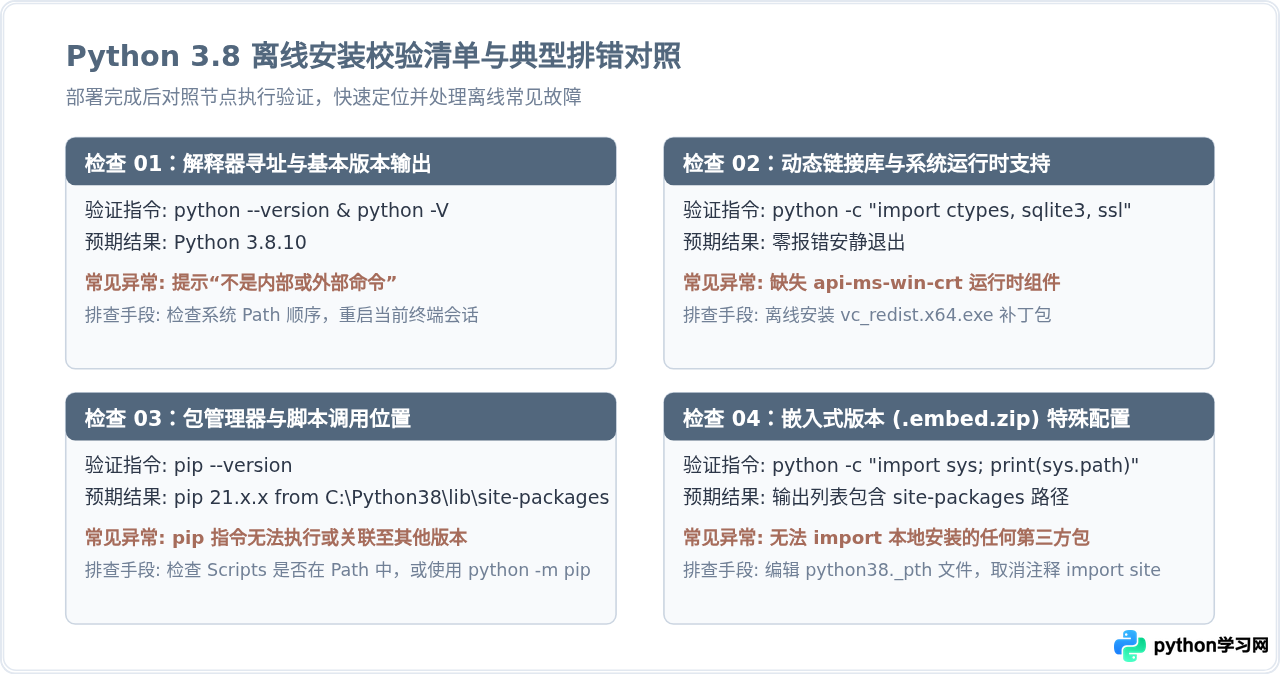
1. 核心运行状态自检指令
# 1. 验证主程序版本与位数
python -c "import sys, struct; print('版本:', sys.version); print('架构位宽:', struct.calcsize('P')*8)"

# 2. 验证核心底层模块是否存在缺失
python -c "import ssl, sqlite3, ctypes, zlib; print('核心内置动态库加载正常')"

# 3. 验证 pip 指令及其对应解释器路径
python -m pip --version
2. 常见问题排查与解决
| 现象表现 | 根本原因 | 解决对策 |
|---|---|---|
输入 python 弹出 Windows 应用商店页面 |
Windows 10/11 默认启用了“应用执行别名”,优先级高于未加入或靠后的实际路径 | 在 Windows“设置”中搜索“应用执行别名”,关闭其中的“应用安装程序 (python.exe)”和“(python3.exe)”开关。 |
启动时弹出缺少 VCRUNTIME140.dll 错误对话框 |
目标机器属于纯净或精简系统,缺少 Microsoft Visual C++ 2015-2022 运行时库 | 在目标机器上静默安装提前准备的 VC_redist.x64.exe /install /quiet /norestart 即可。 |
执行离线 pip install 报错 No matching distribution found |
在外网下载的 .whl 包平台标签(Platform Tag)与内网不兼容(如在 macOS 下载了 Linux/Windows 轮子,或 Python 小版本不一致) |
在外网使用严格匹配的平台参数重新下载:pip download --only-binary=:all: --platform win_amd64 --python-version 38 -d ./wheels 包名。 |
| 使用嵌入式便携版(embed zip)时无法使用 pip | 嵌入式版为了隔离,默认禁用了 site-packages 并移除了 pip 引导 |
打开解压根目录下的 python38._pth 文件,删去 import site 前面的 # 注释符,保存后重新执行 python get-pip.py --no-index --find-links=./wheels。 |
通过遵循上述“选型-摆渡-安装-配路径-定离线源”的标准化流程,读者可以确保在完全无外部网络链接的服务器或工作站上,快速搭建起稳定、纯净且可维护的 Python 3.8 生产及运行环境。
本站声明
本文内容仅供参考,不代表本站观点。转载或引用请注明出处。如发现内容问题,请通过联系我们页面反馈。















