


使用Python Plotly制作交互式动态数据可视化图表

系统介绍如何使用Python Plotly制作交互式与动态数据可视化图表,涵盖基础交互机制、时间轴动画帧、自定义控件配置以及生产环境导出规范。
制作交互式图表的核心目的,是让读者在单张视图内自主探查数据的多维特征,而无需生成大量割裂的静态图像。使用 Python 中的 Plotly 库,我们不需要编写任何 JavaScript 代码,只需依托结构化的数据输入与配置参数,即可一键构建具备浮动悬停提示(Hover Tooltips)、动态缩放平移、时间轴动画帧以及多视图切换控件的高质量交互图表。
一、核心架构与渲染机制
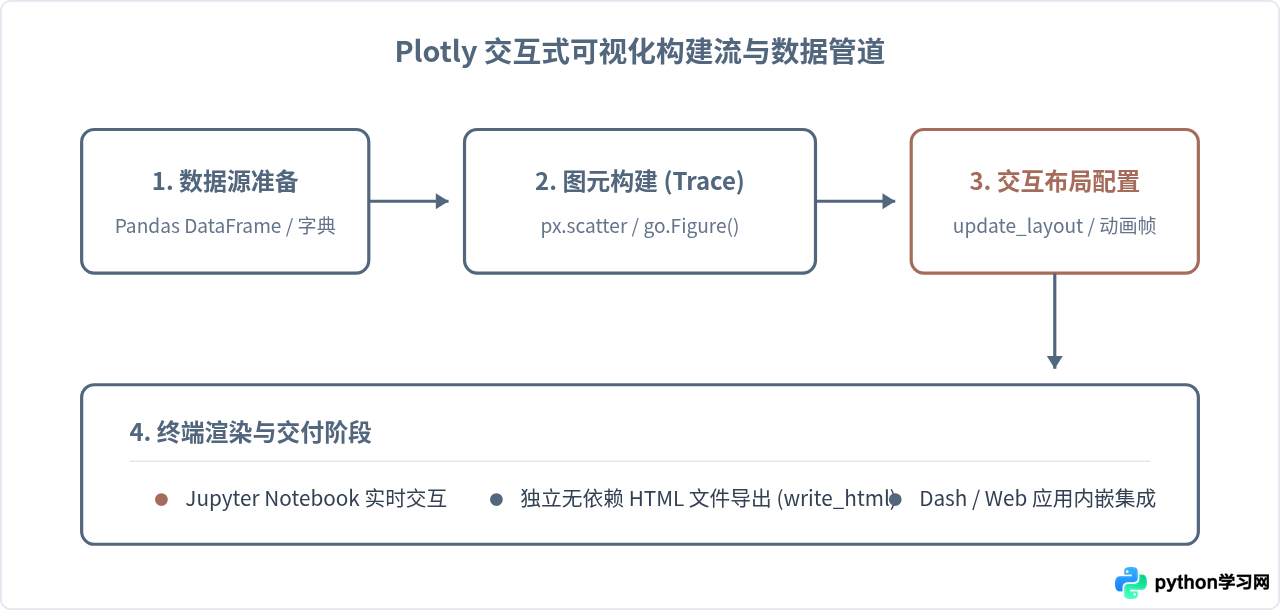
Plotly 底层依托于成熟的 plotly.js 可视化引擎。在 Python 层,开发者的所有语法操作最终都会被序列化为标准的 JSON 规范,再交由浏览器环境完成矢量渲染。理解这个过程有助于我们在调试复杂图表时快速定位属性。
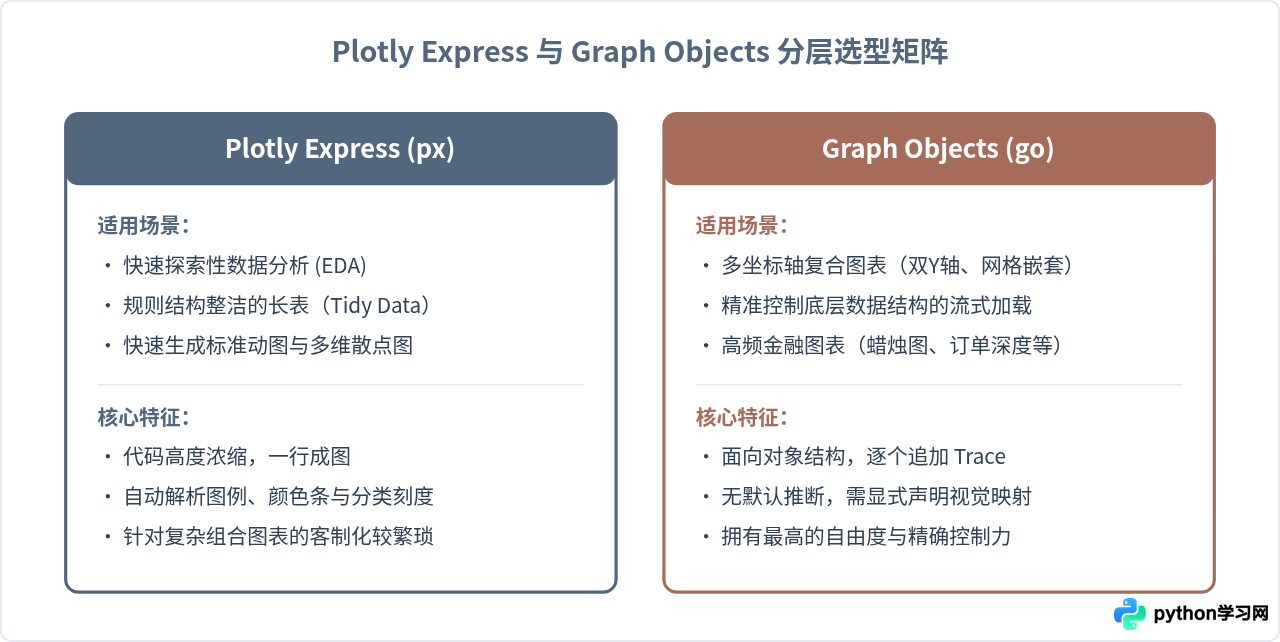
Plotly 提供了两套主要的接口层级:高阶快速接口 plotly.express(简称 px)以及底层精细接口 plotly.graph_objects(简称 go)。px 能够用单行代码完成由 DataFrame 列名驱动的绝大多数标准化图表;而 go 则允许我们直接操控图元字典、自定义轴系统以及注入深度交互事件。
二、开发准备与接口模式选型
在开始编码之前,需要确保安装了基础依赖。运行以下命令完成库的安装:
pip install plotly pandas在实际工程中,选择 plotly.express 还是 plotly.graph_objects 决定了代码编写的复杂度与后期的维护成本。以下对照图清晰展示了二者的职责边界与适用条件:
三、快速实践:构建基础交互式图表
基础交互性体现在悬停提示、图例点击隐藏、框选放大以及双击复位。我们通过一个综合散点图示例,展示如何用少量代码赋予图表这些交互能力:
import plotly.express as px
import pandas as pd

# 构建示例数据集
data = {
    "Project": ["Alpha", "Beta", "Gamma", "Delta", "Epsilon", "Zeta"],
    "Investment": [120, 280, 150, 420, 310, 500],
    "Revenue": [180, 450, 210, 580, 490, 720],
    "TeamSize": [12, 35, 18, 50, 42, 60],
    "Department": ["研发", "市场", "研发", "运营", "市场", "运营"]
}
df = pd.DataFrame(data)

# 使用 Plotly Express 创建交互式气泡图
fig = px.scatter(
    df,
    x="Investment",
    y="Revenue",
    size="TeamSize",
    color="Department",
    hover_name="Project",
    hover_data={"Investment": ":.1f", "Revenue": ":.1f", "TeamSize": True},
    title="项目投入与营收多维交互分析图"
)

# 统一步局与字体样式
fig.update_layout(
    font=dict(family="PingFang SC, Microsoft YaHei, sans-serif"),
    template="plotly_white",
    hovermode="closest"
)

fig.show()
在这段代码中:
hover_name提供了卡片顶部的标题标识,移除了对无关信息的干扰;hover_data允许通过格式化字符串定制数值展示精度;- 点击右上角的图例条目,可以动态过滤特定部门的数据,双击则可以单独隔离显示该分类。
四、动态时间轴与动画帧(Animation Frames)
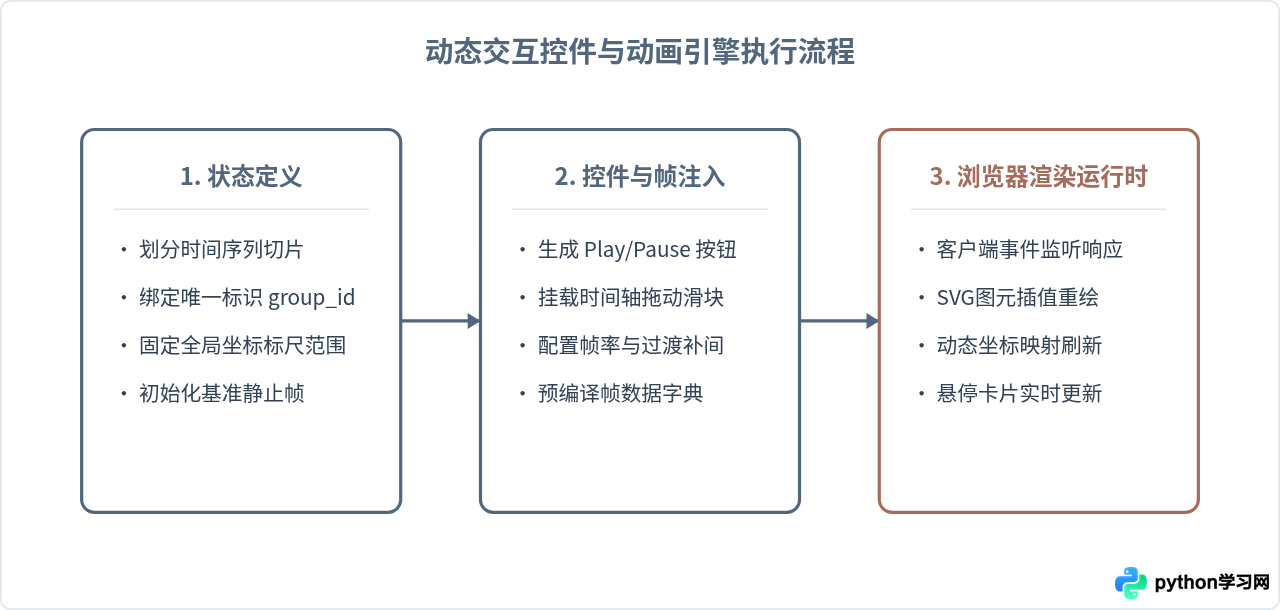
动态数据可视化的核心是随着时间推进观察变量分布的迁移。Plotly Express 内置了对动画帧(animation_frame)的原生支持。要使动画保持平滑稳定,必须同时指定 animation_group,以确保引擎在帧之间能够正确匹配相同图元的位移轨迹。
import plotly.express as px

# 加载内置的国家发展统计数据
df = px.data.gapminder()

# 绘制带有时间轴动画的气泡图
fig = px.scatter(
    df,
    x="gdpPercap",
    y="lifeExp",
    animation_frame="year",
    animation_group="country",
    size="pop",
    color="continent",
    hover_name="country",
    log_x=True,
    size_max=55,
    range_x=[100, 100000],
    range_y=[25, 90]
)

# 定制播放按钮和帧切换速率(毫秒)
fig.layout.updatemenus[0].buttons[0].args[1]["frame"]["duration"] = 800
fig.layout.updatemenus[0].buttons[0].args[1]["transition"]["duration"] = 400

fig.show()range_x 和 range_y)。若不指定固定范围,Plotly 默认会在每个新帧重新根据当前数据缩放轴,导致视觉画面剧烈跳动,破坏动画连续性。
五、高级控件注入:下拉菜单与时间范围滑块
除了时间动画,很多时候用户希望能够在同一个画板中切换分析维度,例如在折线图与面积图之间切换,或者切换不同的指标统计列。此时可以通过 layout.updatemenus 注入自定义按钮与下拉选择框:
import plotly.graph_objects as go
import pandas as pd
import numpy as np

# 生成模拟时间序列数据
np.random.seed(42)
dates = pd.date_range("2024-01-01", periods=100)
val_a = np.cumsum(np.random.randn(100)) + 50
val_b = np.cumsum(np.random.randn(100)) + 30

fig = go.Figure()

# 添加两条基础曲线
fig.add_trace(go.Scatter(x=dates, y=val_a, name="核心业务A", mode="lines"))
fig.add_trace(go.Scatter(x=dates, y=val_b, name="衍生业务B", mode="lines"))

# 注入交互式下拉筛选菜单
fig.update_layout(
    updatemenus=[
        dict(
            active=0,
            buttons=list([
                dict(label="同时展示两者",
                     method="update",
                     args=[{"visible": [True, True]}, {"title": "业务全貌对比"}]),
                dict(label="仅看业务A",
                     method="update",
                     args=[{"visible": [True, False]}, {"title": "业务A独立走势"}]),
                dict(label="仅看业务B",
                     method="update",
                     args=[{"visible": [False, True]}, {"title": "业务B独立走势"}]),
            ]),
            direction="down",
            pad={"r": 10, "t": 10},
            showactive=True,
            x=0.0,
            xanchor="left",
            y=1.18,
            yanchor="top"
        )
    ]
)

# 启用 X 轴时间范围滑块
fig.update_xaxes(
    rangeslider_visible=True,
    rangeselector=dict(
        buttons=list([
            dict(count=7, label="近1周", step="day", stepmode="backward"),
            dict(count=1, label="近1月", step="month", stepmode="backward"),
            dict(step="all", label="全部")
        ])
    )
)

fig.show()
六、导出交付与性能排查清单
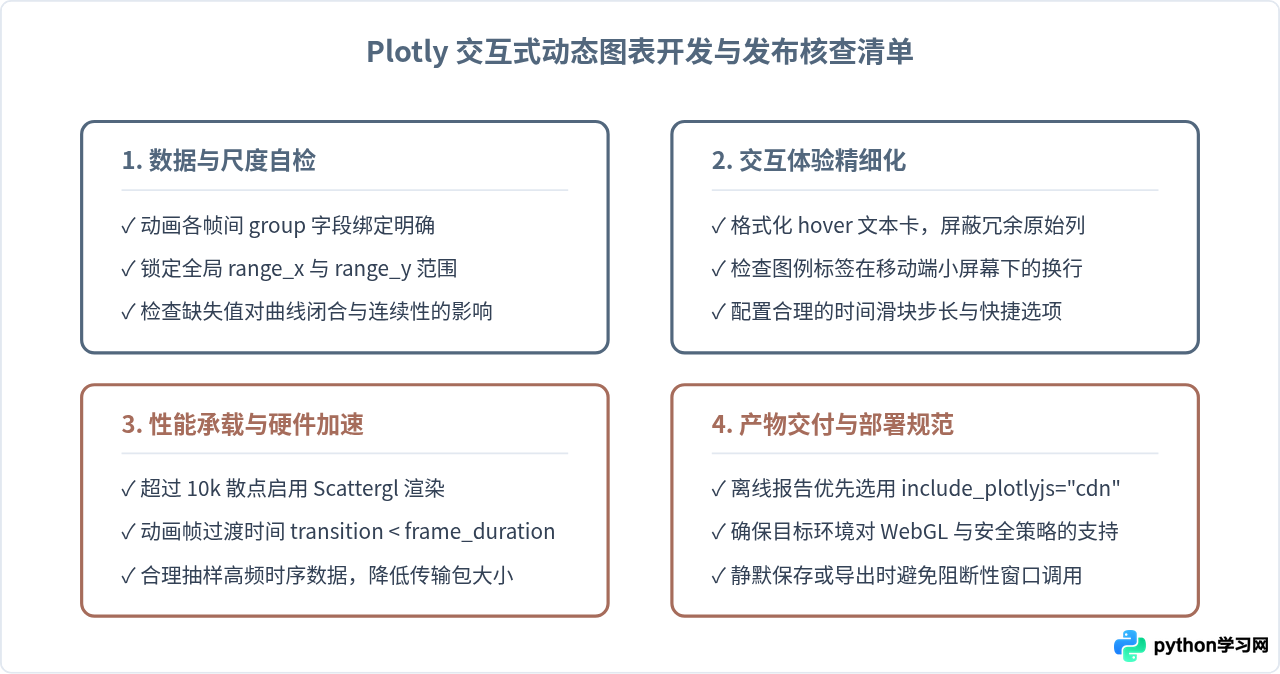
完成交互图表的制作后,通常需要将其分发给读者或集成至生产系统。Plotly 提供了丰富的交付途径,但不同形式对应了不同的环境要求:
- 独立离线 HTML 网页:使用
fig.write_html("report.html", include_plotlyjs="cdn")可以生成开箱即用的交互页面,体积小且不需要任何 Python 运行环境;若选择include_plotlyjs=True,则会将完整的 js 引擎打包进文件,支持完全无网环境运行。 - 生产级 Web 应用:可无缝接入 Dash、Streamlit 或 Django/Flask,通过 JSON 协议直接向前端传递图表规格。
- 大数据量卡顿优化:当散点数量超过 10,000 个时,默认的 SVG 渲染会出现明显的帧率下降。此时应将
go.Scatter替换为go.Scattergl,利用 GPU WebGL 硬件加速维持 60 FPS 的流畅缩放。
本站声明
本文内容仅供参考,不代表本站观点。转载或引用请注明出处。如发现内容问题,请通过联系我们页面反馈。















