


安装open-vm-tools后Ubuntu分辨率仍无法自适应怎么办

针对在VMware中安装open-vm-tools后Ubuntu分辨率仍无法自适应窗口拉伸的问题,深入分析桌面支持包缺失、Wayland协议限制以及宿主机显示设置等核心原因,并提供完整排查与解决步骤。
在 VMware 中安装 open-vm-tools 后,若 Ubuntu 客户机依然停留在固定分辨率、拖动窗口无法自动拉伸,通常是因为遗漏了桌面图形扩展组件 open-vm-tools-desktop、图形会话协议(Wayland 与 Xorg)的不兼容,或是宿主机软件层面的自动适应选项未开启。本文将按照故障排查逻辑,提供定位原因与修复的具体步骤。
第一层排查:确认是否遗漏桌面支持包
很多读者在配置环境时直接执行了 sudo apt install open-vm-tools。需要注意的是,Ubuntu 官方源将核心工具与桌面图形交互功能拆分为了两个不同的软件包。
基础的 open-vm-tools 仅面向无界面的 Server 环境,负责电源控制、系统时间同步以及主机与虚拟机间的心跳检测;而处理窗口分辨率自适应、动态调整显示比例以及客户机与宿主机双向剪贴板同步的功能,全部封装在 open-vm-tools-desktop 之中。
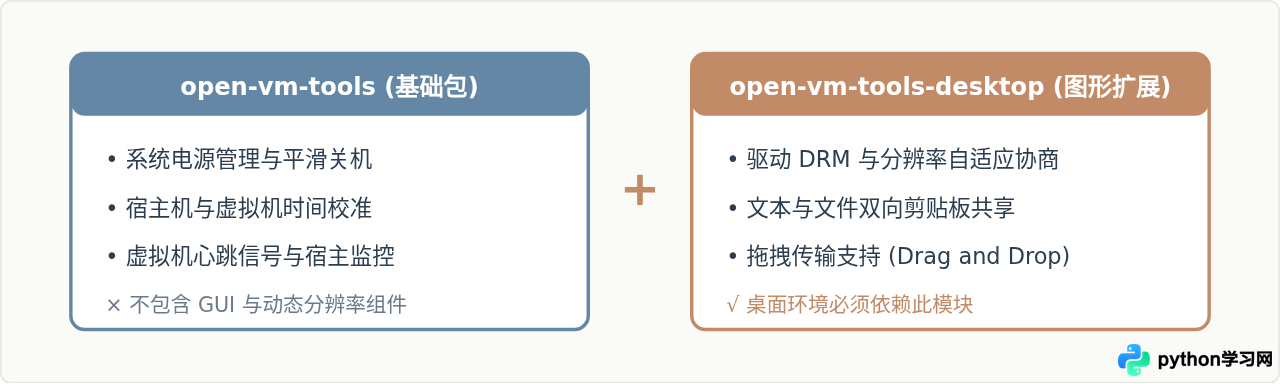
如果你最初仅安装了核心包,需要补齐桌面组件。打开 Ubuntu 终端,执行安装命令:
sudo apt update
sudo apt install open-vm-tools-desktop
安装完成后,系统需要重新加载 VMware 的用户态后台服务,建议直接重启客户机使组件完全生效:
sudo reboot第二层排查:检查并切换显示服务器协议(Wayland vs Xorg)
现代 Ubuntu 版本默认启用了 Wayland 作为窗口显示协议。虽然新版本的 open-vm-tools 已逐步增强对 Wayland 的兼容,但在部分宿主机版本与显卡驱动搭配下,Wayland 对动态模式切换(ModeSetting)和外围事件的拦截机制,极易导致窗口拉伸后分辨率不随之更新。
相比之下,经典的 Xorg (X11) 架构与 VMware 虚拟显卡驱动的配合更加稳定成熟。因此,如果补齐软件包后依然无法自适应,应首先排查当前使用的显示会话类型。
在终端中运行以下命令查看当前会话类型:
echo $XDG_SESSION_TYPE
如果终端输出为 wayland,请按照以下操作步骤切换至 Xorg 模式。
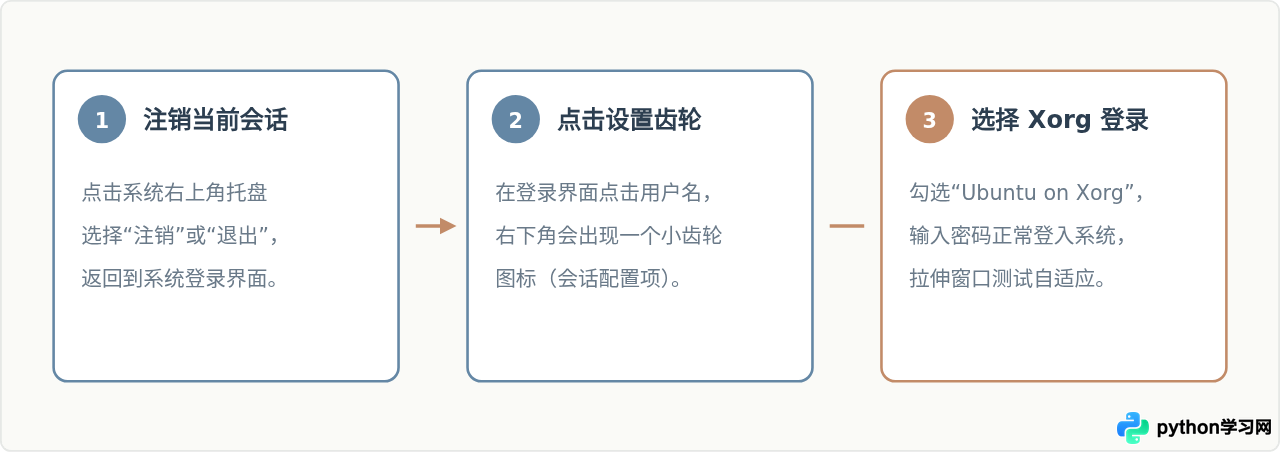
如果你希望彻底禁用 Wayland,避免后续更新覆盖设置,可以直接修改 GDM3 桌面管理器的配置文件:
sudo nano /etc/gdm3/custom.conf
在文件中找到 #WaylandEnable=false 一行,将开头的 # 注释符号去掉,修改为:
WaylandEnable=false保存文件后重启 GDM 守护进程或直接重启机器:
sudo systemctl restart gdm3第三层排查:核对 VMware 宿主机端的显示选项
虚拟机内部服务工作正常时,如果 VMware 宿主机关闭了对分辨率变动的捕获,窗口同样不会产生响应。
点击 VMware 顶部菜单栏的“查看” (View) -> “自动调整大小” (Autofit),重点核查以下两个选项是否勾选:
- 自动适应客户机 (Autofit Guest):开启后,拉伸 VMware 主窗口时,内部客户机分辨率会跟随视口尺寸动态重设。
- 自动适应窗口 (Autofit Window):开启后,当虚拟机内部改变分辨率时,外部 VMware 主机窗口会自动匹配缩放。
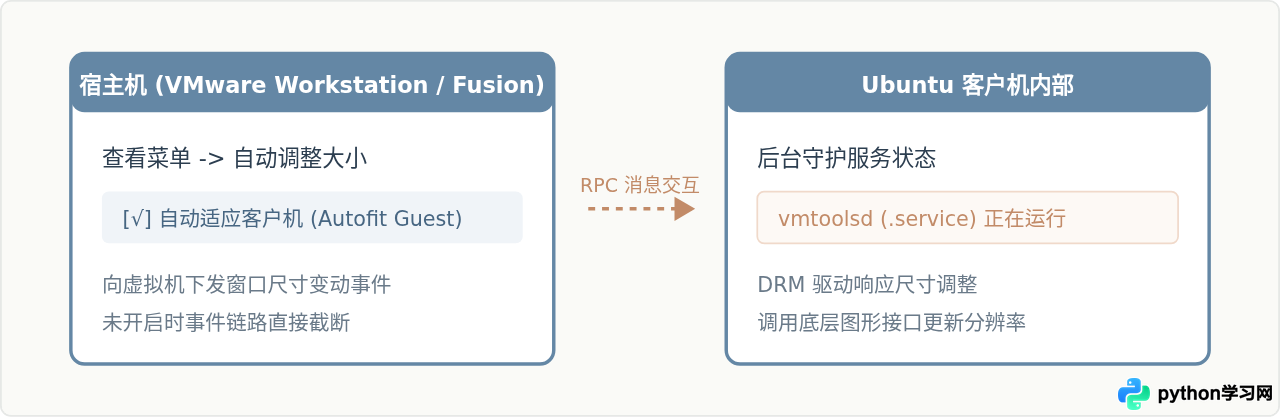
vmtoolsd 服务进程。请确保虚拟机已完全登入桌面系统后再进行检查。
第四层排查:核实后台守护进程运行状态
在极少数情况下,系统更新内核或异常断电可能导致服务未能开机拉起。可以手动核实客户机内部的工具服务状态。
在 Ubuntu 终端运行:
systemctl status open-vm-tools.service
正常的输出中,Active 字段应显示为 active (running):
● open-vm-tools.service - Service for virtual machines hosted on VMware
     Loaded: loaded (/lib/systemd/system/open-vm-tools.service; enabled; vendor preset: enabled)
     Active: active (running) since Thu 2026-09-24 09:15:00 CST; 30min ago
同时,桌面环境的用户态进程还需要依赖 vmtoolsd 的用户会话实例。可以运行以下命令确认桌面进程是否存活:
ps -ef | grep vmtoolsd
正常情况下,列表中应当至少包含两个进程:一个是由 root 用户运行的系统服务,另一个是由当前登录的普通用户启动的桌面插件进程(带有 -n vmusr 参数)。如果缺少后者,可以直接手动触发一次:
/usr/bin/vmtoolsd -n vmusr &排查与解决流程总结
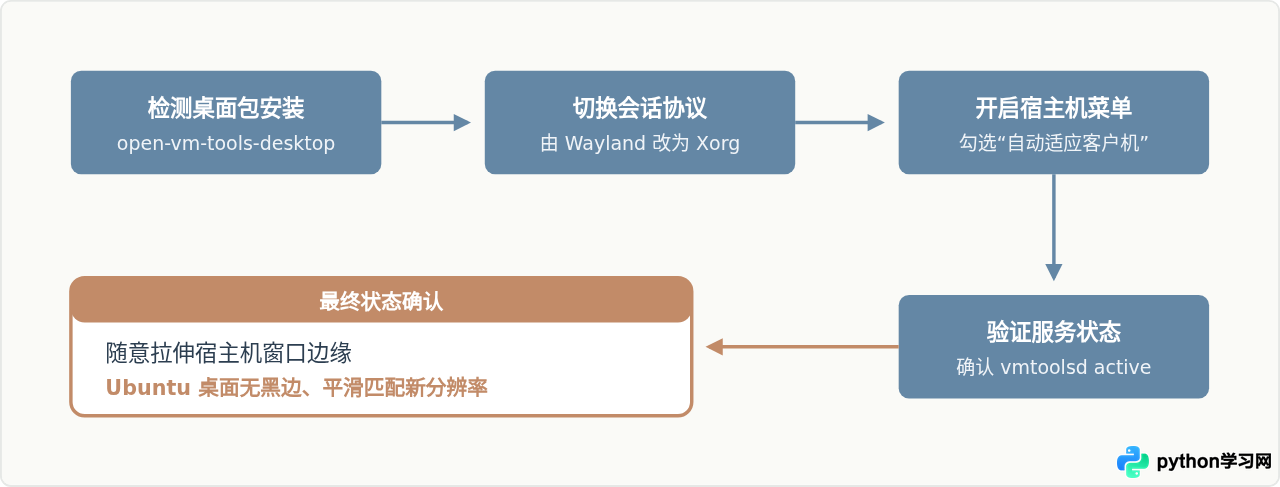
遇到安装后分辨率仍无法自适应时,无须盲目卸载重装系统。按照由浅入深的逻辑,依次从软件包、会话协议、宿主机菜单及后台进程四个维度进行定位即可快速恢复自适应特性。
本站声明
本文内容仅供参考,不代表本站观点。转载或引用请注明出处。如发现内容问题,请通过联系我们页面反馈。















