


Python pip配置镜像源后仍下载失败或报错的排查方法

针对Python使用pip配置国内镜像源后仍然出现超时、SSL握手失败、404找不到版本或编译报错等常见问题,提供系统化排查流程与针对性解决方案。
为 pip 更换国内镜像源是解决包下载缓慢或网络超时的常用做法。但在实际开发中,不少开发者发现即使修改了配置文件,执行 pip install 时依然会抛出连接超时、SSL 证书验证受阻、版本不存在甚至构建编译失败等错误。这类问题通常并不是镜像站失效单一原因造成的,而是由于多层配置文件覆盖、本地网络代理拦截、安全信任机制缺失或软件包本身依赖本地编译链所引起。本文梳理了一套严谨的排查与处理路径,帮助读者逐层锁定问题根源并完成修复。
一、排查起点:定位问题层级
当 pip 报错时,盲目更换另一个镜像源往往收效甚微。高效的排查应先区分问题究竟发生在配置读取阶段、网络请求阶段,还是本地构建安装阶段。终端输出的日志是判断所处阶段的关键依据:如果日志开头显示的 URL 仍为官方 PyPI,说明镜像配置尚未生效;如果日志中持续出现 SSLError 或 ProxyError,说明请求在传输层被中断;如果安装包已顺利下载但终端报出 Microsoft Visual C++ 或 gcc 错误,则说明网络早已通畅,阻碍来自系统的编译环境。
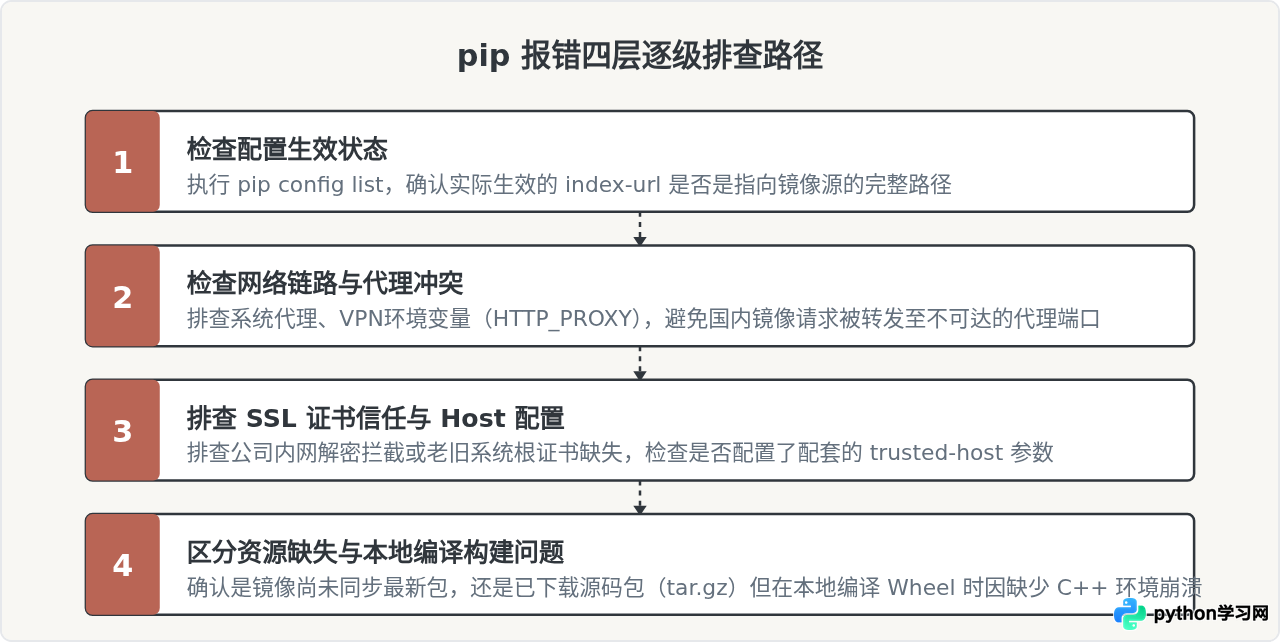
二、第一层:确认镜像源配置是否真正生效
很多开发者通过手动编辑 pip.ini 或 pip.conf 文件更换镜像,但常因为存放路径错误、虚拟环境覆盖或拼写错误导致配置完全没有被读取。此时 pip 依然在尝试连接默认的境外官方服务器 files.pythonhosted.org,自然频繁触发超时错误。
1. 检查生效的配置项
不需要猜测文件位置,直接在命令行执行以下命令,查看当前环境真正加载的参数:
pip config list
正常情况下,应返回类似如下结果:
global.index-url='https://pypi.tuna.tsinghua.edu.cn/simple'
install.trusted-host='pypi.tuna.tsinghua.edu.cn'
如果输出为空,或者 index-url 依然是默认值,说明之前的手动修改没有被 pip 读取。
2. 识别配置文件的层级优先级与覆盖关系
pip 按照固定顺序检索配置文件,优先级高的配置会直接覆盖低优先级的配置。例如,当前处于激活状态的虚拟环境(venv)如果内置了配置文件,用户主目录下的全局设置就会被完全忽略。
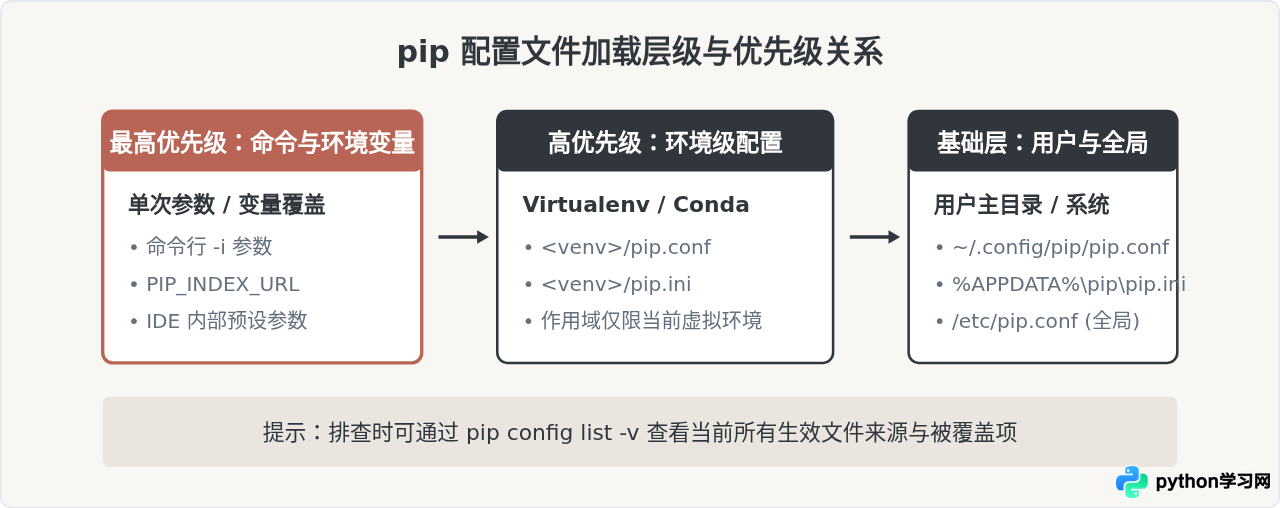
为了避免手动创建文件和路径拼写错误,推荐直接使用 pip 自带的标准化命令统一写入全局配置:
pip config set global.index-url https://pypi.tuna.tsinghua.edu.cn/simple
该命令会自动创建符合当前操作系统的目录和配置文件,杜绝文件名拼错或路径偏差。
注意:国内镜像源的 URL 末尾必须带有 /simple 路径(例如 https://mirrors.aliyun.com/pypi/simple/)。如果只填到根域名,pip 访问将直接返回 404 或解析失败。
三、第二层:排查网络代理与环境变量冲突
如果配置确认无误,但终端执行时依然直接报出 ProxyError、ConnectionResetError 或几毫秒内立即超时的错误,原因基本出在本地网络代理上。
1. 代理软件导致的常见路由陷阱
许多开发者本地开启了网络代理客户端或系统 VPN,这些软件通常会在操作系统中注入环境变量:HTTP_PROXY、HTTPS_PROXY 或 ALL_PROXY。由于 pip 遵循标准系统环境设置,所有网络流量都会主动走代理端口(如 http://127.0.0.1:7890)。
这就产生了一个典型的冲突:清华源、阿里云等镜像服务器在国内,但在代理客户端配置中,如果没有针对该域名设置白名单,或者本地代理服务处于关闭状态但系统环境变量未被正常清理,pip 就会尝试向一个已经关闭的本地代理端口发包,导致“配置了镜像源却完全无法联网”。
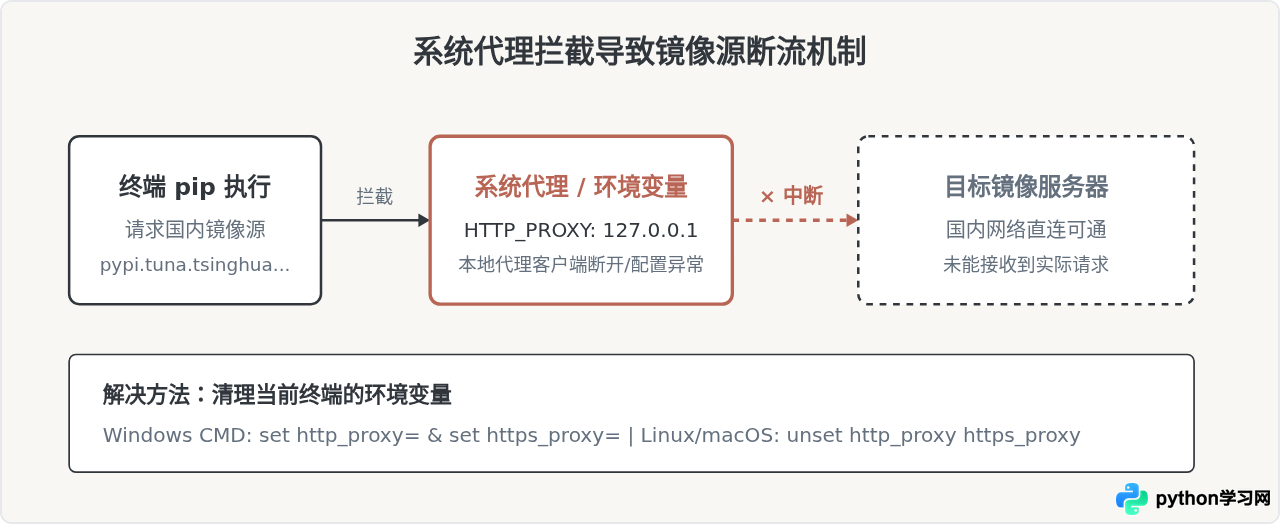
2. 修复操作
排查时可以在当前终端窗口中临时清除代理环境变量,观察是否可以恢复正常:
- Windows (CMD):
set http_proxy=
set https_proxy=
- Windows (PowerShell):
$env:http_proxy=""
$env:https_proxy=""
- macOS / Linux:
unset http_proxy
unset https_proxy
执行清理后再次运行 pip install。如果顺利下载,说明此前终端确实受残留的系统代理所阻碍。长远解决方式是在代理客户端中为 tsinghua.edu.cn、aliyun.com 等常用域名设置直连放行规则。
四、第三层:处理 SSL 证书受阻与信任链断裂
如果报错信息中包含类似 SSL: CERTIFICATE_VERIFY_FAILED 或 SSLError: [SSL: TLSV1_ALERT_PROTOCOL_VERSION],说明 pip 已经成功连接到了目标服务器,但在握手阶段因为安全策略中断了会话。
1. 常见诱因分析
主要有两种情况:
- 公司局域网或杀毒软件的 SSL 拦截:许多企业安全网关、内网堡垒机或杀毒软件会配置“HTTPS 流量深度检测”,网关会使用企业内建自签名证书对 HTTPS 流量进行中间人解密。但 Python 的
certifi模块只认公认的受信任权威根证书,从而抛出证书验证失败。 - 老旧系统根证书缺失:在 Windows 7 或较旧版本的 Linux 发行版中,系统自带的根证书库长时间未更新,无法验证部分较新的镜像站 Let's Encrypt 证书。
2. 规范解决方式:trusted-host
对于私有化部署的内网镜像源,或者因安全网关无法识别证书的情况,可以在配置中明确将该镜像主机列为受信任域名,跳过主机名校验:
pip install <package_name> -i http://mirrors.aliyun.com/pypi/simple/ --trusted-host mirrors.aliyun.com
如果希望永久生效,使用 pip config 写入配置:
pip config set install.trusted-host mirrors.aliyun.com
安全说明:尽量不要轻易在公共网络下全局禁用 SSL 校验。如果确因本地证书库过旧导致,更稳妥的做法是先运行 pip install --upgrade certifi,直接更新受信任的根证书列表。
五、第四层:区分镜像资源缺失与本地构建编译错误
经过上述步骤后,网络下载本身通常已恢复正常。但许多开发者面对 ERROR: Could not find a version that satisfies the requirement 或长篇标红的构建错误时,仍习惯性归咎于“镜像源没配好”。这两种情况属于包本身的适配问题,并非镜像网络故障。
1. 404 / 找不到满足要求的版本
当终端提示 No matching distribution found for <package> 时,应当按以下两点排查:
- 镜像站同步延迟:开源库(例如刚发布几小时的新版本)在官方 PyPI 发布后,国内镜像站需要经过一段周期(通常几分钟至几小时不等)完成同步拉取。如果是非常新的版本,可以临时切回官方源验证:
pip install <package> -i https://pypi.org/simple
- Python 版本或操作系统平台不兼容:现代 Python 包大多以预编译的
.whl(Wheel)二进制文件分发。某些库(如较新版本的科学计算库或深度学习库)可能仅适配 Python 3.10~3.12 的 64 位版本。如果本地安装了 32 位 Python,或者过早安装了最新推出的测试版 Python,在镜像站索引中就找不到匹配当前架构的预编译包。
2. 资源下载完毕,但在“Building wheel”阶段崩溃
如果在终端日志中看到类似 Downloading <package>-0.1.0.tar.gz (1.2 MB) 进度条已经走到 100%,随后出现大量标红的 error: Microsoft Visual C++ 14.0 or greater is required 或 gcc: error: command failed,这代表镜像源已成功提供源码,但本地缺少 C/C++ 编译工具链。
官方和镜像源上由于缺少适合你当前系统平台预编译好的 .whl,pip 只能下载 .tar.gz 源码包并在你本机尝试编译。此时应直接在系统中安装对应的编译工具(Windows 下需安装 Visual Studio Build Tools,Linux 下需安装 build-essential 与 python3-dev),而不是继续折腾镜像源配置。
六、排查方法与诊断清单总结
为了在遇到问题时迅速定位根源,可对照下表进行针对性处理:
| 现象 / 终端报错关键词 | 根本原因 | 对应解决步骤 |
|---|---|---|
Connecting to files.pythonhosted.org... Timed out |
镜像源配置未生效或被上层配置覆盖 | 执行 pip config list -v,确认 index-url 是否正确生效,并带有 /simple。 |
ProxyError: Cannot connect to proxy |
环境变量残留有不可用的本地代理/VPN端口 | 清理终端中的 HTTP_PROXY 和 HTTPS_PROXY 环境变量后再试。 |
SSL: CERTIFICATE_VERIFY_FAILED |
内网网关安全检测拦截或系统根证书缺失 | 配置 trusted-host 放行域名,或升级本地 certifi 根证书库。 |
No matching distribution found |
镜像暂未同步最新版本,或 Python 版本与当前架构不匹配 | 检查本地 Python 位数/版本,或临时指定官方源 -i https://pypi.org/simple 确认是否存在。 |
Building wheel for ... error / Visual C++ required |
安装包已下载完成,本地缺少 C/C++ 编译器构建环境 | 安装本地操作系统所需的 C++ 构建工具链,或寻找第三方预编译 wheel 包。 |
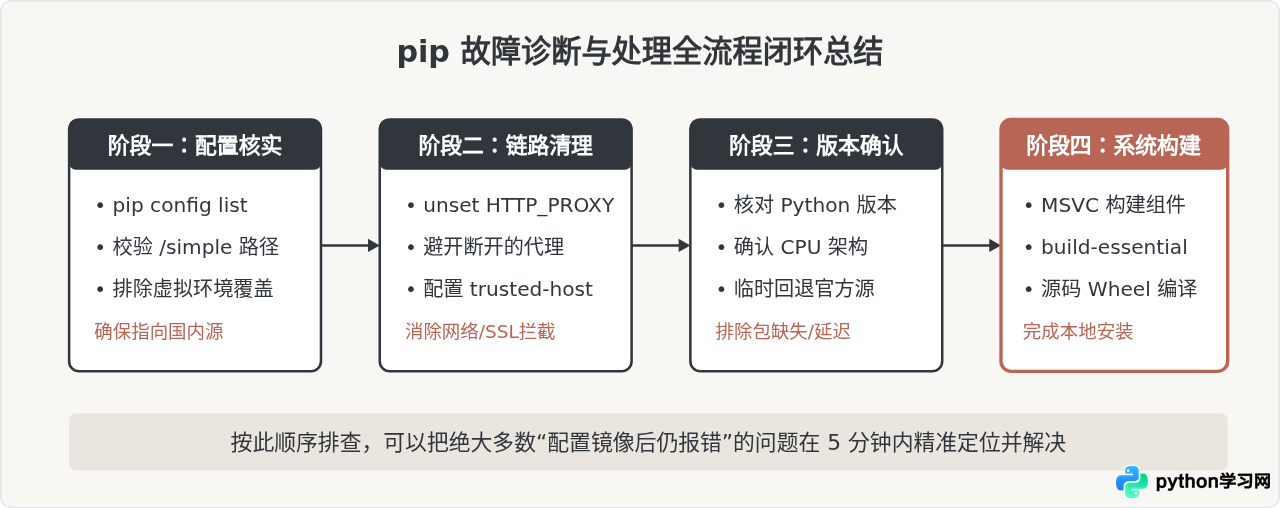
通过先验证生效配置、再清理代理与安全证书链、最后区分包版本兼容性与编译依赖的排查顺序,不仅可以迅速解决当前的安装报错,也能让读者在未来面对更复杂的网络和环境故障时,具备更清晰、更系统化的诊断能力。
本站声明
本文内容仅供参考,不代表本站观点。转载或引用请注明出处。如发现内容问题,请通过联系我们页面反馈。















