


cx_Freeze怎么打包python脚本跨平台

深入讲解如何使用 cx_Freeze 实现 Python 脚本跨平台打包。涵盖底层打包原理、跨平台通用 setup.py 编写、三大系统构建命令、常见避坑要点以及 GitHub Actions 自动化矩阵流水线配置。
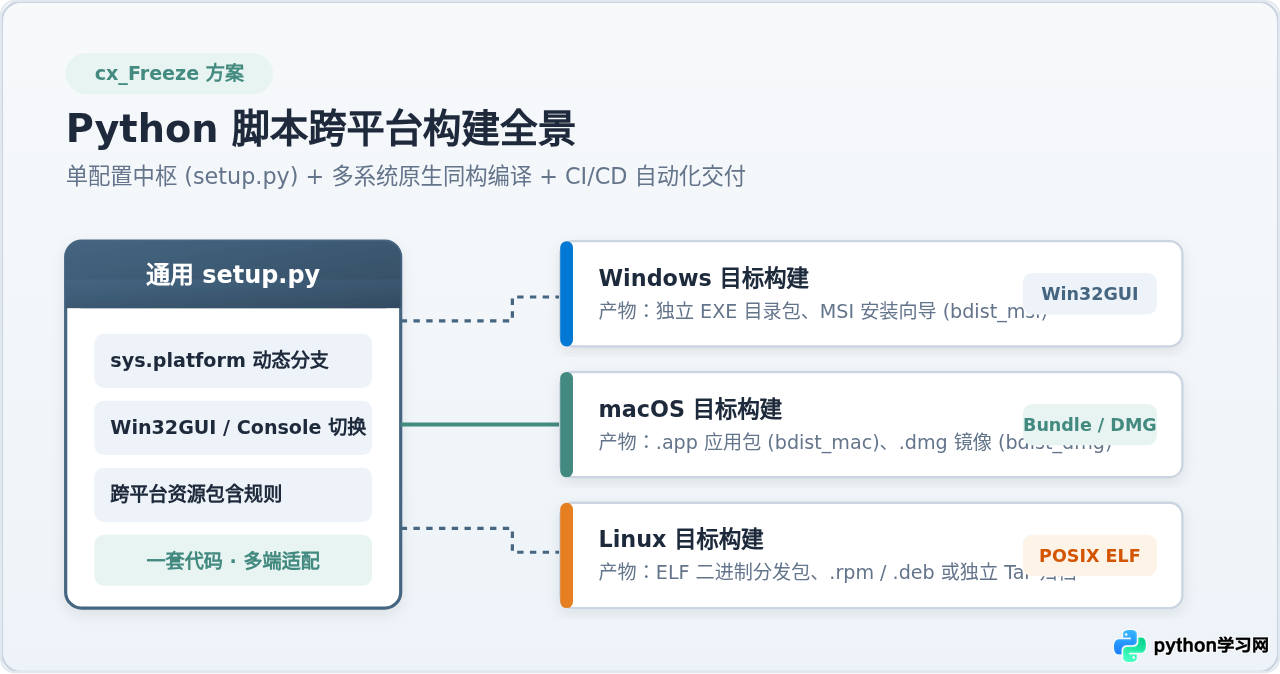
使用 cx_Freeze 打包 Python 脚本实现“跨平台”,核心路径并非在单一操作系统内直接生成其他系统的二进制可执行文件,而是编写一份兼顾多平台的 setup.py 构建脚本,并在各自目标系统(Windows、macOS、Linux)或自动化 CI/CD 矩阵中分别执行打包命令。因为 cx_Freeze 依赖宿主系统原生的 CPython 解释器、系统 C 运行时库及动态依赖,无法直接完成交叉编译。本文将系统拆解其底层边界、通用配置编写方法、各系统独立产物生成步骤与 GitHub Actions 自动化构建全流程。
一、核心机制:为什么 cx_Freeze 无法“单机直出跨平台”
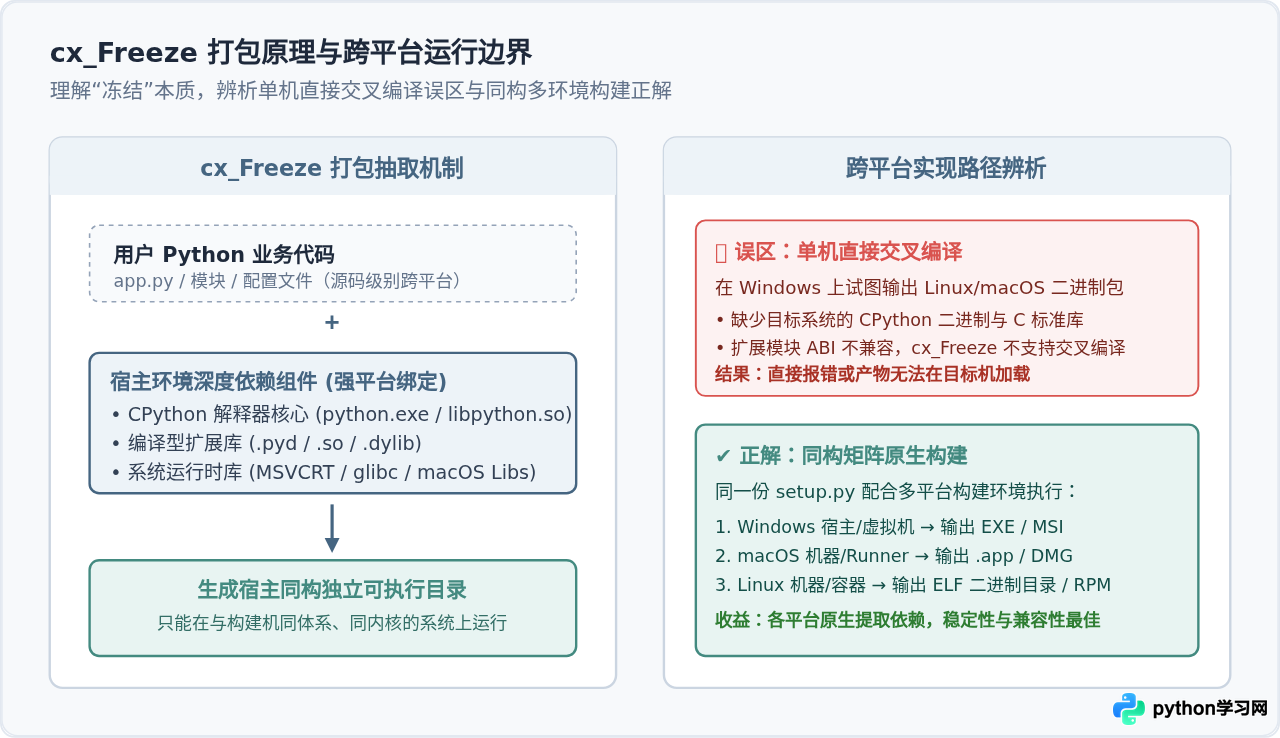
许多初学者常有一个误解:以为在 Windows 机器上加一个参数,就能让 cx_Freeze 直接吐出 Linux 的 ELF 二进制文件或 macOS 的 .app 包。在技术实现上,这是行不通的。
cx_Freeze 的底层工作模式被称为“运行时冻结(Freezing)”。在执行打包时,它会扫描入口脚本的依赖树,将当前系统正在使用的 CPython 解释器可执行核心、标准库、第三方编译库(例如 Windows 下的 .pyd、Linux/macOS 下的 .so / .dylib)以及系统底层动态链接库一同抽取并归档到目标输出目录中。
由于不同操作系统的二进制接口(ABI)、动态链接机制及 C 扩展存在根本差异,cx_Freeze 必须依赖宿主操作系统提供这些原生编译组件。因此,跨平台打包的标准实践是“源码跨平台 + 统一配置 + 宿主环境独立构建”。
二、编写兼容多系统的通用 setup.py 脚本
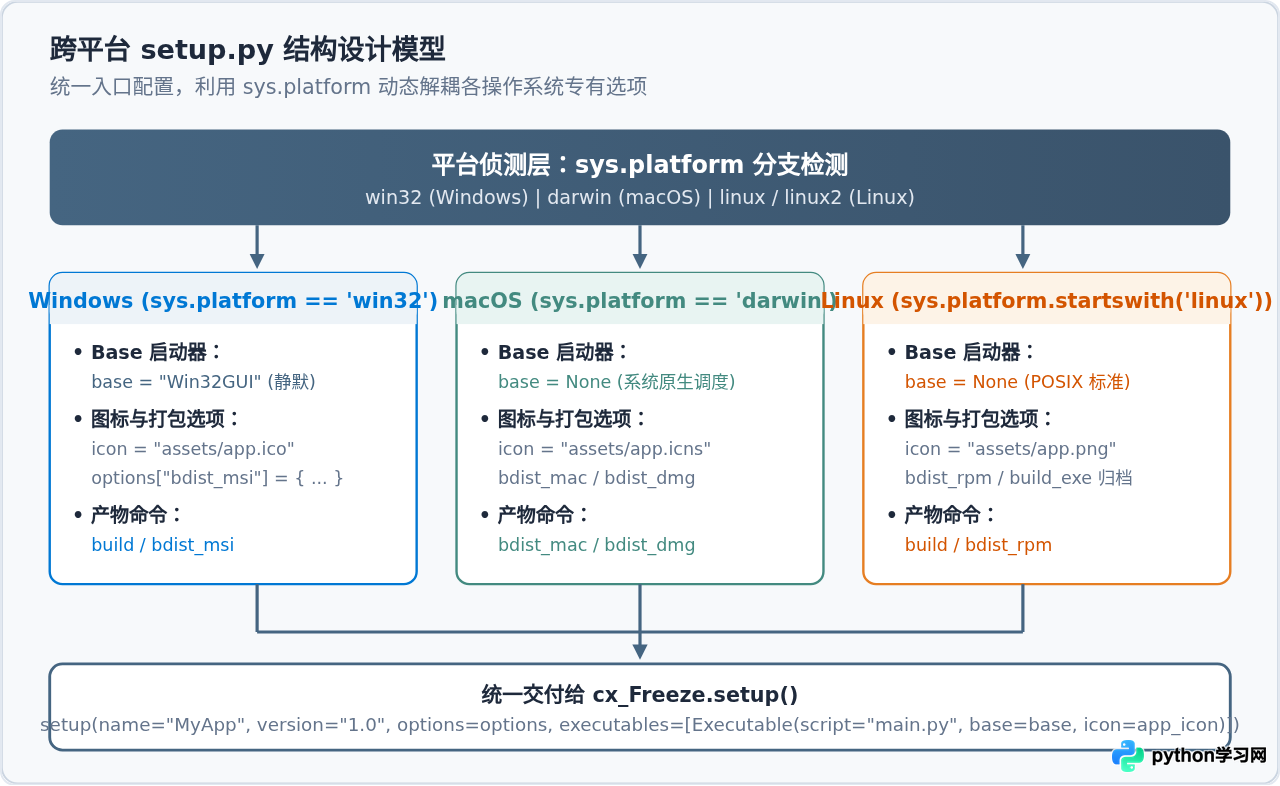
要实现跨平台维护,必须消除针对不同系统分别写死多份配置文件的混乱状态。最佳实践是编写一份单一的 setup.py,通过标准库 sys.platform 进行动态判断,分别配置启动器基类(base)、打包命令选项和平台特有的资源文件。
1. 核心判断项:GUI 启动器基类 (base)
在 Windows 下,如果不希望启动图形程序时弹出一个黑色的命令行黑框,需要将 Executable 的 base 显式指定为 "Win32GUI"。但在 Linux 和 macOS 下,图形界面程序通常由桌面环境直接唤起或封装为应用程序包(.app),在 cx_Freeze 中对应的 base 必须设为 None(或 "Console")。如果直接在 Linux/Mac 上使用 "Win32GUI",会导致打包脚本报错崩溃。
2. 资源文件与图标适配
各平台的应用图标格式并不统一:Windows 依赖 .ico 格式,macOS 偏好 .icns 格式,而 Linux 下通常分发 .png 图标并配合桌面快捷方式文件(.desktop)。在通用脚本中,应根据当前平台动态选择图标文件,并通过 include_files 挂载静态资源。
3. 完整的跨平台 setup.py 示例代码
以下是一份生产可用的通用 setup.py 脚本。该脚本能够在 Windows、macOS 和 Linux 上保持无侵入运行,根据宿主操作系统自动装配启动器参数与专用构建项:
# setup.py
import sys
from pathlib import Path
from cx_Freeze import setup, Executable

# 1. 基础工程元信息
APP_NAME = "CrossApp"
APP_VERSION = "1.0.0"
APP_DESCRIPTION = "基于 cx_Freeze 的跨平台桌面应用"
ENTRY_SCRIPT = "main.py"

# 2. 通用包含与排除依赖项
# packages: 显式包含需要打包的第三方库,避免动态 import 导致遗漏
# excludes: 剔除测试、图形调试等冗余库,缩减产物体积
build_exe_options = {
    "packages": ["os", "sys", "requests", "json"],
    "excludes": ["tkinter", "unittest", "pydoc", "test"],
    "include_files": [
        ("config.json", "config.json"),
        ("assets/data", "assets/data"),
    ],
    "optimize": 2,
}

# 3. 跨平台动态判断逻辑
base = None
app_icon = None
extra_options = {}

if sys.platform == "win32":
    # Windows 环境:如果是 GUI 软件则去除黑框控制台;若是纯 CLI 工具则保留 None
    base = "Win32GUI"
    app_icon = "assets/icons/app.ico"

    # 可选配置:生成 Windows MSI 安装包的选项
    extra_options["bdist_msi"] = {
        "upgrade_code": "{66A51234-ABCD-4000-8000-1234567890AB}",
        "add_to_path": True,
        "initial_target_dir": rf"[ProgramFilesFolder]\{APP_NAME}",
    }

elif sys.platform == "darwin":
    # macOS 环境:启动器基类使用 None
    base = None
    app_icon = "assets/icons/app.icns"

    # macOS App Bundle 与 DMG 镜像打包选项
    extra_options["bdist_mac"] = {
        "bundle_name": APP_NAME,
        "iconfile": app_icon,
    }
    extra_options["bdist_dmg"] = {
        "volume_label": f"{APP_NAME}-{APP_VERSION}",
        "applications_shortcut": True,
    }

elif sys.platform.startswith("linux"):
    # Linux 环境:标准 POSIX 二进制
    base = None
    app_icon = "assets/icons/app.png"

    # 可选配置:RPM 包生成选项
    extra_options["bdist_rpm"] = {
        "release": "1",
        "group": "Applications/Productivity",
    }

# 4. 组装全局 options 字典
options = {
    "build_exe": build_exe_options,
    **extra_options,
}

# 5. 定义可执行文件入口
executables = [
    Executable(
        script=ENTRY_SCRIPT,
        base=base,
        target_name=APP_NAME if sys.platform != "win32" else f"{APP_NAME}.exe",
        icon=app_icon if Path(app_icon or "").exists() else None,
    )
]

# 6. 执行打包注册
setup(
    name=APP_NAME,
    version=APP_VERSION,
    description=APP_DESCRIPTION,
    options=options,
    executables=executables,
)
三、各目标平台的本地构建命令与生成结果
当 setup.py 脚本就绪后,直接在各自操作系统中打开终端,执行对应的构建命令即可生成该平台的专用发行产物。
| 目标操作系统 | 推荐构建命令 | 生成产物形态 | 典型输出路径 |
|---|---|---|---|
| Windows | python setup.py buildpython setup.py bdist_msi |
绿色免安装目录(含 .exe) Windows Installer 安装向导文件(.msi) |
build/exe.win-amd64-*/dist/CrossApp-1.0.0-amd64.msi |
| macOS | python setup.py bdist_macpython setup.py bdist_dmg |
原生应用包(.app bundle) 拖拽安装型磁盘镜像(.dmg) |
build/CrossApp.appdist/CrossApp-1.0.0.dmg |
| Linux | python setup.py buildpython setup.py bdist_rpm |
独立 ELF 可执行目录 RedHat/CentOS 安装包(.rpm) |
build/exe.linux-x86_64-*/dist/CrossApp-1.0.0-1.x86_64.rpm |
在产物验证环节,重点关注以下操作要点:
- Windows 验证:在无 Python 环境的纯净 Windows 虚拟机中运行生成的
CrossApp.exe。若提示VCRUNTIME140.dll缺失,说明目标机器缺少 Visual C++ Redistributable 运行时,应在分发包中附带或提示安装。 - macOS 验证:在终端中可以通过
open build/CrossApp.app测试启动。macOS 往往具有严格的 Gatekeeper 隔离机制,如果需要在他人机器上运行,需对.app执行代码签名(codesign)与公证(Notarization)。 - Linux 验证:打包生成的 ELF 文件需在具有相似 glibc 版本的目标机上执行。如果在较新的 Ubuntu 上打包,在较旧的 CentOS 上可能会因
GLIBC_x.xx not found报错。建议在较低版本的 Linux 容器(如 Ubuntu 20.04 或 CentOS 7)中进行构建,以保证向上兼容性。
四、自动化最佳实践:使用 GitHub Actions 实现跨平台矩阵打包
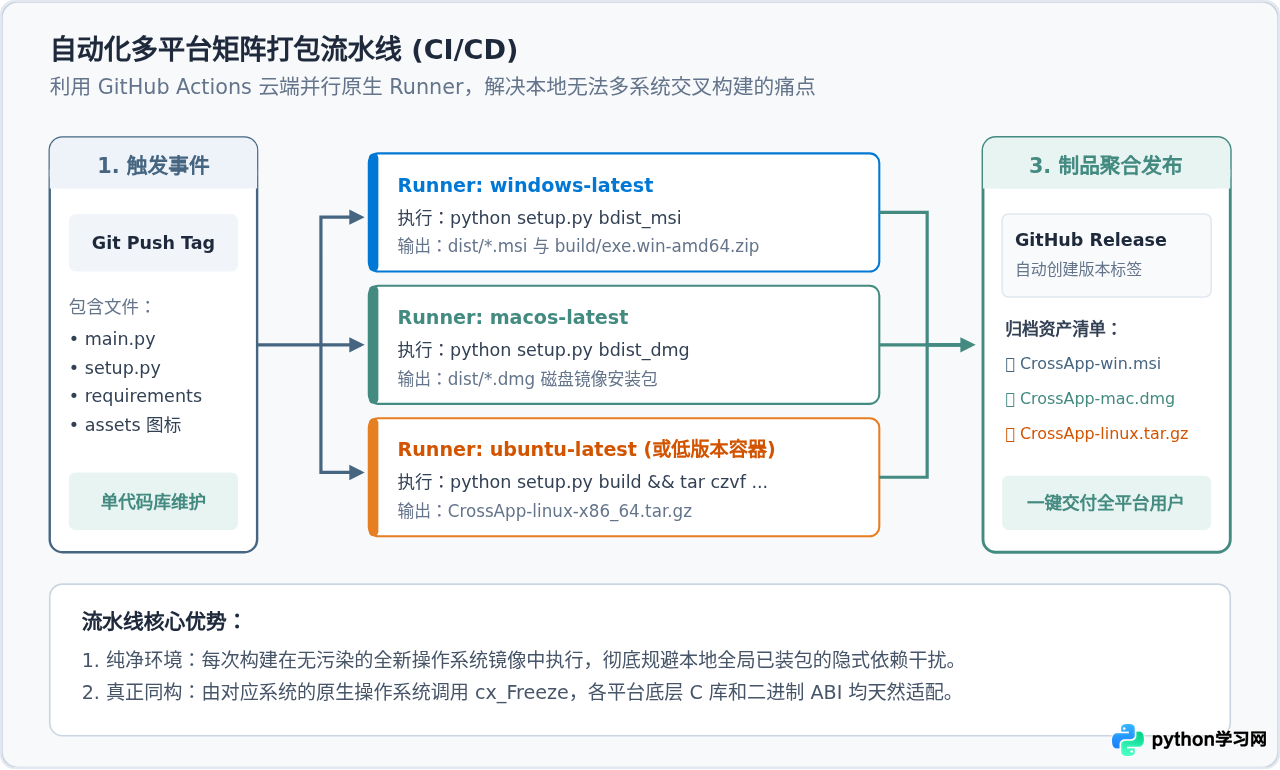
由于开发者通常只拥有单一主力开发设备(例如一台 Windows PC 或一台 MacBook),在本地来回切换多台物理机或虚拟机既费时又容易引入环境污染。
最优雅且工业级的跨平台方案是利用 GitHub Actions 的构建矩阵(Build Matrix)。在代码仓库推送 Tag 时,由云端并发拉起 Windows、macOS 和 Linux 三台原生 Runner,同时执行同一份 setup.py,并将产物自动打包为 GitHub Release 附件。
GitHub Actions 矩阵工作流配置示例
在代码仓库根目录创建 .github/workflows/package.yml 文件,填入如下内容:
name: Build Cross-Platform Packages

on:
  push:
    tags:
      - 'v*'

jobs:
  build:
    runs-on: ${{ matrix.os }}
    strategy:
      fail-fast: false
      matrix:
        os: [windows-latest, macos-latest, ubuntu-20.04]
        python-version: ['3.10']

    steps:
      - name: 检出源码
        uses: actions/checkout@v4

      - name: 设置 Python 环境
        uses: actions/setup-python@v5
        with:
          python-version: ${{ matrix.python-version }}
          cache: 'pip'

      - name: 安装项目依赖与 cx_Freeze
        run: |
          python -m pip install --upgrade pip
          pip install -r requirements.txt
          pip install cx_Freeze

      # Windows 打包
      - name: 构建 Windows 安装包
        if: runner.os == 'Windows'
        run: |
          python setup.py bdist_msi

      # macOS 打包
      - name: 构建 macOS DMG 镜像
        if: runner.os == 'macOS'
        run: |
          python setup.py bdist_dmg

      # Linux 打包
      - name: 构建 Linux 二进制归档
        if: runner.os == 'Linux'
        run: |
          python setup.py build
          cd build
          tar -czvf CrossApp-Linux-x86_64.tar.gz exe.linux-x86_64-${{ matrix.python-version }}

      # 收集生成物
      - name: 上传构建产物
        uses: actions/upload-artifact@v4
        with:
          name: package-${{ runner.os }}
          path: |
            dist/*
            build/*.tar.gz
五、跨平台打包的关键细节与踩坑排查
在多平台运行打包流程时,常因操作系统间的路径规范、动态库机制或权限模型产生偶发报错。以下是必须重点核查的关键事项:
1. 路径硬编码与斜杠差异
Windows 传统使用反斜杠 \,而 Linux/macOS 严格采用正斜杠 /。如果在 include_files 或 Python 业务代码中直接拼接路径字符串,极易在 Linux 下导致 FileNotFoundError。
pathlib.Path 或 os.path.join() 来处理文件与目录,禁止在代码中拼接 "data\file.txt" 这类平台特化字面量。
2. 动态导入与隐式依赖缺失 (Missing Packages)
cx_Freeze 通过静态 AST 分析识别 import 语句。如果你的项目中使用了动态导入(例如 importlib.import_module())或某些第三方库在内部延迟加载子模块,cx_Freeze 可能无法在构建期扫描到它们。
表现:打包过程一切正常,但在目标机运行时崩溃,报错 ModuleNotFoundError: No module named 'xyz'。
修复方案:在 setup.py 的 build_exe_options["packages"] 列表中显式写入该模块名(如 "packages": ["requests", "urllib3", "certifi"])。
3. Linux 与 macOS 的文件执行权限 (Executable Permission)
在 Windows 下,可执行权限由文件后缀名(.exe、.bat)决定;但在 Linux 和 macOS 下,可执行权限由文件元数据的权限位(+x)决定。通过 Zip 或网络传输解压后,有时会丢失执行权限,导致终端提示 Permission denied。在部署脚本或解包脚本中,应补充执行 chmod +x app_name。
4. C 动态链接库版本“就低不就高”
在 Linux 上打包时,编译生成的二进制文件会绑定构建机上的 glibc 版本。例如在 Ubuntu 22.04(内置 glibc 2.35)上打包生成的软件,在较老服务器(如内置 glibc 2.17 的 CentOS 7)上运行时会立即报 version `GLIBC_2.35' not found 错误。
因此,跨平台发布 Linux 版本时,应尽可能在基线版本最低的系统镜像(如 CentOS 7 / Ubuntu 20.04)中进行打包,这样构建出的产物才能向下兼容更新版本的 Linux 发行版。
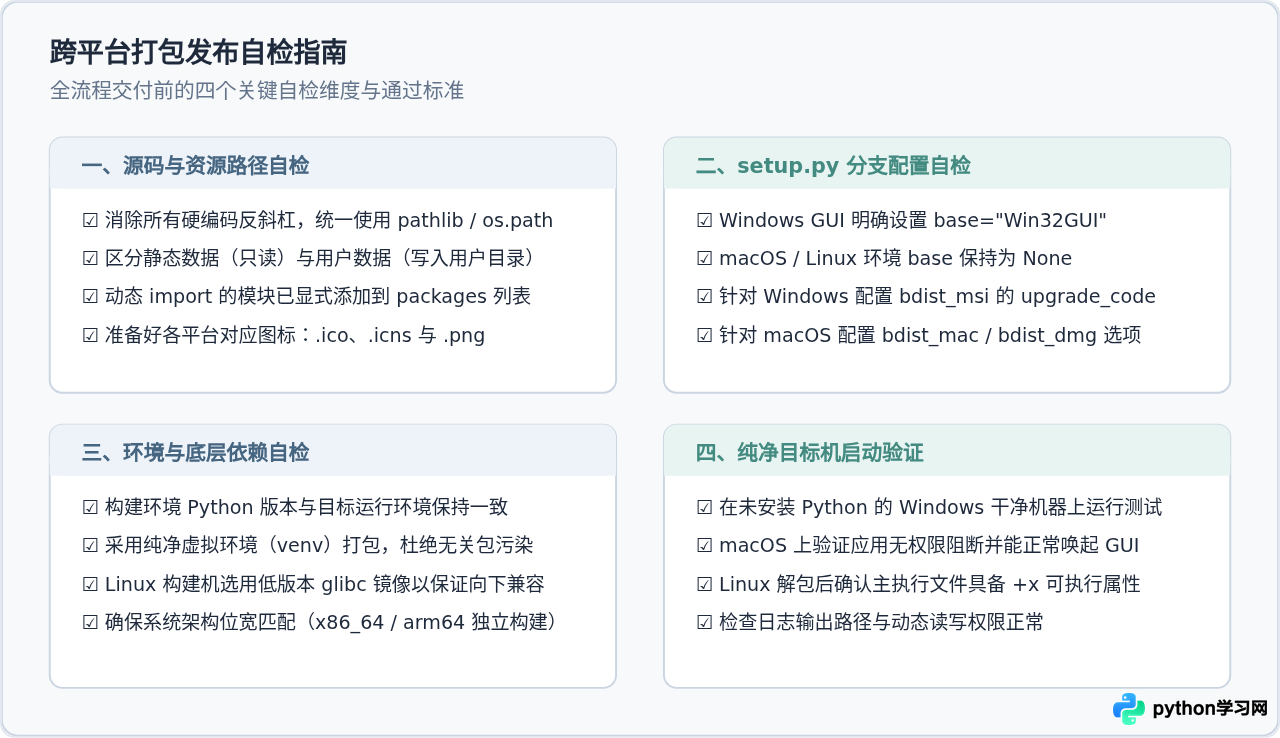
六、跨平台打包全流程自检清单
为确保跨平台打包顺利交付,发布前可参照以下四维自检矩阵进行逐项核验:
总结
使用 cx_Freeze 打包 Python 脚本跨平台,关键在于摆脱“单系统跨端直出”的误区,建立“单份通用配置 + 平台动态分支 + 原生多端构建”的现代化工程化流程:
- 配置解耦:在
setup.py中用好sys.platform,让 Windows 的Win32GUI、macOS 的.appbundle 与 Linux 的 POSIX 参数各归其位。 - 同构构建:在真实的 Windows、macOS 与 Linux 原生环境中各自调用构建命令,让 cx_Freeze 正确抽取对应平台的 C 扩展和动态链接库。
- 自动化流水线:借助 GitHub Actions 或其他 CI/CD 工具的 Matrix 特性,实现提交即打包、三端并发构建、自动产出跨平台安装包。
掌握这套模式后,无论是小型工具脚本还是复杂的 PyQt / PySide 桌面应用程序,都能在统一规范的代码仓库下实现高质量、低维护成本的跨平台发布。
本站声明
本文内容仅供参考,不代表本站观点。转载或引用请注明出处。如发现内容问题,请通过联系我们页面反馈。















