


为什么在Ubuntu上直接pip装包会被PEP668拦截?

深入解析在 Ubuntu 23.04 及 24.04 LTS 等新版本中直接使用 pip 安装 Python 包遭遇 PEP 668 拦截的根本原因,详细剖析 APT 与 pip 的文件争用机理,并提供项目虚拟环境 (venv)、独立命令行工具 (pipx) 以及官方 APT 源的标准解决方案与避坑指南。
在刚完成初始化的 Ubuntu 23.04 或 24.04 LTS 服务器上,许多开发人员或系统管理员习惯性地输入 pip install requests 准备配置依赖,却立刻遭遇终端抛出一段醒目的中断提示:error: externally-managed-environment,并明确告知该环境已被外部标记,阻止直接全局安装。
这一拦截并非系统故障或 pip 权限配置丢失,而是 Python 官方在 PEP 668(Marking Python base environments as "externally managed")中确立的规范。Ubuntu 发行版将其落地,目的是从根本上杜绝 Python 官方包管理器(pip)与 Linux 发行版原生包管理器(APT / dpkg)在同一个文件系统目录中产生不可逆的依赖覆写冲突,从而保障系统底层核心服务的稳定性。
一、问题的根源:APT 与 pip 的底层文件争夺战
要理解为什么需要强行拦截,必须先看清 Ubuntu 对系统级 Python 的高度依赖。在现代 Ubuntu 中,包括网络配置管理工具 netplan、防火墙控制命令 ufw、云服务器开机初始化进程 cloud-init,以及 APT 自身的源管理扩展 software-properties-common(即常见的 add-apt-repository),都是基于系统默认 Python 环境构建的脚本和模块。
Ubuntu 的官方包管理器 APT 负责将打包好的 Python 库安装到系统目录 /usr/lib/python3/dist-packages/ 中。APT 的底层 dpkg 数据库对这些文件的版本、文件哈希及彼此依赖建立了严密的追踪体系。
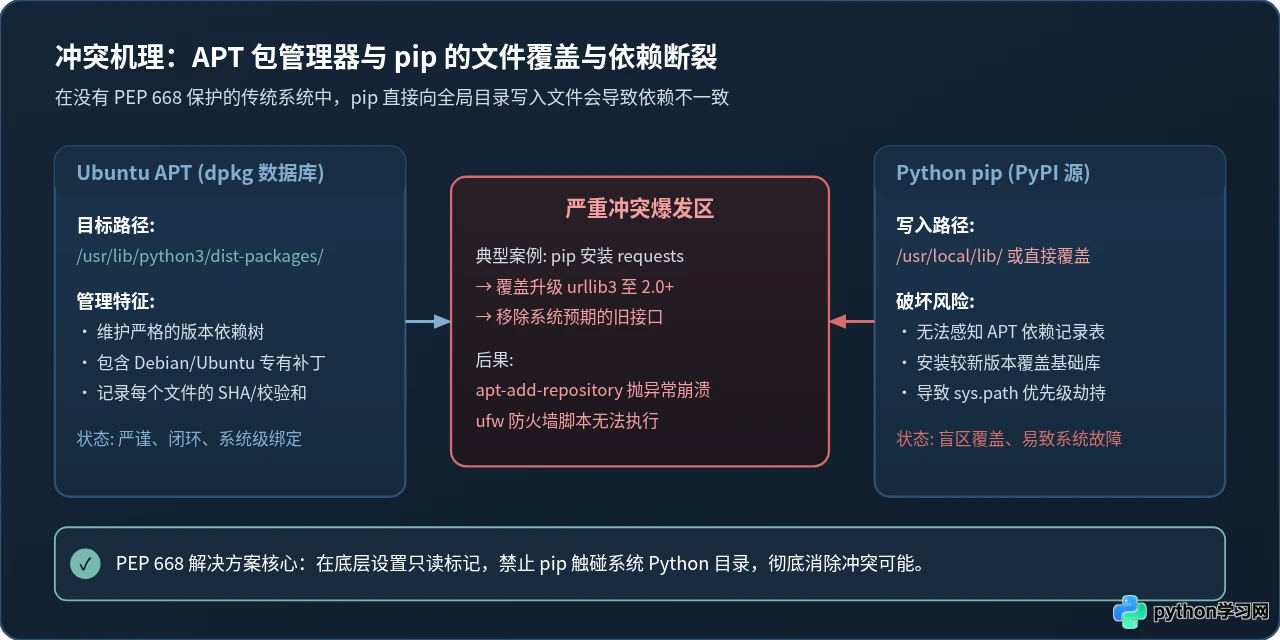
当用户以 sudo pip install 或在没有虚拟环境的情况下直接全局安装包时,pip 会直接将新版本代码丢入 /usr/local/lib/python3.x/dist-packages/ 或者直接覆写系统文件。因为 Python 解释器在载入模块时,/usr/local/lib 的优先级通常高于 /usr/lib,这会导致系统软件在毫不知情的情况下加载了 pip 带来的全新依赖。
requests 2.28(底层调用系统打过安全补丁的 urllib3 1.26)。如果用户随手执行 pip install requests --upgrade,pip 会将 urllib3 强行拉升到 2.0+。此时系统防火墙 ufw 或添加 PPA 源的命令一旦运行,就会因 API 变动直接抛出 ImportError 或 AttributeError,导致关键基础设施瞬间罢工。
二、PEP 668 是如何实现拦截的?
在过去,由于没有统一的技术协议,Debian 和 Ubuntu 发行版维护团队只能在文档中反复强调“请勿直接使用 sudo pip”,但依然有大量用户因为习惯而踩坑。为了解决此问题,Python 打包生态委员会(PyPA)制定了 PEP 668。
PEP 668 的设计极其轻量而优雅:它规定,如果一个 Python 环境是由操作系统或者其他外部工具全权管理的,那么该环境的 stdlib 目录(例如 /usr/lib/python3.12/)下可以放置一个名为 EXTERNALLY-MANAGED 的 INI 格式标记文件。
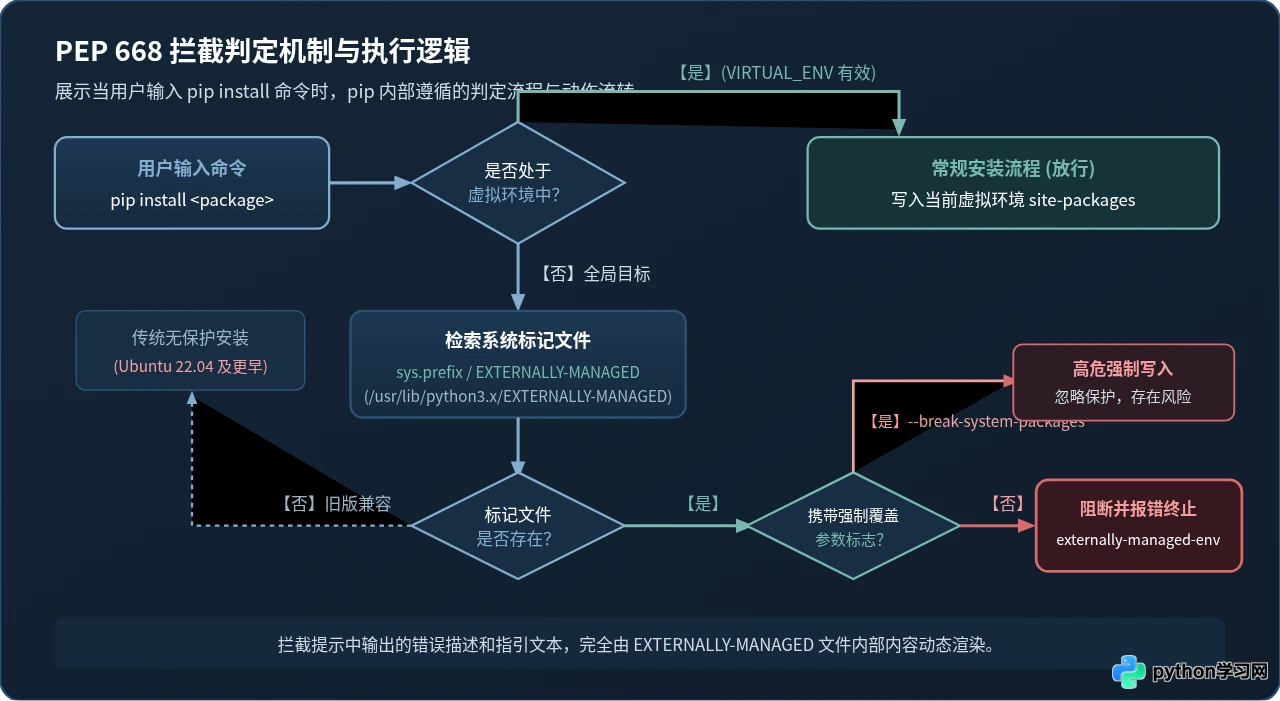
在 Ubuntu 24.04 中,你可以通过简单的命令查看这个文件的实际内容:
检查系统标记文件命令:cat /usr/lib/python3.12/EXTERNALLY-MANAGED文件内容示例(截取核心段落):
Error=To install Python packages system-wide, try apt install
python3-xyz, where xyz is the package you are trying to
install.
If you wish to install a non-Debian-packaged Python package,
create a virtual environment using python3 -m venv path/to/venv.
Then use path/to/venv/bin/python and path/to/venv/bin/pip.
现代版本的 pip(23.0 及以上)在执行任何安装、卸载或升级命令前,会首先检查当前执行环境。只要处于系统基础环境中,且该目录下存在 EXTERNALLY-MANAGED 标尺,pip 就会立刻主动阻断,并输出上述配置文件中预设的友好解释与解决建议。
三、标准应对方案:如何在现代 Ubuntu 上正确安装 Python 包
遭遇 PEP 668 拦截后,正确的应对方式不是去设法干掉这个保护文件,而是转变包管理习惯。根据具体的业务需求,主要有三种被官方推荐的最佳实践:
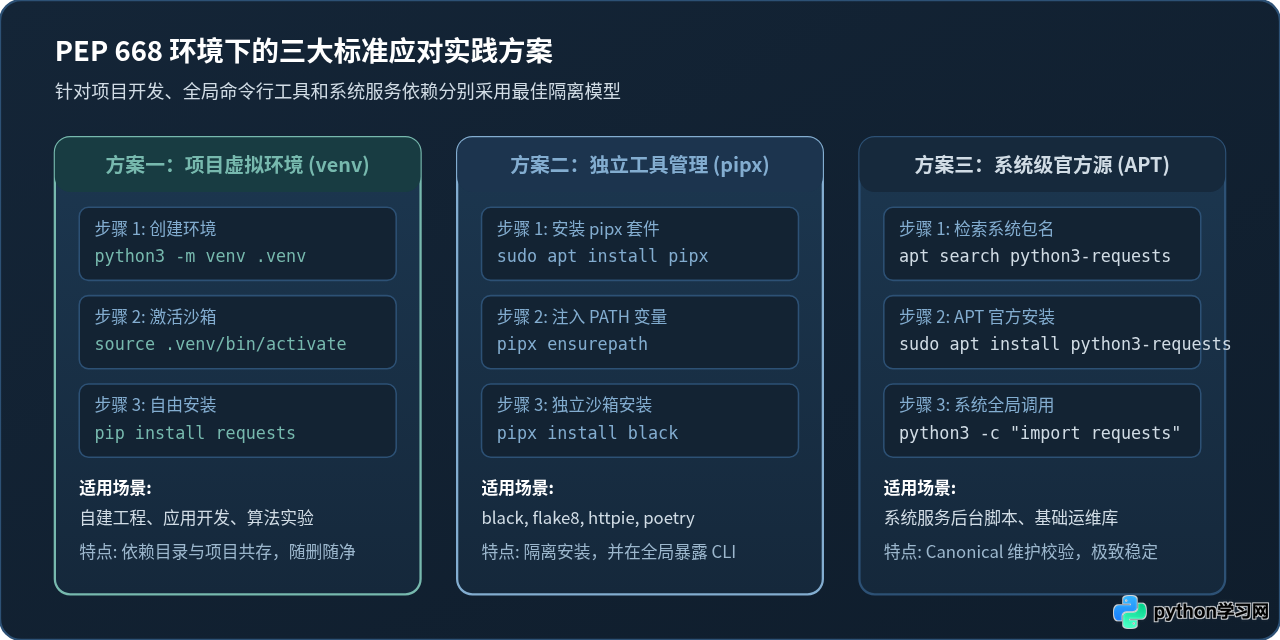
方案 1:针对业务代码与项目开发,使用标准虚拟环境(venv)
虚拟环境会在你的工程目录下创建独立的 Python 二进制软链接和专属的 site-packages 目录。在虚拟环境中,PEP 668 的标记自动失效,你可以随心所欲地使用 pip,而绝不会波及操作系统的任何组件。
# 1. 确保安装了 venv 模块支持
sudo apt update && sudo apt install -y python3-venv

# 2. 在项目根目录下创建专属虚拟环境
python3 -m venv .venv

# 3. 激活虚拟环境
source .venv/bin/activate

# 4. 此时可正常使用 pip 安装任何第三方包
pip install requests numpy flask
安装完成后,终端提示符前会显示 (.venv) 标识。项目开发结束后,输入 deactivate 即可退出虚拟环境。
方案 2:安装全局独立命令行工具,推荐使用 pipx
很多时候我们并不想为某个特定项目写代码,而只是想要在全局终端里调用诸如 black(代码格式化)、flake8(语法检查)、ansible(运维自动化)或 httpie(HTTP 客户端)等命令行工具。
过去大家常用 sudo pip install black,这正是引发系统污染的重灾区。现在推荐使用 pipx。pipx 会为每一个工具在 ~/.local/share/pipx/venvs/ 单独开辟一个隔离沙箱,然后仅将工具的可执行脚本软链接到 ~/.local/bin/。
# 1. 通过 APT 安装 pipx 基础套件
sudo apt install -y pipx

# 2. 将 pipx 的二进制路径写入环境变量 PATH
pipx ensurepath

# 3. 重新加载 bash 配置或重启终端后,即可像 apt 一样安装 Python 工具
pipx install black
pipx install httpie

# 验证安装:
black --version
方案 3:作为系统服务依赖,优先寻找官方 APT 源包
如果你编写的是运行在系统后台的守护进程脚本,必须依赖系统 Python 运行,那么应首先检查该库是否已经被 Ubuntu 官方仓库收录并经过了兼容性认证。
检索与安装 APT 官方包:# 检索官方包命名(Debian/Ubuntu 遵循 python3-<包名> 规范) apt search python3-requests # 直接通过 APT 安装 sudo apt install -y python3-requests python3-numpy
四、强制绕过手段:--break-system-packages 的使用边界
有时在报错信息末尾,pip 会提示可以通过追加参数 --break-system-packages 来强制执行。
请注意 Python 社区为该选项命名的深意——他们特意没有采用 --force 或 --allow-system,而是直白地命名为“破坏系统包”。这就是在向使用者传达最严厉的技术警告:你正在破坏操作系统的包管理契约。
pip install requests --break-system-packages
- 严禁在物理机或长期运行的生产云服务器上使用:一旦基础库被不可逆替换,后期进行
apt upgrade时可能触发严重的依赖死锁或包冲突,甚至导致网络驱动或安全工具异常。 - 唯一合理的适用场景:无状态临时容器(Docker)。在用于 CI/CD 自动化构建或一次性执行任务的最小化 Dockerfile 中,如果基础镜像是基于 Ubuntu,且该容器仅运行一个 Python 程序后立即销毁,那么为了精简层级,使用该标志是可接受的。
此外,网络上有些粗暴的教程建议直接删除 /usr/lib/python3.x/EXTERNALLY-MANAGED 文件,或者在 ~/.config/pip/pip.conf 中配置 break-system-packages = true。这属于掩耳盗铃的做法,不仅失去了 PEP 668 的防护价值,还会为后续的系统维护埋下随时可能引爆的地雷。
五、总结:如何选择最适合的依赖管理路径
PEP 668 的出现标志着 Python 生态系统向规范化、工程化迈出了关键一步。它终结了长期以来“发行版系统库”与“PyPI 社区库”在同一目录下互相踩踏的混乱局面。
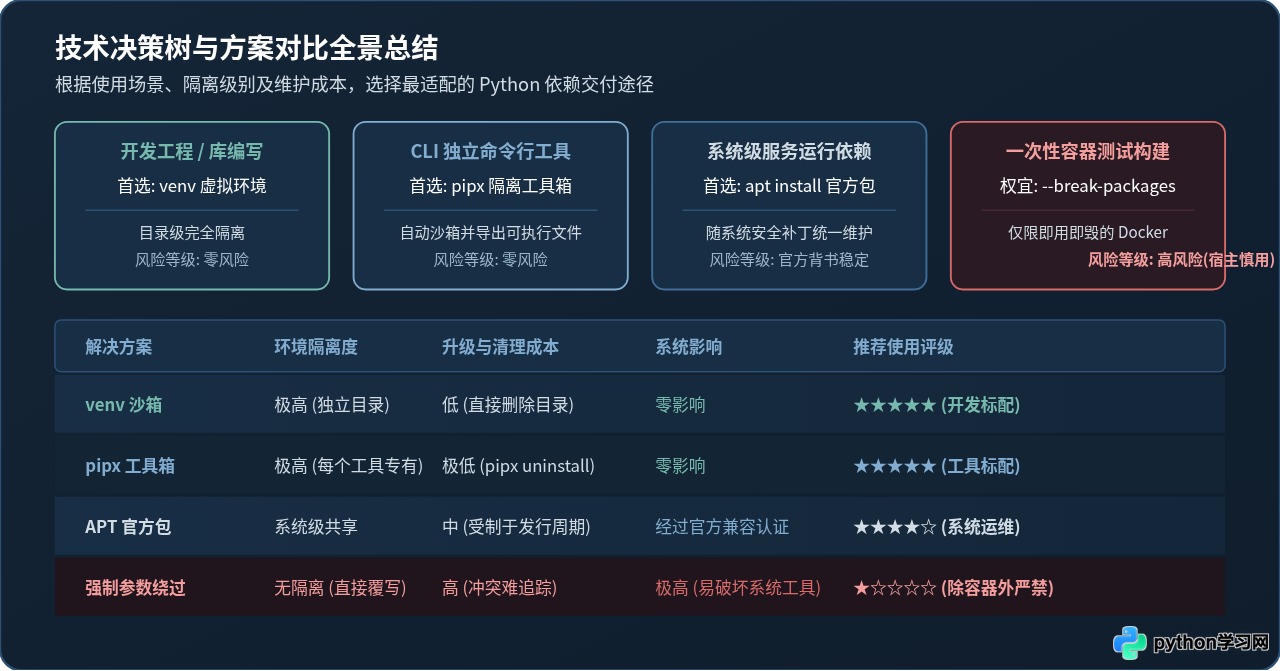
在以 Ubuntu 23.04 / 24.04 为代表的新一代 Linux 发行版中,面对 PEP 668 拦截,只需建立清晰的认知:
- 写项目代码:牢记
python3 -m venv,在隔离环境中享受 pip 的自由度; - 装命令行小工具:习惯使用
pipx install,既拥有全局命令的便捷,又保持系统底层的整洁; - 为系统运维写常驻脚本:优先使用
apt install python3-*,把稳定性托付给经过发行版严格测试的软件源。
遵循这套标准化范式,便能在享受 PyPI 庞大开源生态的同时,确保 Ubuntu 系统稳健如初。
本站声明
本文内容仅供参考,不代表本站观点。转载或引用请注明出处。如发现内容问题,请通过联系我们页面反馈。















