


Linux执行python脚本找不到python3命令

深入解析在Linux环境下执行Python脚本时提示找不到python3命令或bad interpreter的原因,提供从未安装、缺少软链接、PATH环境变量缺失到Shebang与换行符错误的分步排查及彻底修复方案。
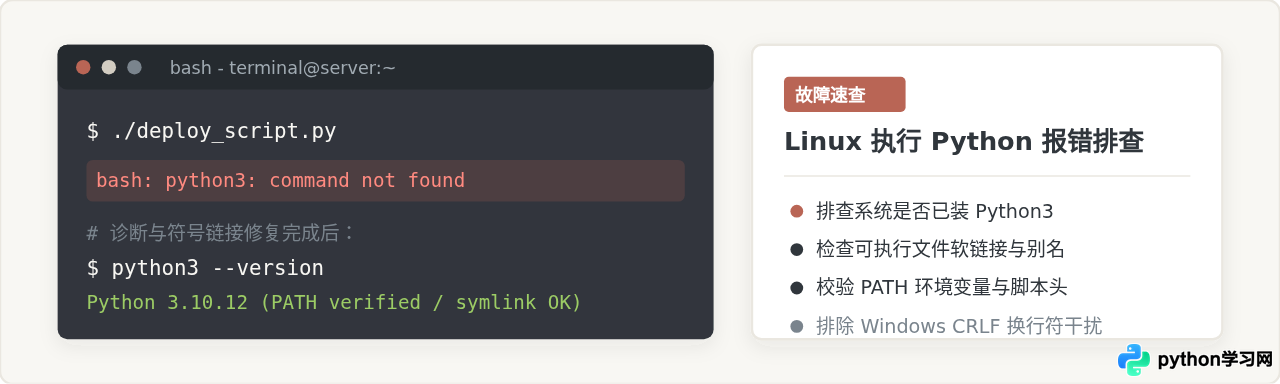
在 Linux 系统中运行 Python 脚本或直接执行 python3 命令时,如果控制台提示 bash: python3: command not found 或 /usr/bin/python3: bad interpreter: No such file or directory,其根本原因在于当前 Shell 的环境变量检索路径(PATH)中不存在名为 python3 的可执行文件,或者脚本首行 Shebang 指定的解释器路径不存在。解决此问题的完整路径包括:确认系统是否已安装 Python 3、修正二进制文件的符号链接(软链接)、将解释器目录加入 PATH 变量,以及规范化脚本首行解释器声明与换行符。
一、报错表现与触发场景辨析
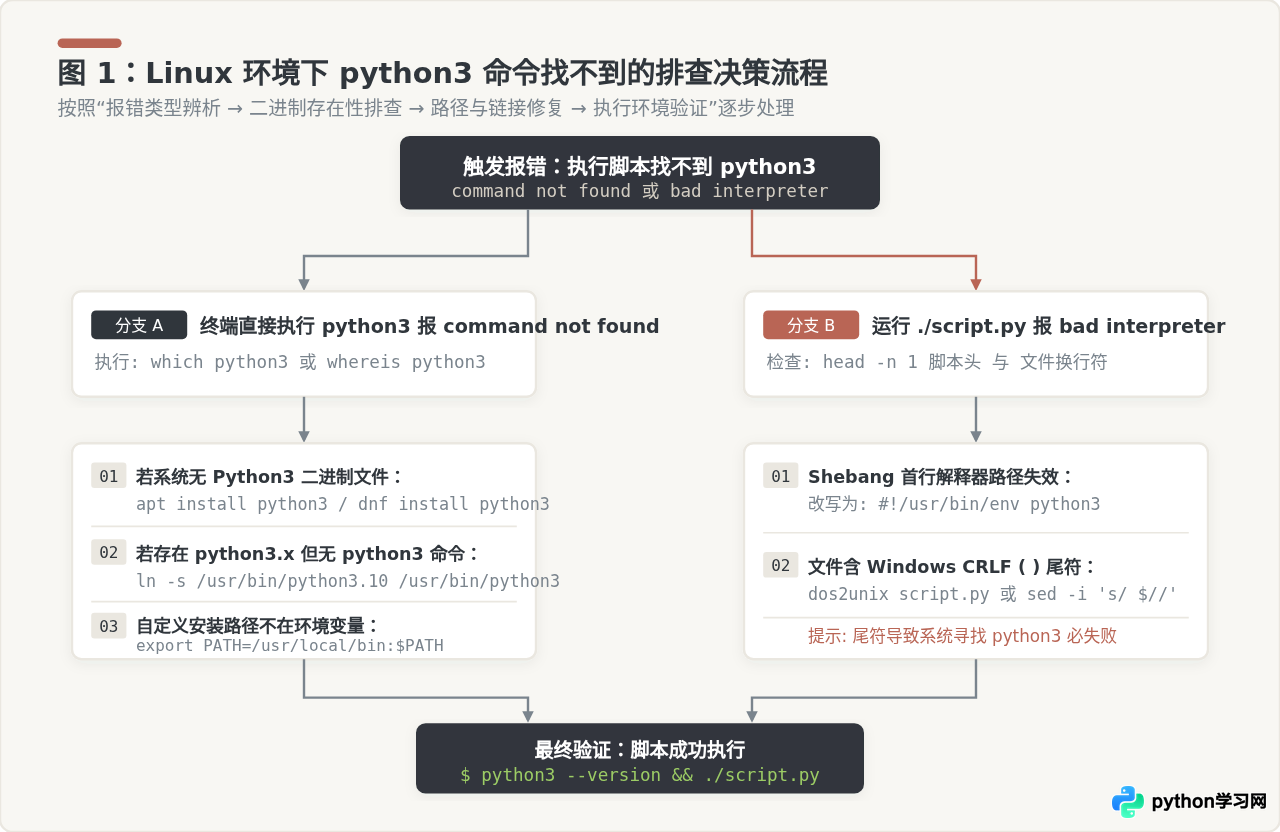
“找不到 python3 命令”通常会在两种不同的执行方式下触发,虽然两者的报错信息看起来相似,但背后的检测机制和直接诱因存在本质差异:
-
场景一:交互式命令行或直接调用
python3 myscript.py
终端直接反馈:bash: python3: command not found(或zsh: command not found: python3)。这表明 Shell 在遍历环境变量$PATH所列出的全部目录后,均未找到名为python3的可执行程序。 -
场景二:通过相对或绝对路径直接执行
./myscript.py
终端反馈:bash: ./myscript.py: /usr/bin/python3: bad interpreter: No such file or directory。此处的报错是由 Linux 内核或 Shell 解析脚本首行声明(即 Shebang#!)时产生的,表明内核在指定位置没有找到解释器程序,或者脚本文件包含了 Windows 风格的换行符导致文件名解析错误。
二、核心根因与底层机制分析
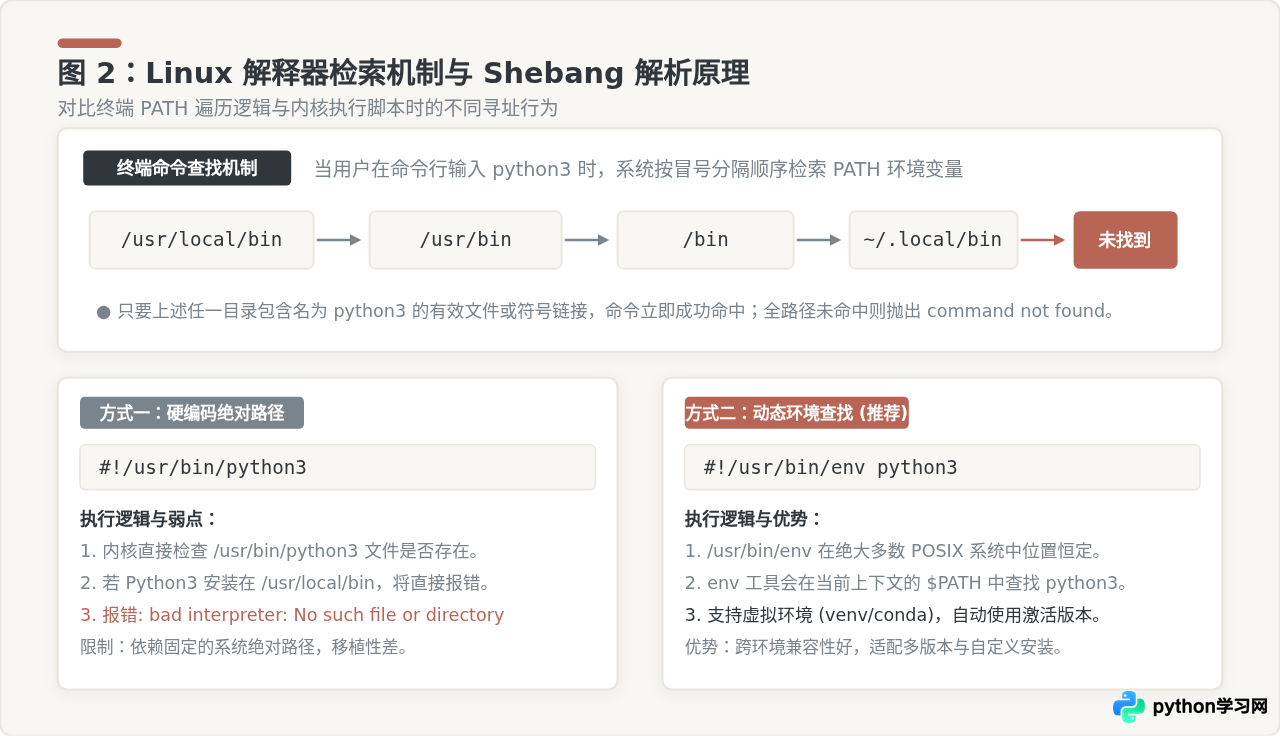
在 Linux 系统中,任何不带绝对路径的命令在被键入后,都会由 Shell 通过全局变量 $PATH 中注册的目录列表从前往后逐级扫描。若要在系统中平稳执行 Python 脚本,需满足以下三个必要条件:
1. 系统未预装 Python 3 解释器
在很多轻量化 Linux 发行版(如 Alpine Linux、Debian/Ubuntu Minimal 镜像、精简版 Docker 容器)中,为了控制体积,默认并不随系统附带 Python 3。此时系统中根本不存在 Python 相关的二进制程序。
2. 已安装特定版本,但缺失通用的 python3 软链接
某些发行版或通过第三方源编译安装 Python 时,只在系统目录(如 /usr/bin 或 /usr/local/bin)生成了带次版本号的可执行文件(例如 python3.10、python3.11 或 python3.12),却并未自动创建名为 python3 的符号链接。此时直接输入 python3.11 可以启动,但调用 python3 则报找不到命令。
3. 可执行文件所在目录未包含在 PATH 环境变量中
当用户通过源码编译将 Python 安装到自定义目录(例如 /usr/local/python3/bin),或者使用 pip install --user、pyenv 安装在用户主目录(~/.local/bin 或 ~/.pyenv/shims)时,若没有将该路径追加到 $PATH 变量中,Shell 便无法自动检索到。
4. 脚本 Shebang 路径硬编码与 Windows CRLF 换行符陷阱
当脚本赋予可执行权限并直接使用 ./script.py 运行时,系统依赖第一行的 #!/usr/bin/python3 寻找解释器。若实际 Python 3 安装在 /usr/local/bin/python3,硬编码路径将立即失效。更隐蔽的是,如果脚本在 Windows 环境下编辑过并保存为 CRLF(
)换行格式,Linux 内核会把 (回车符,即 ^M)作为文件名的一部分,尝试寻找 /usr/bin/python3
,从而抛出令人费解的 bad interpreter 错误。
三、分步定位与排查步骤
在尝试执行修复命令前,应当首先执行以下步骤以快速确定问题的具体症结:
步骤 1:排查系统中是否已存在任何 Python 解释器
在终端中执行下列排查命令,观察是否有已安装但未建立别名的版本:
whereis python
whereis python3
find /usr/bin /usr/local/bin -name "python3*" 2>/dev/null
/usr/bin/python3.10 /usr/bin/python3.10-config
python3: (输出为空,未返回任何目录路径)
步骤 2:检查当前的 PATH 环境变量
打印当前的 $PATH 变量,检查标准二进制存放目录是否存在:
echo $PATH
/usr/local/sbin:/usr/local/bin:/usr/sbin:/usr/bin:/sbin:/bin
/usr/bin 或 /usr/local/bin,或者您的 Python 安装在 /opt/python3/bin 却未出现在上述列表中,说明问题由环境变量缺失引起。
步骤 3:如果是脚本直接执行报错,检查脚本首行与编码
使用 head 和 file 命令检查目标 Python 脚本的第一行内容与文本换行格式:
head -n 1 script.py
file script.py
script.py: Python script, ASCII text executable, with CRLF line terminators
若 file 命令输出中出现了 with CRLF line terminators,则说明该文件含有回车符,必须转换换行格式后方可直接执行。
四、针对不同原因的修复方案
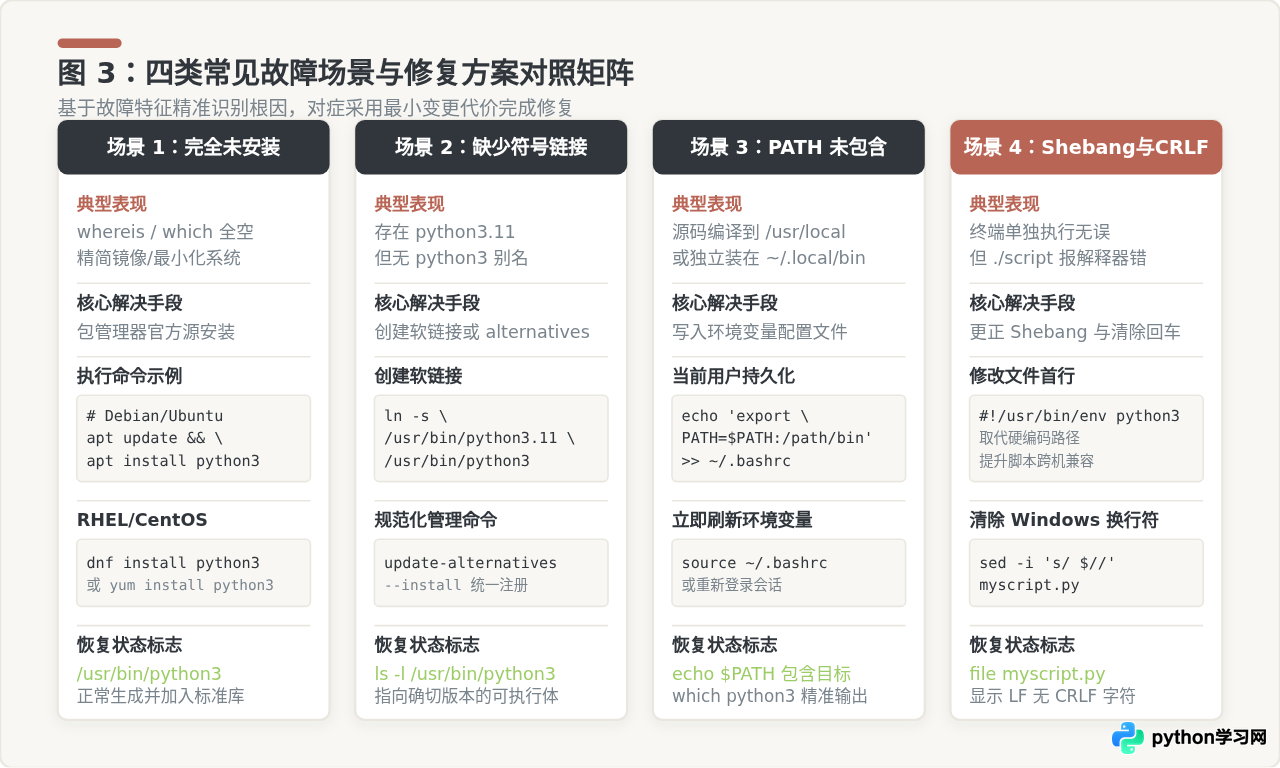
根据前文排查得到的结果,选择对应的一组方案进行修复。避免在未明原因时盲目尝试不同操作。
方案 1:系统未安装 Python 3 时的包管理器安装
不同 Linux 发行版采用不同的包管理器,请根据实际使用的系统发行版使用管理员权限(sudo 或 root 用户)执行安装:
sudo apt update
sudo apt install -y python3 python3-pip
sudo dnf install -y python3
sudo yum install -y python3
apk update
apk add --no-cache python3 py3-pip
方案 2:已装有特定版本时补齐 python3 符号链接
若系统中已存在 /usr/bin/python3.10 或 /usr/local/bin/python3.11 等具体版本,但输入 python3 提示命令未找到,只需建立一条软链接:
# 先确认具体版本的绝对路径
which python3.10 || which python3.11 || which python3.12

# 创建指向 /usr/bin/python3 的软链接(假设系统内为 python3.10)
sudo ln -sf /usr/bin/python3.10 /usr/bin/python3
在 Debian/Ubuntu 体系下,更标准的多版本管理方式是使用 update-alternatives 工具注册:
sudo update-alternatives --install /usr/bin/python3 python3 /usr/bin/python3.10 1
sudo update-alternatives --config python3
方案 3:补齐缺失的 PATH 环境变量
若 Python 3 位于自定义安装目录(如 /usr/local/python3/bin 或用户主目录 ~/.local/bin),需要将该路径写入环境变量文件:
# 将目标目录追加到 ~/.bashrc(当前用户生效)
echo 'export PATH="$HOME/.local/bin:/usr/local/bin:$PATH"' >> ~/.bashrc

# 使配置在当前终端立即生效
source ~/.bashrc
/etc/profile.d/python3.sh 并赋予可读权限。
方案 4:修复脚本首行 Shebang 与清除 Windows 回车符
对于以 ./script.py 方式执行报错的情况,应执行以下两项标准化修改:
第一步:改写 Shebang 为动态环境查找。
打开脚本文件,将第一行原有的硬编码路径修改为:
#!/usr/bin/env python3
env 程序通常严格固定位于 /usr/bin/env,它会自动在当前执行上下文的 $PATH 中查找首个可用的 python3。即使在虚拟环境(venv 或 conda)被激活时,也会自动优先调用虚拟环境内的 Python,无须频繁修改脚本代码。
第二步:转换 CRLF 为标准 Linux 换行符(LF)。
在 Linux 终端中运行 sed 或 dos2unix 清理文件末尾的 :
# 方法一:使用内置的 sed 替换(无须安装额外工具)
sed -i 's/
$//' script.py

# 方法二:若安装了 dos2unix 工具
dos2unix script.py
五、Cron 定时任务与无交互环境下的特殊排查
许多开发者在本地终端手动运行 python3 script.py 完全正常,但配置在 crontab 定时任务、systemd 守护进程或 CI/CD 自动化流水线时,日志中却报错 python3: command not found。
~/.bashrc 或 ~/.bash_profile。此时 crontab 仅具备最基础的默认环境变量(通常仅为 PATH=/usr/bin:/bin)。若您的 Python 3 位于 /usr/local/bin 或虚拟环境中,定时任务便无法找到命令。
针对定时任务的标准解决方案:
-
做法一:在 Crontab 任务中使用绝对路径
通过which python3查出解释器绝对路径后写入配置:# 示例:每天凌晨 2 点执行脚本 0 2 * * * /usr/bin/python3 /opt/tasks/backup.py >> /var/log/backup.log 2>&1
-
做法二:在 Crontab 文件顶部显式定义 PATH
在编辑crontab -e时,于首行显式指定完整的检索目录:PATH=/usr/local/bin:/usr/bin:/bin:/usr/local/sbin:/usr/sbin 0 2 * * * python3 /opt/tasks/backup.py
六、修复结果验证与健康检查表
完成上述配置后,请按以下顺序执行验证,确保从命令定位到业务脚本端到端执行全部畅通无阻:
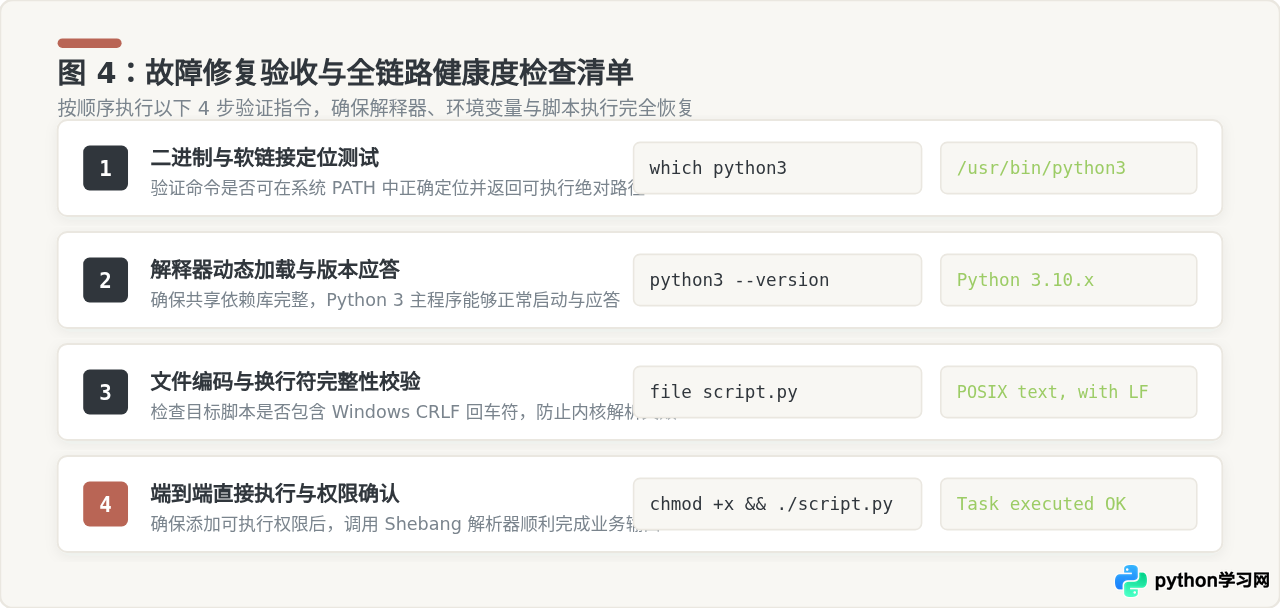
执行
which python3,应返回如 /usr/bin/python3 或 /usr/local/bin/python3 的明确文件绝对路径,且返回码为 0。
执行
python3 --version,终端应输出具体的版本号(如 Python 3.10.12),证实动态链接库完整无缺失。
运行
chmod +x script.py 赋予执行权限,并通过 file script.py 确认末尾标注为标准 Unix 格式(无 CRLF 警告)。
直接运行
./script.py,脚本顺利执行并返回业务预期结果,至此问题彻底排除。
本站声明
本文内容仅供参考,不代表本站观点。转载或引用请注明出处。如发现内容问题,请通过联系我们页面反馈。















