


conda26.7.3怎么强制卸载被冻结的环境?

详细讲解在 conda 26.7.3 及相关版本中,如何排查与强制卸载处于冻结、锁死或元数据损坏状态的虚拟环境。包含解除句柄占用、命令行强力注销、物理目录清除与注册表同步的标准操作步骤。
conda env remove 正常移除的虚拟环境。强制卸载该状态环境的标准解决路径分为两步:首先解除占用并执行命令级强制清除 conda env remove --name <环境名> --all -y;若环境因元数据毁损或进程死锁仍持续挂起报错,则采取“终止占用进程 + 物理移除目录 + 同步环境注册表”的彻底清理方案。
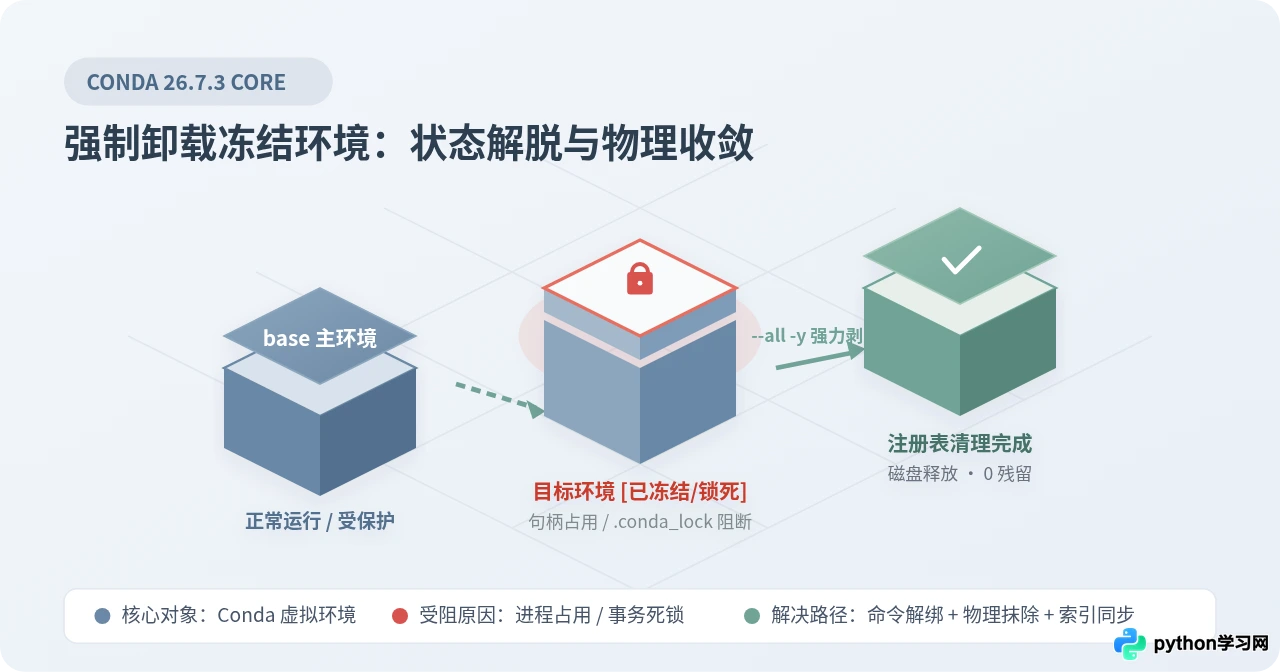
一、认识环境“被冻结”的具体成因
读者在尝试卸载某个 Conda 虚拟环境时,可能会遇到终端长时间停滞在 Solving environment、Preparing transaction,或者直接抛出 EnvironmentNotWritableError、Directory not empty 以及 LockError。
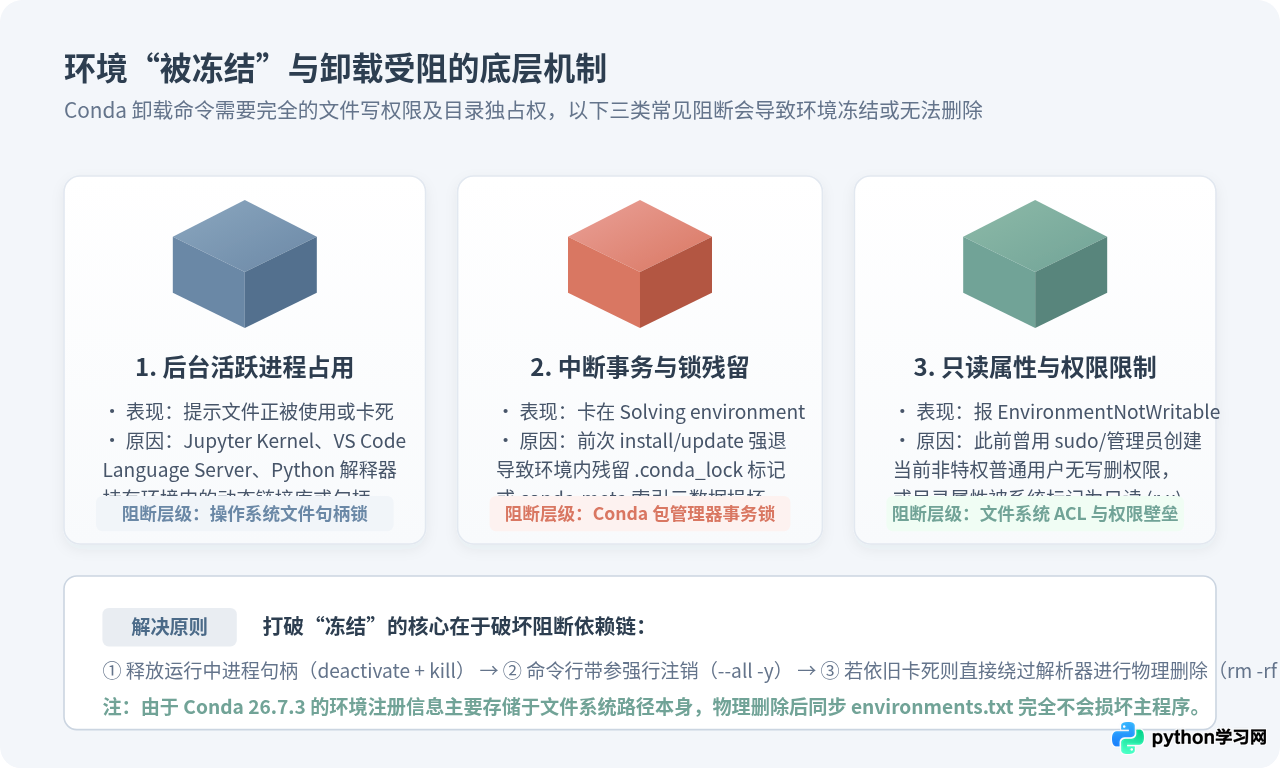
这种“被冻结”现象本质上并非 Conda 引入了不可逆的锁定机制,而是底层操作受阻。常见成因主要集中在三个方面:
- 运行中进程句柄占用:当前系统中有正在使用该环境的后台程序(如 Jupyter Kernel、VS Code/PyCharm 的后台代码分析服务、Celery 守护进程或未关闭的 Python 交互终端)。操作系统为了保护运行中文件的完整性,会禁止删除这些被加载的解释器可执行文件及动态库(Windows 下尤为明显)。
- 异常中断引发的事务锁(.conda_lock):此前对该环境执行
conda install或conda update时遭遇异常强退(如强制关闭终端或按 Ctrl+C),导致内部临时锁标记或处于中间态的conda-meta/损坏,后续命令会误认为有事务正在进行而无限等待。 - 文件系统权限限制:环境创建时使用了管理员权限(例如误用
sudo conda create),当前终端以普通用户身份运行时缺乏对该目录的写与删除权限,形成只读冻结。
二、卸载前的必要准备:定位路径与切断占用
在执行任何强制删除操作之前,必须先准确获取该环境的真实磁盘路径,并切断一切关联进程。若跳过此步骤,即便是强制命令也极易因文件句柄锁而失败。
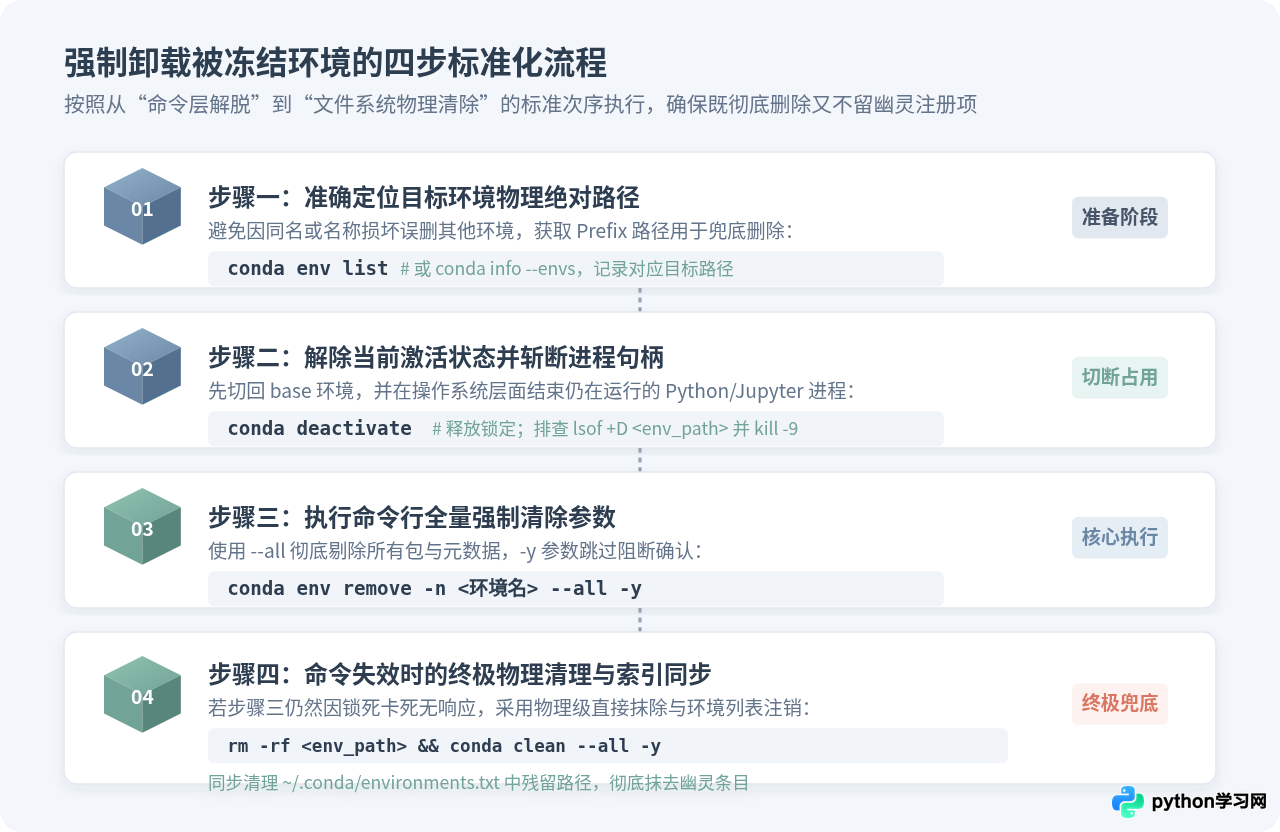
1. 查询目标环境的真实物理路径
在终端中运行环境列表查询命令:
# 列出当前 Conda 认知范围内的全部虚拟环境
conda env list
# 或者使用等价命令:
conda info --envs
示例输出:
# conda environments:
#
base                  *  /opt/miniconda3
frozen_project           /opt/miniconda3/envs/frozen_project
web_dev                  /opt/miniconda3/envs/web_dev
请务必完整记录目标环境(如示例中的 frozen_project)所对应的实际物理路径(如 /opt/miniconda3/envs/frozen_project)。如果环境名称已损坏在列表中显示为路径或乱码,该绝对路径就是后续精准操作的唯一锚点。
2. 退出当前激活状态
若终端前缀显示当前正处于待删除的环境中,Conda 无法自我销毁。执行以下命令退出环境,回到 base 或系统根环境:
# 退出当前虚拟环境
conda deactivate
3. 排查并终止占用环境的后台进程
若怀疑环境存在后台占用,可以使用操作系统自带的进程排查工具检查该目录被哪些进程占用:
- Linux / macOS 环境:
# 查找占用该目录的进程 PID(以 /opt/miniconda3/envs/frozen_project 为例) lsof +D /opt/miniconda3/envs/frozen_project # 若查出对应 PID(例如 18452),使用强杀指令解除占用 kill -9 18452 - Windows 环境:
打开“任务管理器”或“资源监视器”,在“关联的句柄”中搜索环境文件夹名称,结束对应的
python.exe或 IDE 进程;或在 PowerShell 中检查:Get-Process | Where-Object { $_.Path -like "*frozen_project*" } | Stop-Process -Force
三、方案一:命令行全量强制卸载(标准推荐)
当进程占用切断后,首先推荐使用 Conda 自带的强制移除参数进行注销。Conda 26.7.3 沿用了成熟的包移除接口,通过传递 --all 和 -y 参数,可以跳过繁琐的交互式依赖回溯。
1. 通过环境名全量删除
# 使用 --all 剔除所有组件,-y 跳过二次确认
conda env remove --name frozen_project --all -y
2. 通过物理路径前缀删除(更稳妥)
当环境名称发生元数据异常、特殊字符转义错误,或者 Conda 提示 EnvironmentLocationNotFound 时,通过 --prefix(缩写 -p)直接指定绝对路径是最可靠的做法:
# 直接指定绝对路径执行强力清除
conda env remove --prefix "/opt/miniconda3/envs/frozen_project" --all -y
关键参数说明:
--all:这是彻底卸载整个环境的核心参数。若省略该参数,Conda 仅会认为你要卸载某个具体的依赖包,而不是注销整个环境目录。-y或--yes:自动接受全部删除操作,避免在终端等待输入时由于锁死检测而发生二次超时。--prefix:绕过环境名查找字典,直接指向文件系统中的目标位置,消除环境名解析分歧。
四、方案二:命令挂起时的终极物理销毁与注册表清理
如果在执行上述 conda env remove 命令后,终端持续无响应超过数分钟,表明环境内的 conda-meta 事务元数据已陷入死循环,或者锁机制本身损坏。此时无须继续等待,可直接采用“物理清除 + 注册表同步”的终极方案。
rm -rf 前,务必反复核对路径是位于 envs/ 下的特定子目录,严禁指向整个 Conda 安装目录或 base 环境。
步骤 1:直接从文件系统中物理删除环境目录
在切断进程后,直接利用操作系统底层的文件删除命令彻底抹掉该目录:
- Linux / macOS:
# 强制递归删除整个环境文件夹
rm -rf /opt/miniconda3/envs/frozen_project
若遇到权限不足(Permission denied),可先赋予写权限或补充管理员权限:
chmod -R u+w /opt/miniconda3/envs/frozen_project rm -rf /opt/miniconda3/envs/frozen_project - Windows 命令提示符(CMD 管理员):
rmdir /s /q "C:\Miniconda3\envs\frozen_project"
步骤 2:同步清理 Conda 全局环境注册表
直接删除目录后,可能会出现“幽灵环境”(Ghost Environment):即执行 conda env list 时,该环境名称依然出现在列表里,但其实文件早已不存在。
这是因为 Conda 在用户家目录下的配置文件中记录了所有已知环境的路径:
- Linux / macOS 位于:
~/.conda/environments.txt - Windows 位于:
C:\Users\<用户名>\.conda\environments.txt
使用文本编辑器打开该文件,找到包含已删除环境路径的那一行(如 /opt/miniconda3/envs/frozen_project),直接删掉该行并保存文件。
步骤 3:清理全局未关联包缓存与垃圾锁
物理删除后,建议执行全局缓存回收,清理孤立的 tar 压缩包、残留的 .trash 文件及临时未索引碎片:
# 清理全部无主包缓存、索引与临时暂存项
conda clean --all -y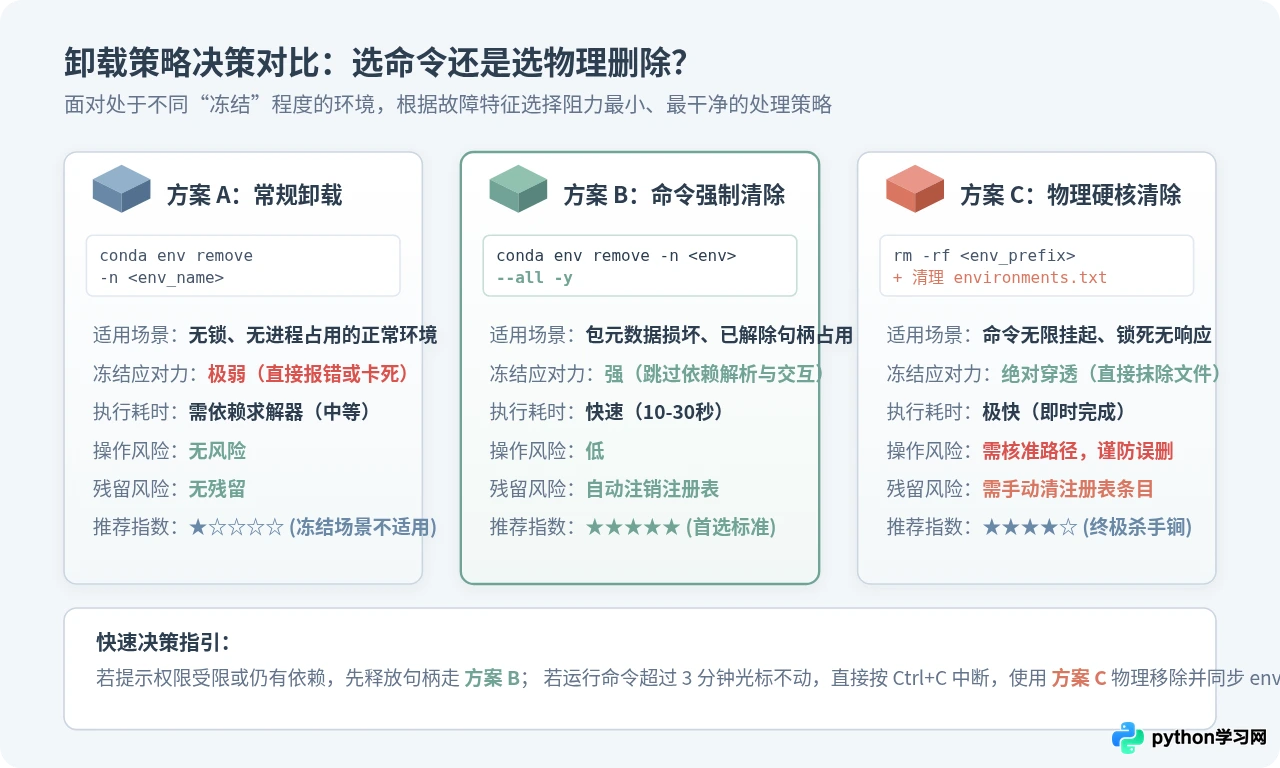
五、卸载结果验证与收敛确认
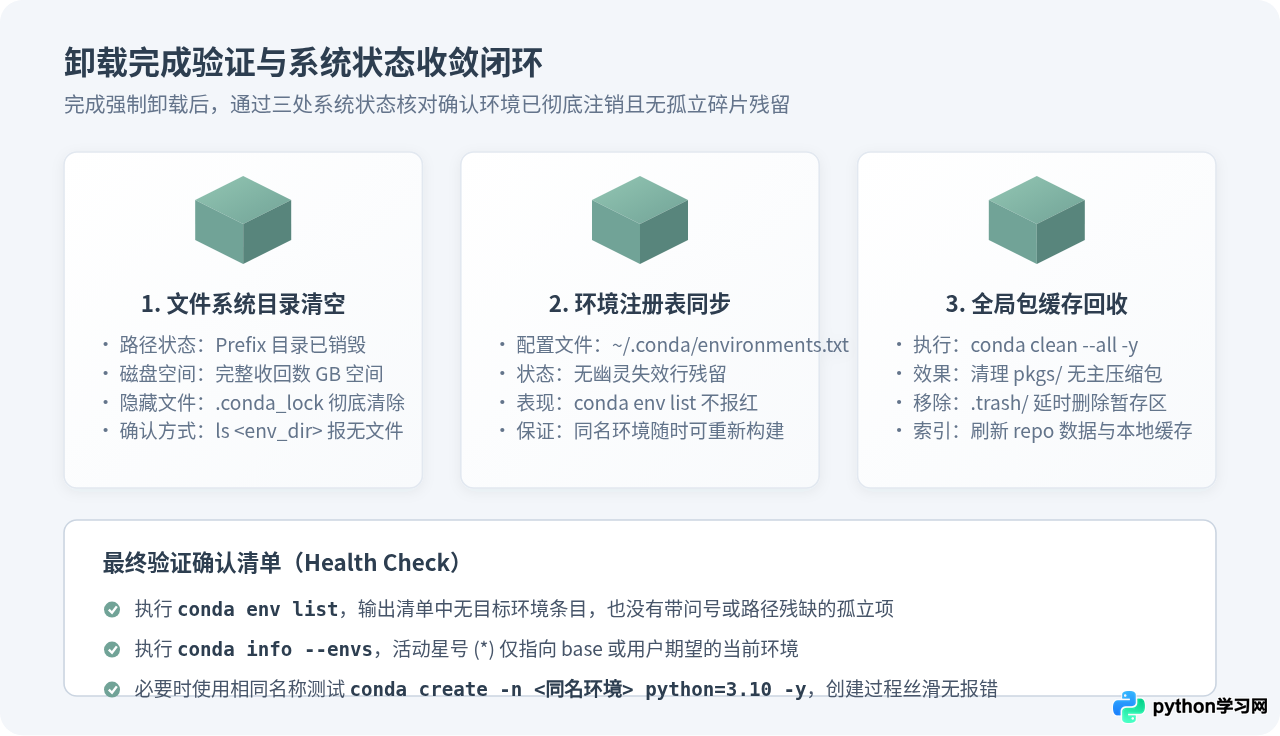
操作完成后,需要进行三项验证,确保被冻结的环境已真正销毁且系统环境完全恢复健康:
-
检查环境清单:
运行
conda env list,确认输出列表中已无目标环境,且不存在任何带问号或无法识别的异常前缀。 -
检查文件目录:
在终端中运行
ls /opt/miniconda3/envs/frozen_project(或 Windows 下dir),系统应返回“没有那个文件或目录”(No such file or directory)。 -
重建测试(可选):
若后续仍需使用该名称,可尝试新建一个干净的最小环境验证是否已彻底解锁:
若创建过程顺利无阻且无历史包冲突,表明此前冻结的元数据与系统状态已完全收敛。conda create --name frozen_project python=3.10 -y
六、常见问题与注意事项
1. 误删 base 基础环境会有什么后果?能否卸载 base?
绝对不能卸载 base 环境。base 是 Conda 自身主程序、Python 核心解释器及包管理命令的宿主环境。任何针对 base 的 conda env remove 操作都会导致 Conda 自身崩溃或直接被系统拦截。冻结和强制卸载操作必须且仅针对 envs/ 目录下的子环境进行。
2. 为什么有时候执行 conda clean --all 会报错?
如果此前多个环境被非正常强行中断,pkgs/cache/ 下可能会遗留损坏的 .json 缓存文件。遇到此类报错时,可以手动进入 Conda 安装目录下的 pkgs/ 文件夹,手工清理其中的 .trash 文件夹或直接重试 conda clean -i -y(仅清理索引缓存)。
3. 物理删除后新建同名环境提示“Directory already exists”?
这通常是因为某些系统进程依然锁住了该文件夹下的某个隐藏日志文件,导致文件夹未被操作系统彻底释放。此时重启一次系统,再检查该目录是否残留,清空后再执行创建即可恢复。
--all -y;若遇死锁莫空等,物理 rm -rf 加同步 txt”。掌握这种分层处理思路,即可安全、高效地清理各类疑难虚拟环境。
本站声明
本文内容仅供参考,不代表本站观点。转载或引用请注明出处。如发现内容问题,请通过联系我们页面反馈。















