


JupyterNotebook怎么切换python内核

详细介绍在Jupyter Notebook中切换Python内核的具体操作方法,包含界面直接切换、为虚拟环境安装注册ipykernel、内核运行验证与常见报错排查步骤。
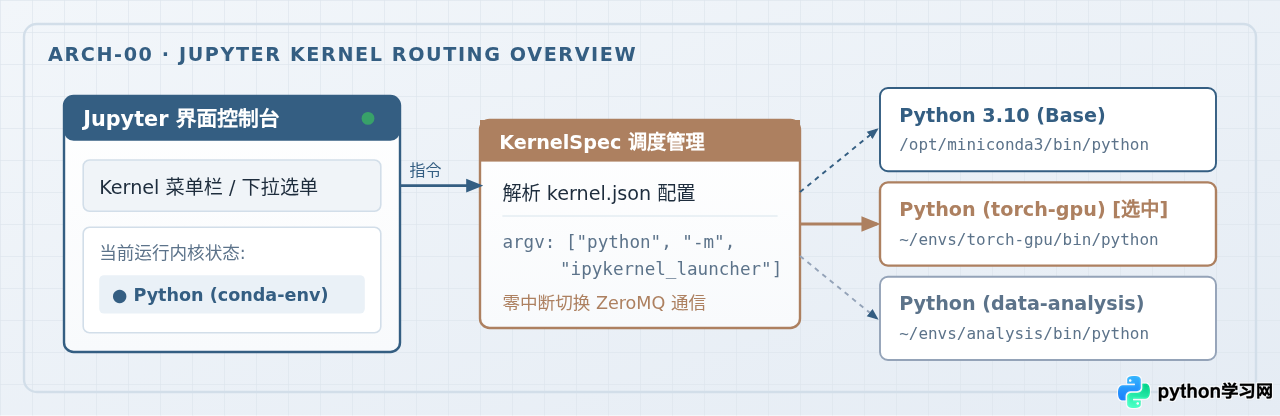
ipykernel 组件或未注册 kernelspec 规格配置文件,只需在终端中激活目标环境并执行一条注册命令,刷新页面后就能在菜单中直接选用。
一、在 Jupyter Notebook 界面中直接切换现有内核
当打开一个已有的 .ipynb 文件或新建文件时,Jupyter 默认会绑定系统默认的 Python 内核(通常显示为 Python 3 (ipykernel))。如果系统中已经配置了其他内核,用户可以直接在网页端进行切换,无需中断 Jupyter 主服务的运行。
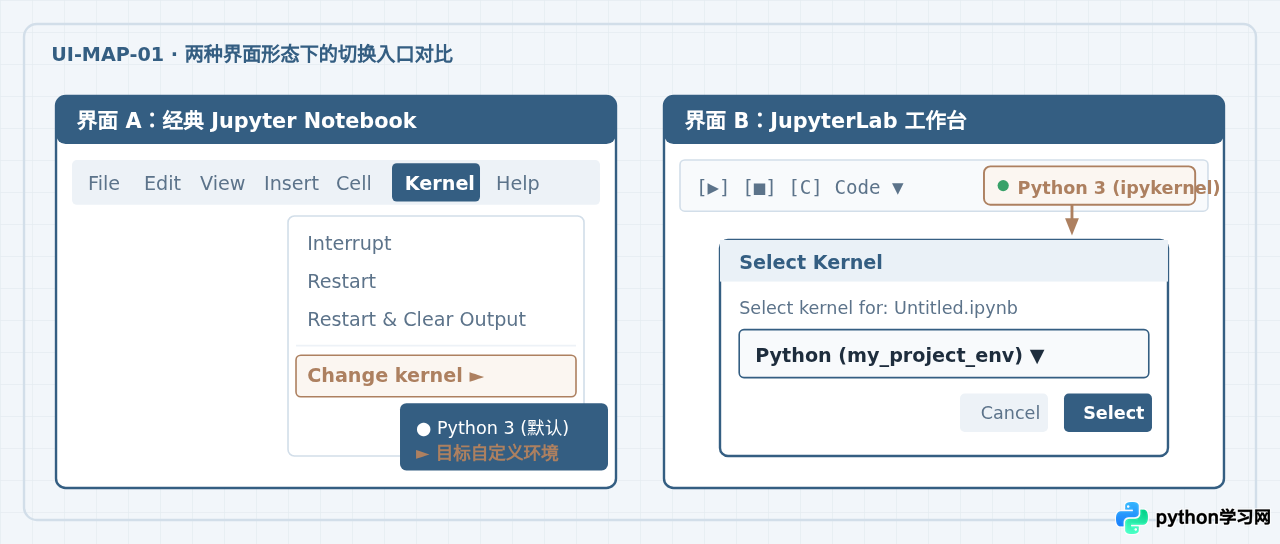
1. 经典界面(Classic Notebook)的操作步骤
- 在当前正在编辑的 Notebook 页面顶部,找到主菜单栏。
- 点击 Kernel(内核)主菜单,在下拉选项中将鼠标移动到 Change kernel(切换内核)。
- 在展开的二级菜单列表中,会列出当前系统所有可用的内核名称,点击你想要使用的目标环境名称。
- 观察页面右上角的内核指示圆圈。圆圈在切换瞬间可能会变灰或显示为短时间的空心/实心,片刻后显示为
Idle(空闲状态),同时右侧显示的内核名称变更为新选定的环境名称,即代表切换成功。
2. JupyterLab 现代界面的操作步骤
如果你使用的是更新的 JupyterLab 界面,切换路径更为直观:在代码编辑区的右上角,常驻显示着当前 Notebook 所绑定的内核名称(例如 Python 3)。直接用鼠标单机该名称,界面会弹出一个名为 Select Kernel 的对话框,在下拉菜单中选中需要切换的环境,点击 Select 按钮即可切换。
二、核心机制:为什么有些 Python 环境不会出现在列表中?
很多读者在创建了 Conda 虚拟环境或通过 python -m venv 建立了独立开发环境后,打开 Jupyter 发现下拉列表中根本没有该环境的选项,只能看到系统自带的默认内核。要解决这个问题,必须先理解 Jupyter 的运行机制:
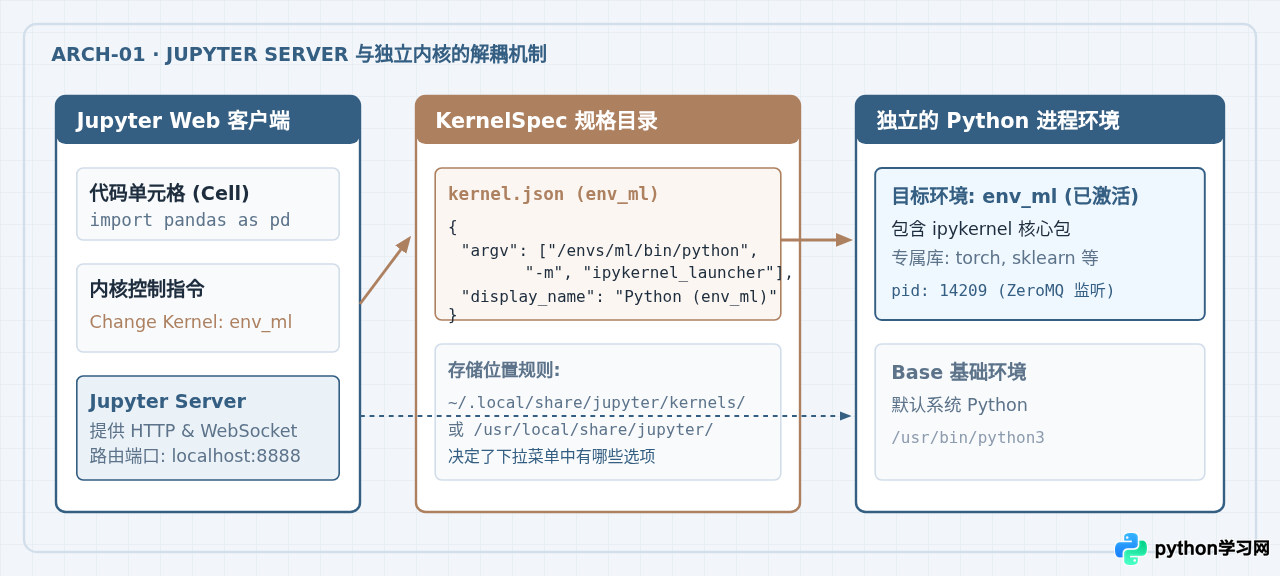
Jupyter Notebook 采用前后端解耦的设计架构。你在浏览器中看到的网页只是客户端交互界面,负责渲染单元格和发送代码文本;真正执行代码的程序被称为 Kernel(内核),它是一个在后台独立运行的 Python 进程。
Jupyter Server 本身并不会自动扫描你电脑磁盘上任意目录里的虚拟环境。它依靠一套称为 KernelSpec(内核规格说明) 的注册文件。每一个能被 Jupyter 识别的内核,都必须在特定目录下存放一个名为 kernel.json 的文件,里面明确记录了这个内核的显示名称(display_name)以及对应 Python 解释器的具体绝对路径。
三、将新虚拟环境添加并切换为 Jupyter 内核的标准步骤
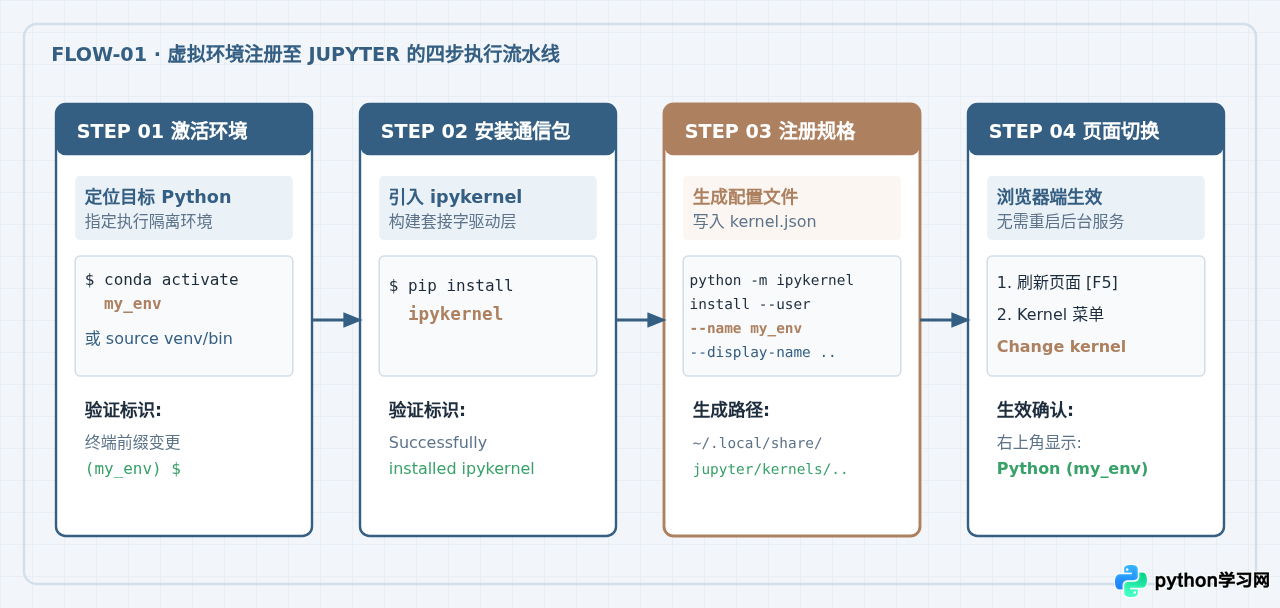
如果下拉列表中没有出现你刚创建的 Conda 或 venv 虚拟环境,请按照以下四个标准步骤进行配置。整个操作都在系统终端(Windows 的 Anaconda Prompt/PowerShell,或 macOS/Linux 的 Terminal)中执行。
步骤 1:激活你的目标虚拟环境
首先必须切换到你需要关联的那个 Python 环境中,确保后续命令是在该环境下生效,而不是配置在默认的 base 环境里。
# 如果你使用的是 Conda 虚拟环境(假设环境名为 my_env)
conda activate my_env

# 如果你使用的是 Python 自带的 venv 虚拟环境(假设环境路径为 ./venv)
# Linux / macOS:
source venv/bin/activate
# Windows:
venv\Scripts\activate
判断结果:命令行提示符最前端出现括号包裹的环境名(例如 (my_env) $),即表示已成功切入目标环境。
步骤 2:在目标环境中安装 ipykernel
ipykernel 是 IPython 内核的包装器,它负责将 Python 代码通过网络套接字(ZeroMQ)与 Jupyter 前端进行通信。未安装此模块的环境无法作为内核运行。
pip install ipykernel
如果使用的是 Conda 环境,也可以使用 conda install ipykernel 进行安装,二者效果等同。
步骤 3:将环境注册到 Jupyter 的内核列表中
安装完成后,使用 Python 模块运行命令,将该环境的 Python 路径写入当前用户的 Jupyter 注册表。
python -m ipykernel install --user --name my_env --display-name "Python (my_env)"
这里的关键参数说明如下:
--user:将内核配置文件安装在当前用户的主目录下,避免因权限不足引发Permission denied报错。--name my_env:内核在系统内部的唯一标识名称(用于内部文件夹命名,建议使用英文字母、数字和下划线)。--display-name "Python (my_env)":在 Jupyter Notebook 网页菜单中看到的友好显示名称。你可以设置具有辨识度的名字,例如“Python 3.10 (数据分析)”。
Installed kernelspec my_env in /Users/username/.local/share/jupyter/kernels/my_env
步骤 4:刷新页面并切换内核
执行完成后,返回正在运行的 Jupyter Notebook 网页,直接按 F5 刷新浏览器页面(无需重启终端中的 Jupyter 进程)。再次点击顶部菜单的 Kernel → Change kernel,你所指定的 Python (my_env) 就已经出现在列表中,点击选中即可切换。
四、切换后如何准确验证当前 Python 内核?
界面右上角的显示名称只是一个标签,有时由于历史遗留配置或路径变更,界面虽然显示为新环境,后台实际调用到的可能依然是旧的解释器。为了确保代码在正确的依赖环境中运行,务必在 Notebook 的单元格中运行一段代码进行确认:
import sys
print("当前运行的 Python 可执行文件路径:")
print(sys.executable)

print("\nPython 版本:")
print(sys.version)
验证依据:查看输出的 sys.executable 路径:
- 如果输出路径形如
/Users/name/miniconda3/envs/my_env/bin/python或C:\Users\name\.conda\envs\my_env\python.exe,说明已完全切换到了my_env虚拟环境中。 - 如果输出路径依然位于系统基础目录或 base 环境中,说明内核切换未真正生效,请参考下文排查。
五、系统内核的高级管理(查看与删除)
随着开发项目的增加,系统中可能会残留大量已经删除或不再使用的虚拟环境内核名称。你可以随时在终端中直接管理这些注册记录:
1. 查看当前已安装的全部内核列表
jupyter kernelspec list
Available kernels:
  python3       /usr/local/share/jupyter/kernels/python3
  my_env        /Users/username/.local/share/jupyter/kernels/my_env
  old_project   /Users/username/.local/share/jupyter/kernels/old_project
输出中每一行包含两列:左侧为内核的系统内部标识(即注册时的 --name),右侧为该配置文件的物理存放路径。
2. 删除无用的内核注册项
如果某个虚拟环境已经被物理删除,但它的名字依然留在 Jupyter 切换菜单中,可以使用以下命令移除对应的注册配置:
jupyter kernelspec remove old_project
终端会提示确认 Remove 1 kernel specs ... [y/N]:,输入 y 并回车即可。这仅会清除 Jupyter 的菜单引用,不会删除虚拟环境本身的 Python 代码和已安装的库文件。
注意事项:直接删除 Conda 环境(例如 conda remove -n my_env --all)时,Conda 不会自动清理写入在用户目录下的 Jupyter kernel.json。如果在页面中点击已删除环境的内核,会导致内核连接失败(Dead Kernel)。此时只需执行上述 jupyter kernelspec remove 命令即可清除无效菜单项。
六、常见问题与故障排查决策
在切换内核的过程中,最常遇到的三类异常情况及其诊断方法如下:
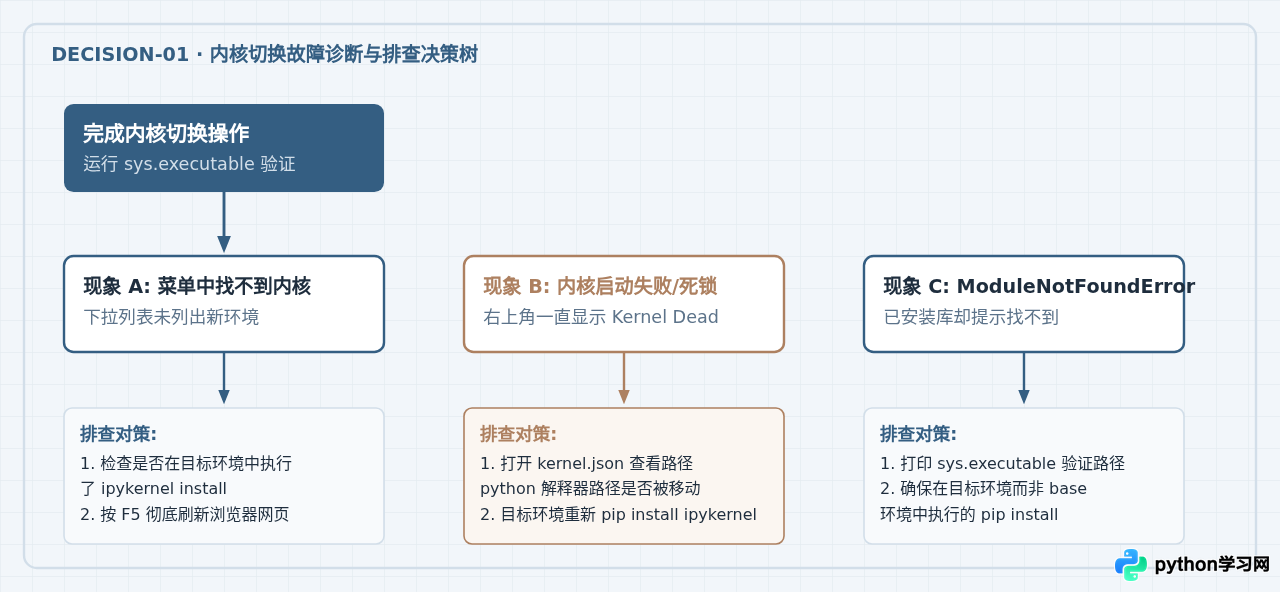
1. 为什么切换了内核,导入包依然提示 ModuleNotFoundError?
很多初学者会遇到这种情况:在终端激活了 my_env,执行了 pip install pandas,并且在 Jupyter 界面上也切换到了 Python (my_env),但在执行 import pandas 时却报找不到模块。
根本原因:注册命令执行时,使用了系统默认环境的 Python,而不是虚拟环境内部的 Python。如果在注册时执行的是全局环境的 python -m ipykernel install,那么即便 --display-name 写成了 my_env,kernel.json 内部指向的依然是全局 Python,导致运行代码时找不到虚拟环境中安装的第三方库。
修复方法:用文本编辑器打开 jupyter kernelspec list 中对应的 kernel.json 文件,查看第一项 argv[0] 的路径,必须精确指向虚拟环境内部的可执行程序(如 /path/to/my_env/bin/python),若不正确,直接修改该路径或重新在激活环境下运行注册命令覆盖即可。
2. 内核一直显示“Connecting to Kernel”或“Kernel Dead”
当选定某个内核后,页面顶部反复提示内核崩溃或无法连接。通常有两个原因:
- 虚拟环境已迁移或重命名:环境物理文件夹发生变动,导致
kernel.json里记录的绝对路径失效。此时可先删除旧规格jupyter kernelspec remove <name>,重新执行安装注册。 - 动态链接库冲突:在安装某些深度学习库(如 PyTorch、TensorFlow)时,缺少底层 C/C++ 运行时库或驱动不匹配,导致 Python 子进程直接段错误退出。可以在终端中直接运行该环境的
python -c "import ipykernel"观察是否有底层崩溃报错。
七、总结
Jupyter Notebook 切换 Python 内核的完整流程可以归纳为两部分:
对于已经存在于列表中的环境,直接在页面菜单点击 Kernel → Change kernel 即可随时切换;对于新建或尚未列出的虚拟环境,其核心就在于通过 python -m ipykernel install --user --name <环境名> 为其生成规格说明文件。只要确保 kernel.json 中指向的解释器路径准确无误,Jupyter 就能稳定地在各个相互隔离的开发环境之间自由切换。
本站声明
本文内容仅供参考,不代表本站观点。转载或引用请注明出处。如发现内容问题,请通过联系我们页面反馈。















