


KaggleNotebooks怎么在线跑python

详细讲解如何在 Kaggle Notebooks 中在线运行 Python 代码,涵盖从环境创建、代码编写、单元格执行到硬件加速配置与两种运行模式对比的完整实用指南。
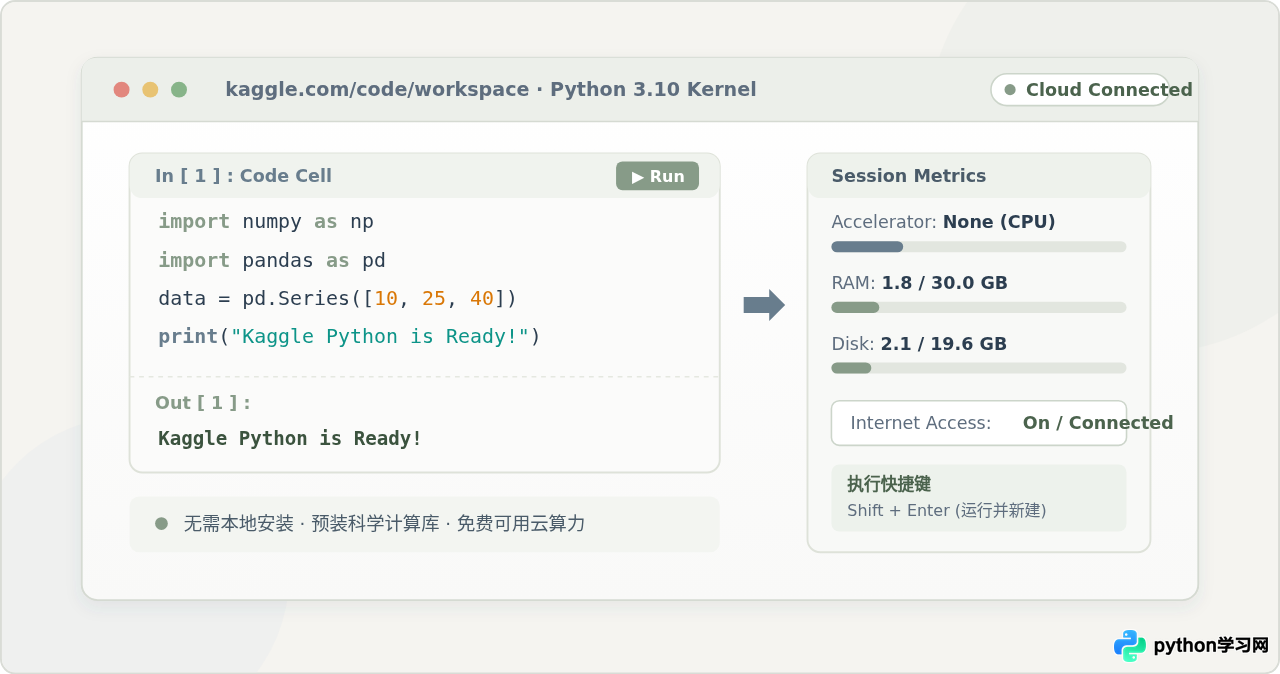
一、为什么使用 Kaggle Notebooks 跑 Python
对于初学者或从事数据分析、机器学习的开发者而言,本地搭建 Python 环境常常会遇到版本冲突、包依赖安装失败、缺少 GPU 加速硬件等阻碍。Kaggle 是由 Google 运营的著名数据科学竞赛与社区平台,其内置的 Kaggle Notebooks 为每位注册用户提供了开箱即用的云端 Jupyter 环境。
在这个环境中跑 Python 代码具备三个关键优势:
- 零依赖配置:默认集成了 Python 官方运行时以及数百个主流数据科学与机器学习库(如 NumPy、Pandas、Matplotlib、Scikit-learn、PyTorch、TensorFlow 等),直接导入即可使用。
- 多规格硬件支持:提供充足的免费 CPU 算力,并在完成手机实名验证后,每周享有约 30 小时的免费 GPU(如 Nvidia P100 或 T4)及 TPU 加速时长。
- 随时随地可用:所有代码与计算均运行在云端虚拟机内,只要有一台能打开现代浏览器的电脑或平板,就可以进行完整的 Python 编程与实验。
二、从零开始:创建与启动在线 Notebook 的操作流程
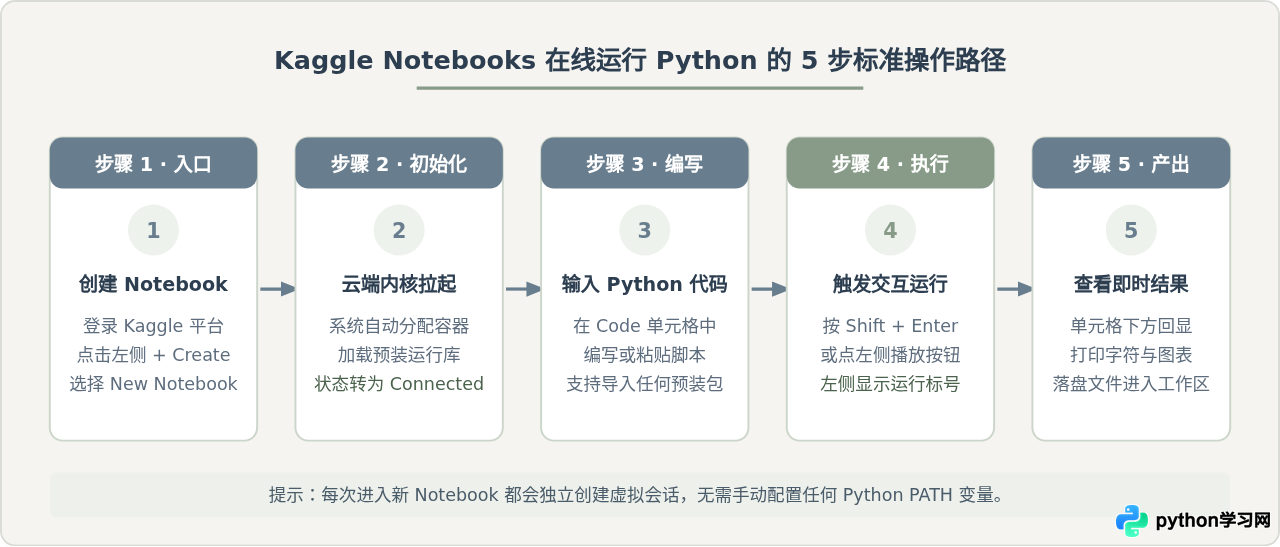
要在线运行 Python,第一步是创建一个属于自己的 Notebook 文件并建立云端计算连接。具体操作顺序如下:
- 登录账号:访问 kaggle.com 并完成账号登录。新用户可通过 Google 账号或邮箱直接免费注册。
- 找到创建入口:在页面左侧导航栏中,点击 + Create 按钮,在展开的选项中选择 New Notebook;或者点击左侧 Code 菜单进入代码列表页,点击右上角的 New Notebook 按钮。
- 等待会话建立(Session Starting):系统会自动弹出一个全新的在线交互页面。右上角会显示 Drafting session 或 Connecting,大约 5~15 秒后状态变为绿色的 Connected,表示分配给你的云端虚拟机已经就绪。
- 编写 Python 代码:在默认出现的第一个代码输入框(Cell)中,键入你要运行的 Python 代码。
- 触发执行:点击单元格左侧的圆形 ▶ 播放按钮,或在单元格内直接按下键盘组合键
Shift + Enter。
三、Notebook 界面布局与核心交互操作
进入编辑界面后,屏幕分为三个主要功能区:
- 顶部菜单与操作栏:包含文件名编辑、撤销/重做、+ Code(新增代码块)、+ Markdown(新增文本说明块)、Run All(从上到下全量执行)以及右上角的 Save Version 按钮。
- 中央交互编辑区:所有的代码与结果都承载于一个个独立的“单元格(Cell)”中。单元格左侧的
In [ ]括号内如果是*,代表该单元格正在执行;如果变成具体的数字(如[1]),表示已经执行完成。 - 右侧配置面板(Notebook Options):控制计算资源的核心区域,包含硬件加速器切换(CPU / GPU / TPU)、环境依赖持久化设置、联网权限开关(Internet On/Off)以及数据集挂载入口。
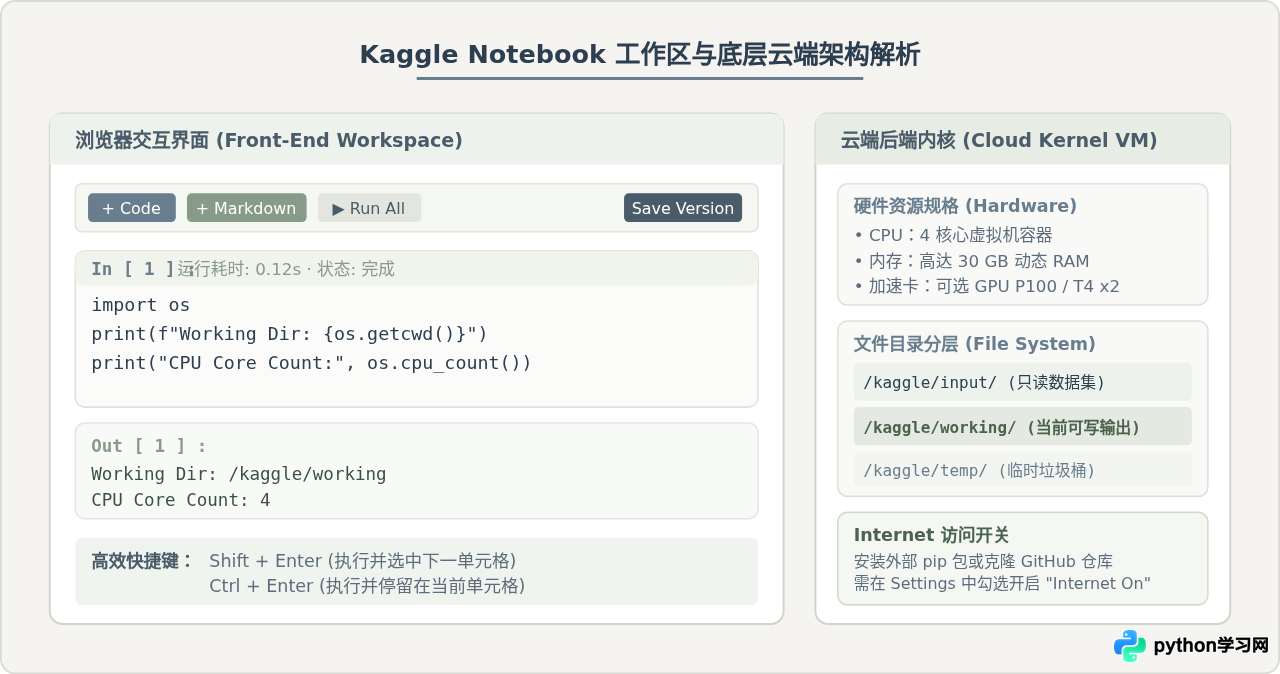
实用的 Python 代码执行示例
以下是一段可以在 Kaggle Notebook 中直接复制并执行的完整示例。它演示了常见的数据处理、基本运算与文件持久化输出:
# 示例:在 Kaggle Notebook 中生成分析数据并保存
import os
import pandas as pd
import numpy as np

# 1. 打印当前系统运行环境与工作目录
print("当前 Python 运行目录:", os.getcwd())

# 2. 生成模拟业务数据
np.random.seed(42)
dates = pd.date_range("2026-01-01", periods=5)
df = pd.DataFrame({
    "日期": dates,
    "销售额": np.random.randint(100, 500, size=5),
    "转化率": np.round(np.random.uniform(0.05, 0.25, size=5), 4)
})

# 3. 打印数据结构
print("\n=== 数据集预览 ===")
print(df)

# 4. 导出计算产物到工作目录
output_path = "sales_summary.csv"
df.to_csv(output_path, index=False)
print(f"\n文件已成功保存到: {os.path.abspath(output_path)}")
预期输出结果(示例):
当前 Python 运行目录: /kaggle/working

=== 数据集预览 ===
          日期  销售额     转化率
0 2026-01-01  202  0.0812
1 2026-01-02  448  0.0616
2 2026-01-03  370  0.2232
3 2026-01-04  206  0.1702
4 2026-01-05  171  0.1916

文件已成功保存到: /kaggle/working/sales_summary.csv
四、关键差异对比:交互式单步执行 vs 后台版本提交(Save & Run All)
在 Kaggle 上跑 Python,很多初学者容易混淆直接在单元格交互式运行与右上角的 Save & Run All(提交版本)。这两种运行方式虽然都在 Kaggle 云端执行,但在生命周期、环境纯洁度、网络容错性及输出产物留存上有本质区别。
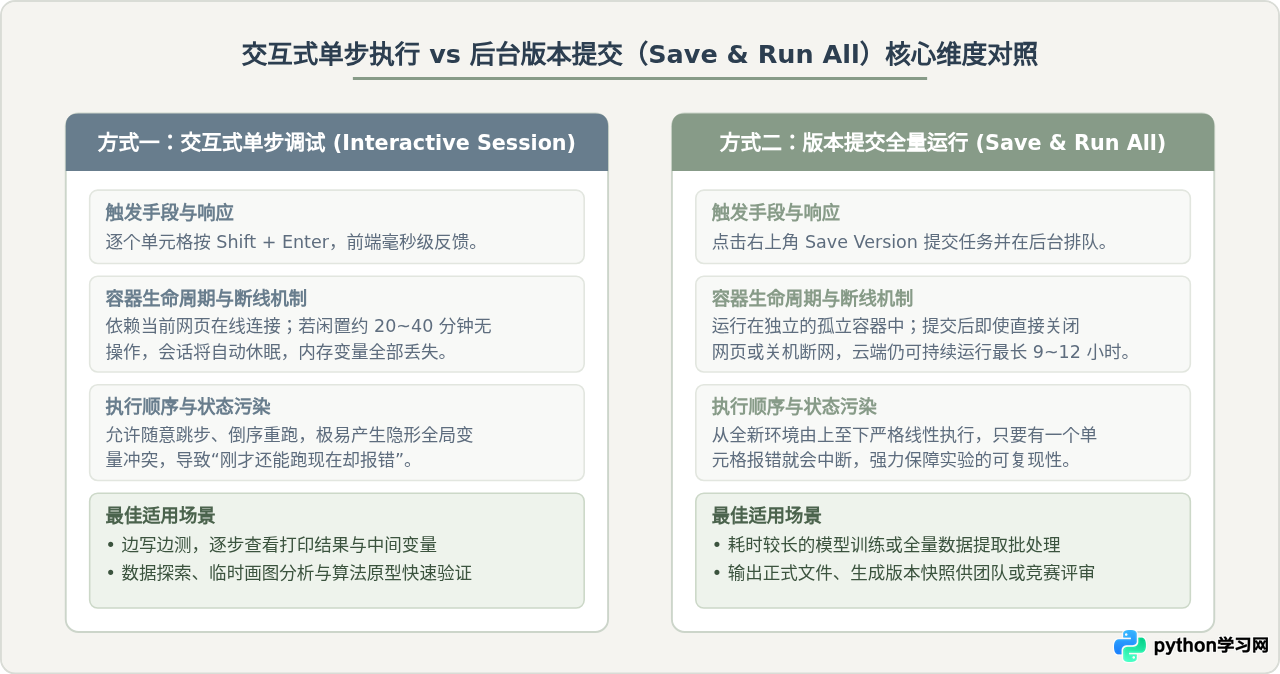
为什么这一差异至关重要?
在开发过程中,如果仅仅使用交互式单元格,开发者容易为了省事反复修改并重跑中间的某几个单元格,导致内存中的变量值与代码表面排布不一致。而只有通过 Save & Run All 运行成功的版本,才能确保任何人在任何时间点克隆该 Notebook 时,都能得到完全一致的运算结果。
五、硬件加速与外部依赖配置
当你需要运行计算密集型任务(例如深度学习神经网络训练)或引入第三方工具包时,需要对 Notebook 进行简单设置:
1. 开启 GPU 加速器
在右侧 Session Options 面板中,找到 Accelerator 下拉菜单:
- 默认选项为 None(纯 CPU 模式)。
- 可切换为 GPU P100 或 GPU T4 x2。初次启用 GPU 需确保 Kaggle 账号已绑定并验证手机号码。
- 切换加速器后,当前会话会自动重启,内存中的临时变量将被重置,建议在编写代码之初就设定好算力类型。
2. 开启网络权限与安装第三方 Python 库
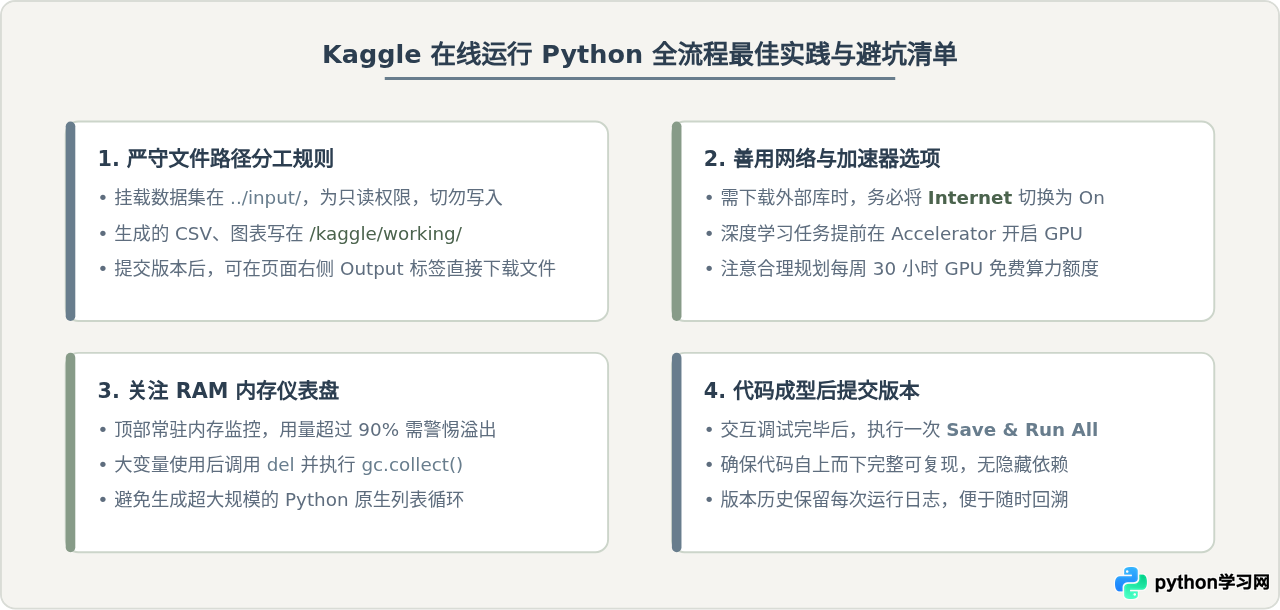
由于安全原因,Kaggle Notebook 默认处于断网运行状态(无法访问外部互联网),这会导致你无法使用 pip install 下载未预装的库,也无法调用外部 API 接口。
解决方法:在右侧面板的 Settings 分组中,将 Internet 开关切换为 On。随后即可在代码单元格中使用感叹号运行终端命令:
# 在单元格中安装指定的第三方包(需开启 Internet 开关)
!pip install lightgbm optuna --quiet六、全流程排坑指南与高频问题
在使用 Kaggle Notebooks 跑 Python 时,初学者最常遇到的问题通常与文件权限和内存配额有关:
| 常见现象 / 报错信息 | 根本原因 | 正确应对方法 |
|---|---|---|
Permission denied: '../input/...' |
试图直接往 /kaggle/input 目录写入数据或创建文件,该目录是只读挂载的。 |
所有输出文件、导出的图片或模型权重必须写入当前工作目录 ./ 或绝对路径 /kaggle/working/。 |
Session halted / Out of Memory (OOM) |
一次性读取了超过 30GB 的过大文件,或循环计算中未及时释放内存导致内存溢出。 | 采用分块读取(如 pd.read_csv(..., chunksize=...)),或降低数据类型精度(如 float64 转 float32)。 |
Connection Refused / Pip Install 失败 |
当前会话的 Internet 权限处于关闭状态,无法访问 PyPI 官方镜像源。 | 在右侧 Settings 中把 Internet 选项切换为 On,并确认会话网络状态指示灯变绿。 |
| 页面刷新后变量全部消失 | 浏览器无操作超时导致临时会话被回收,或手动刷新触发了内核重连。 | 核心代码逻辑按顺序组织好,使用 Run All 恢复全局状态,重要阶段性成果导出为文件。 |
七、总结
在 Kaggle Notebooks 上在线跑 Python,核心流程可以概括为“创建 Notebook 建立会话、在代码单元格中编写代码、按下 Shift + Enter 获得即时输出”。这一云端平台消除了繁琐的本地依赖与环境配置负担,配合免费的 GPU 计算资源和便捷的数据集导入机制,无论是做日常 Python 语法练习,还是处理海量数据分析与机器学习建模,都是高效、稳定的在线开发利器。
本站声明
本文内容仅供参考,不代表本站观点。转载或引用请注明出处。如发现内容问题,请通过联系我们页面反馈。















